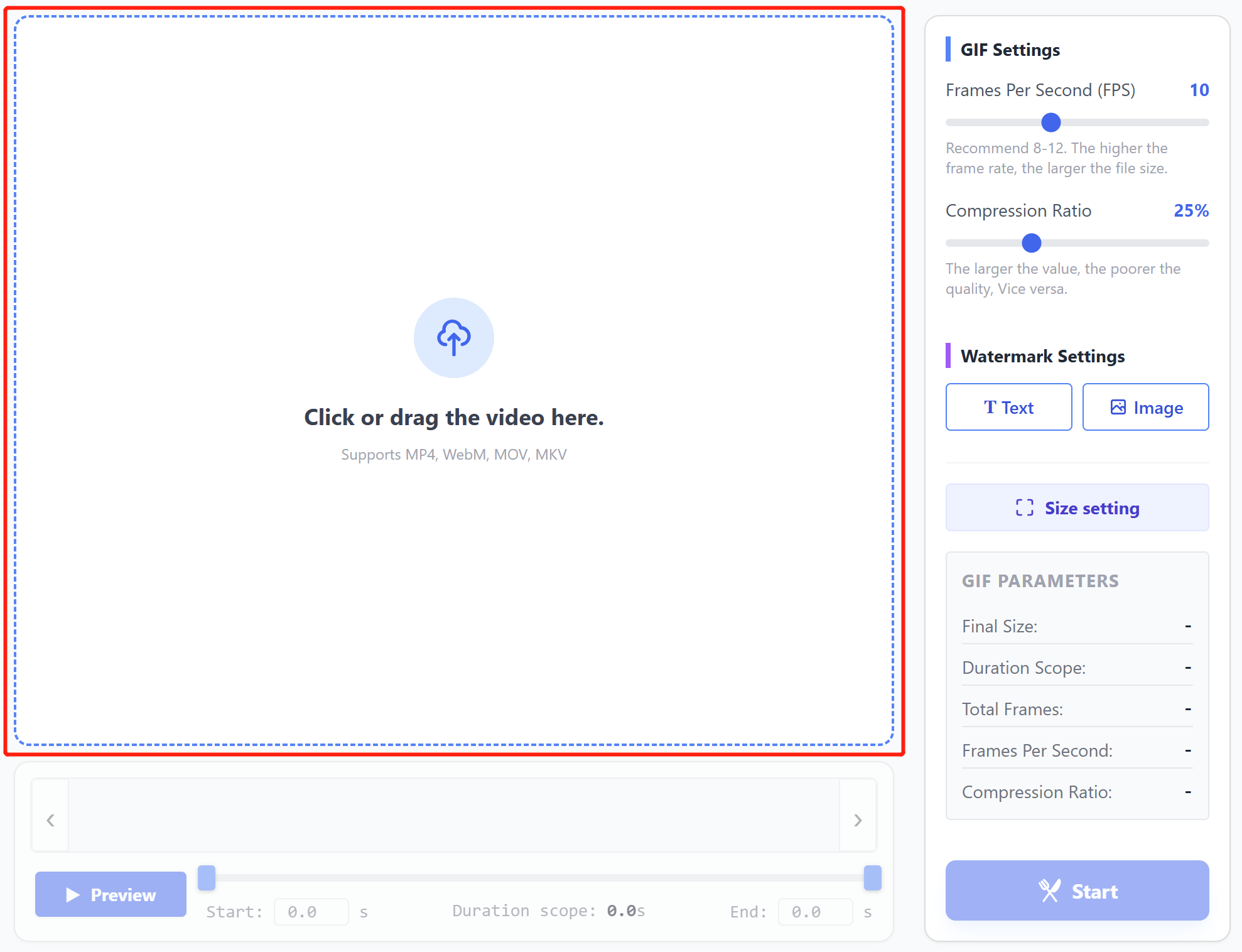
انقر أو اسحب الفيديو إلى هنا
يدعم MP4, WebM, MOV, MKV
إعدادات معلمات GIF
يُوصى بـ 8-12، كلما زاد معدل الإطارات، زاد حجم الملف.
كلما زادت القيمة، قل حجم الملف، ولكن الجودة تصبح أسوأ.
يدعم MP4, WebM, MOV, MKV
يُوصى بـ 8-12، كلما زاد معدل الإطارات، زاد حجم الملف.
كلما زادت القيمة، قل حجم الملف، ولكن الجودة تصبح أسوأ.
video2gif.online هي أداة عبر الإنترنت لتحويل ملفات الفيديو إلى صور GIF متحركة. الأغراض الرئيسية لصور GIF المتحركة تشمل: المشاركة على وسائل التواصل الاجتماعي، عرض المنتجات، إنشاء الرموز التعبيرية، واستخدامها كخلفيات ديناميكية لصفحات الويب.
يستخدم الموقع مكتبات مفتوحة المصدر وإمكانيات معالجة الصور الموجودة في المتصفح نفسه، مما يلغي الحاجة إلى تحميل ملفات الفيديو إلى خادم بعيد. يمكن إنجاز جميع المهام محليًا على جهاز المستخدم، لذلك لا داعي للقلق بشأن تسرب البيانات.
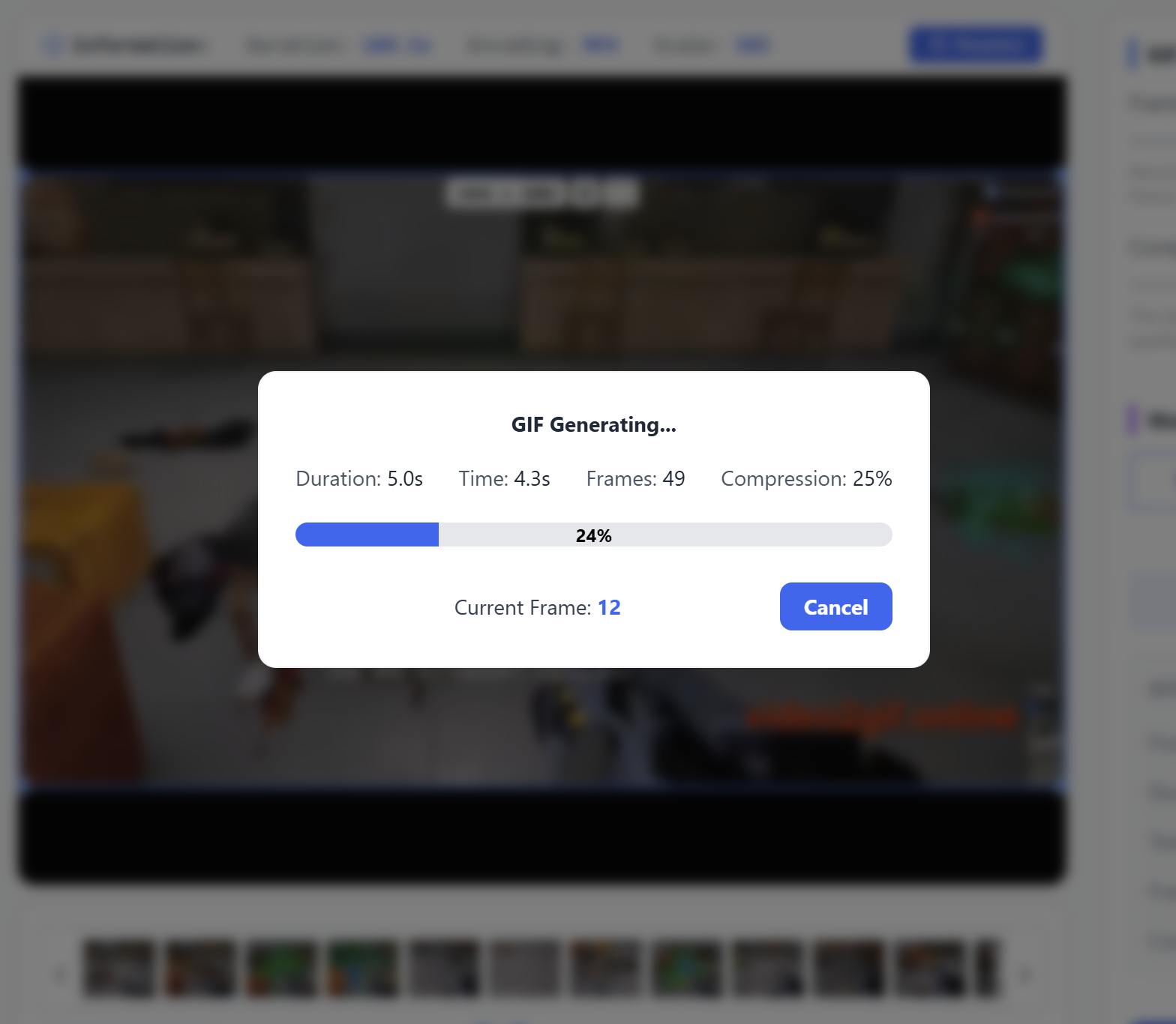
نظرًا لأن جميع المهام تتم محليًا، فلا داعي للانتظار في طابور. بمجرد النقر على زر البدء، ستبدأ عملية إنشاء GIF فورًا.
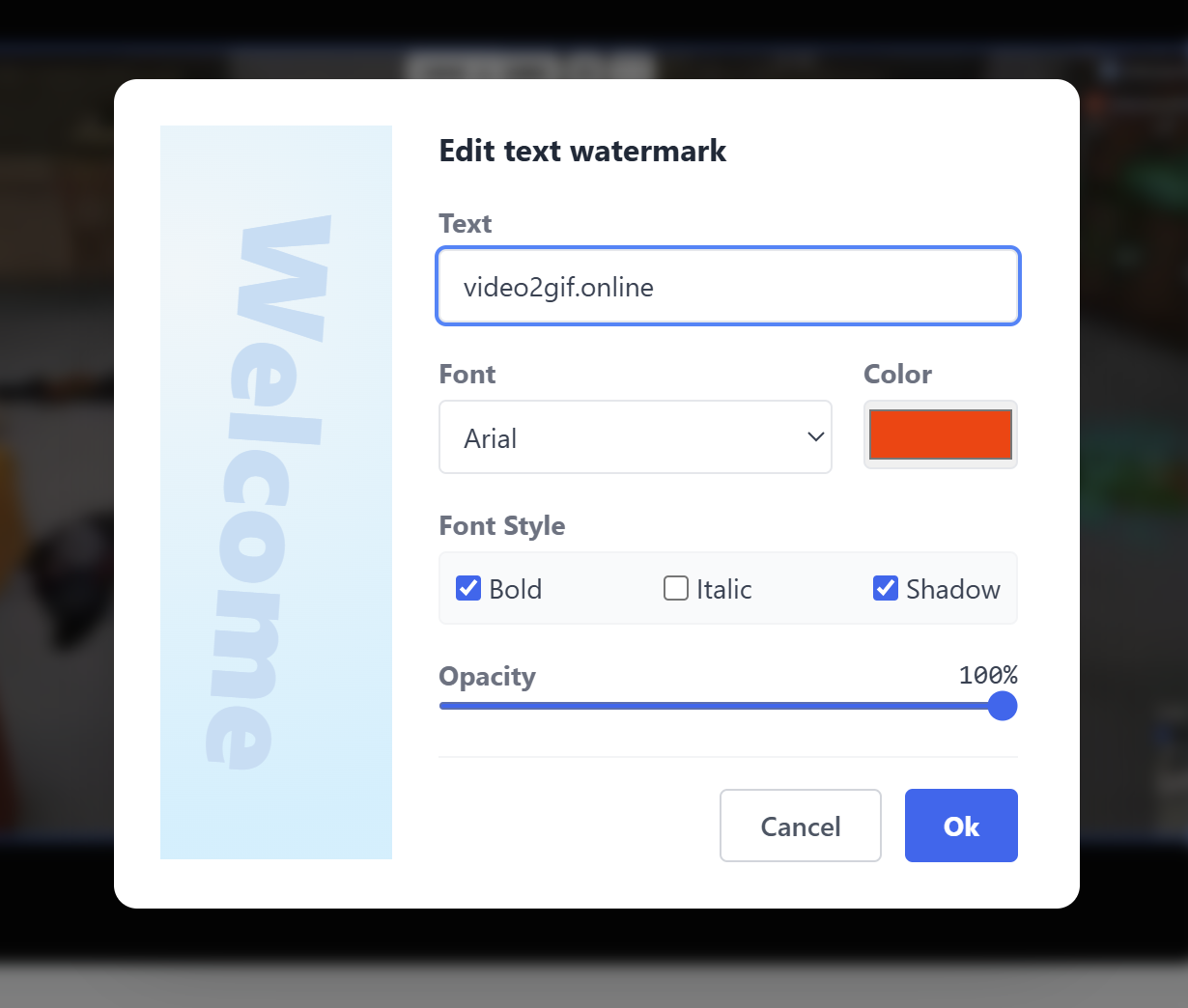
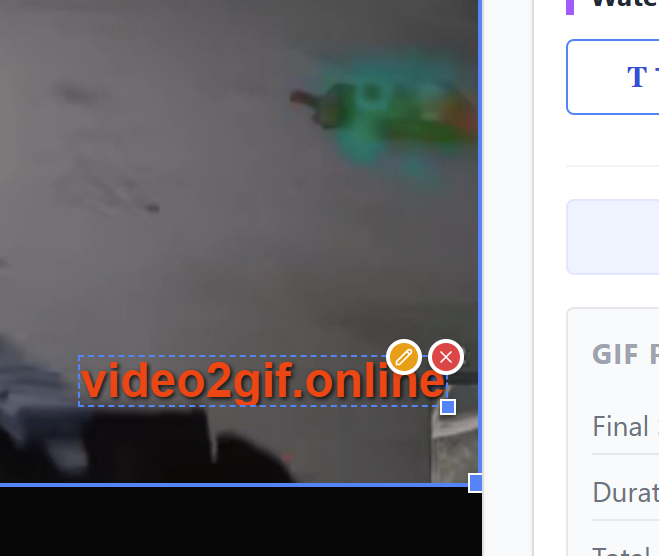
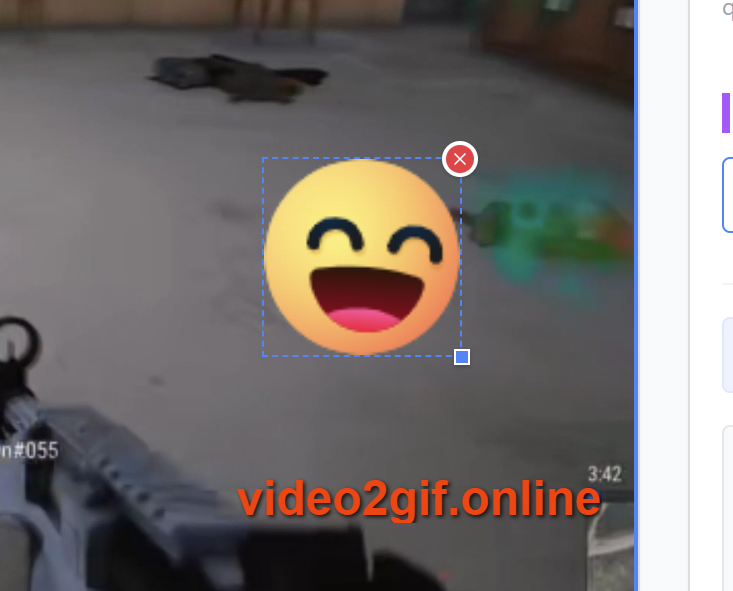
يمكنك إضافة علامة مائية نصية أو صورة للترويج لعلامتك التجارية.
جميع وظائف هذا الموقع مجانية بشكل دائم.
نحن ندعم صيغ MP4, WebM, MKV, و MOV.
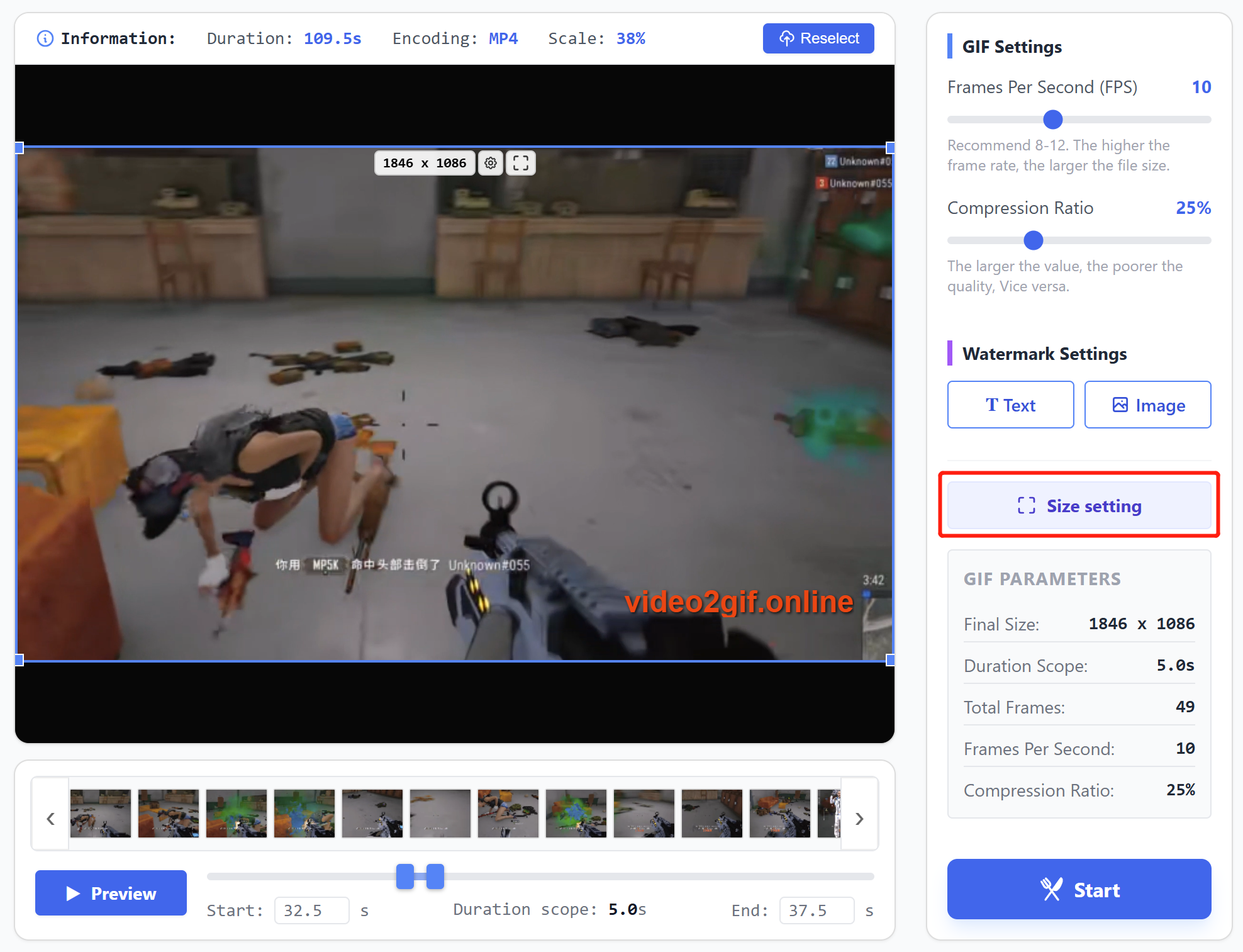
سير العمل: اختر ملف الفيديو → حدد النطاق الزمني → اضبط أبعاد القص → عيّن معدل الإطارات والضغط → أضف علامة مائية → عيّن أبعاد الإخراج → ابدأ التوليد → معاينة وتحميل GIF.

اسحب وأفلت الفيديو في المنطقة المتقطعة، أو انقر داخل المنطقة المتقطعة لاختيار الفيديو.

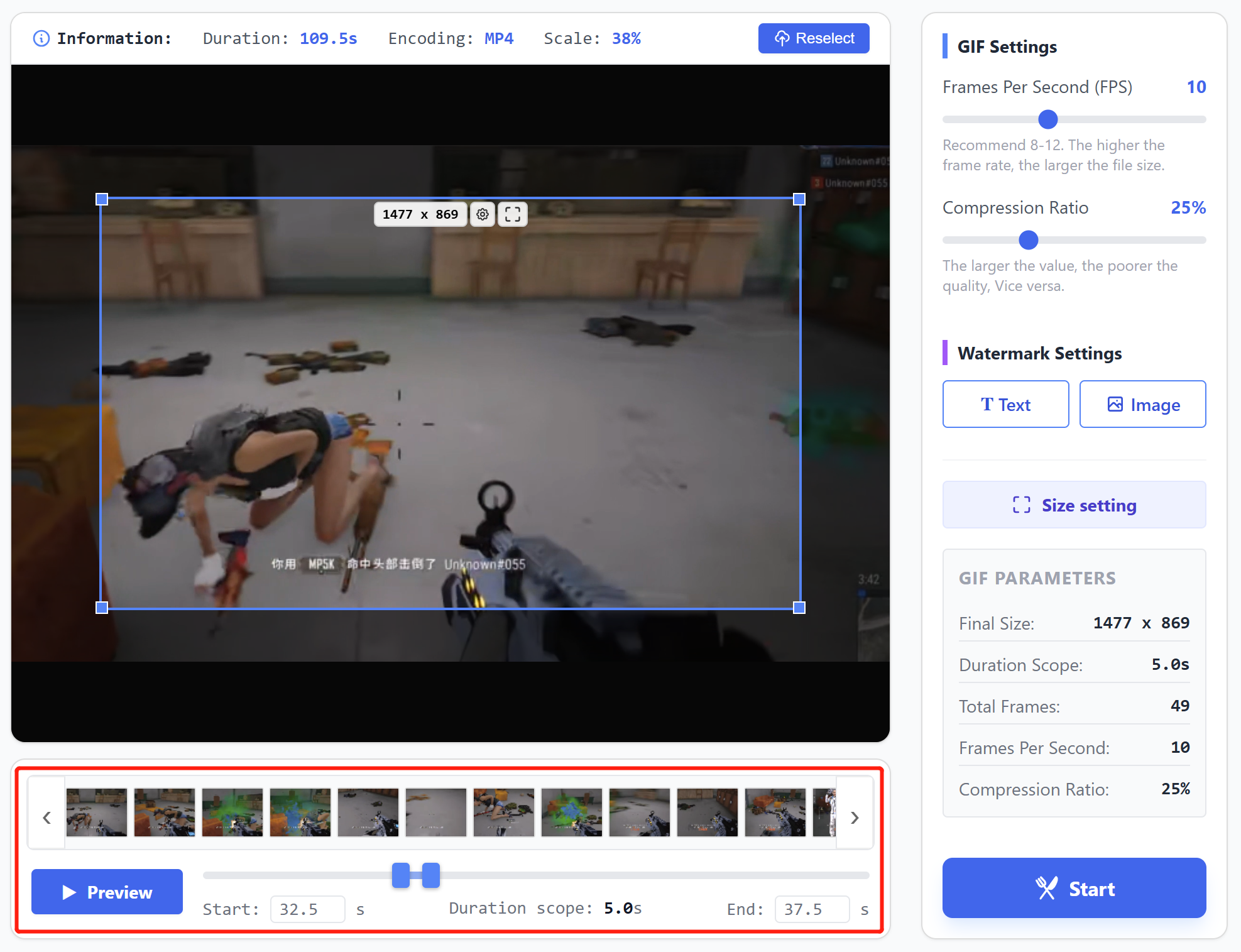
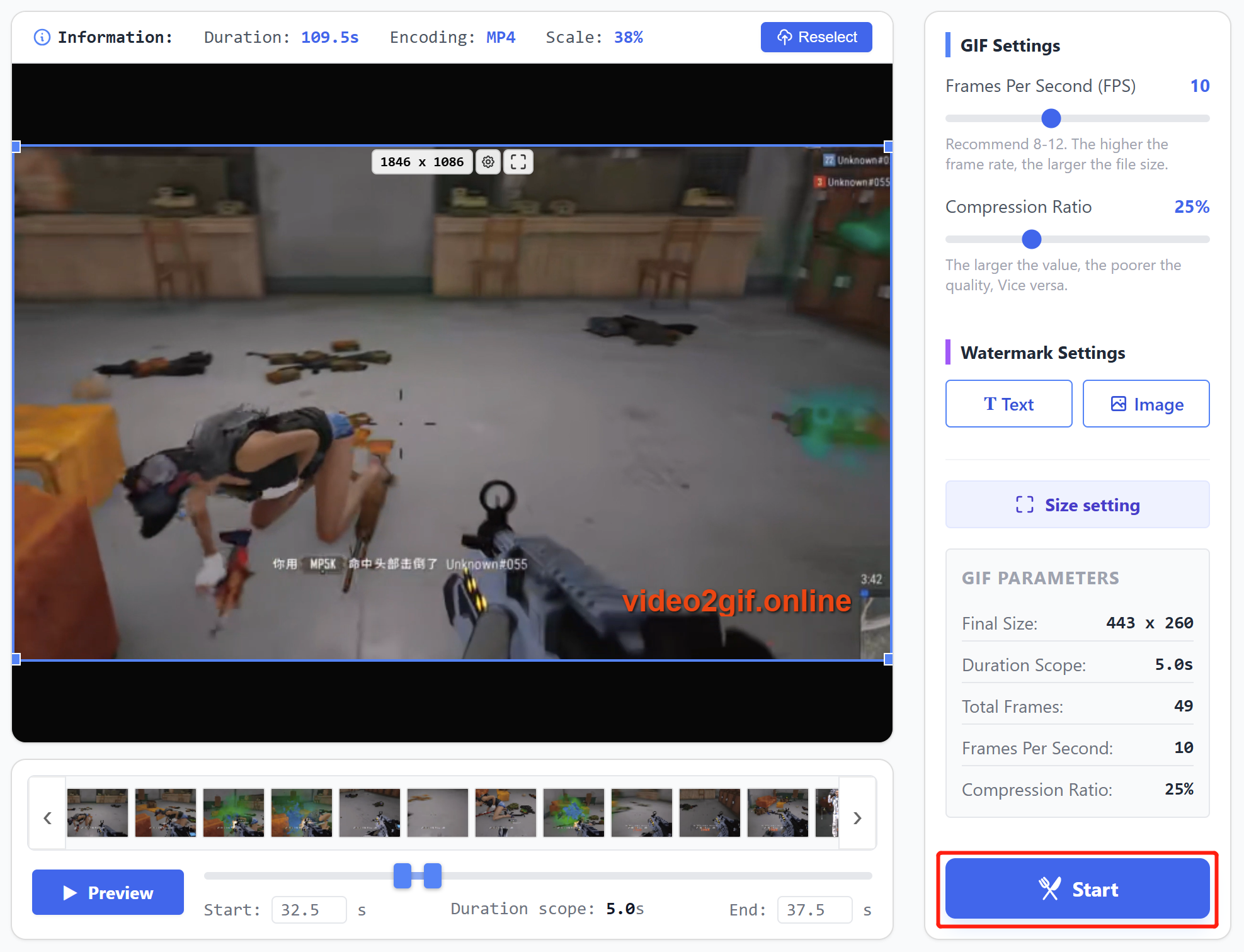
اسحب أشرطة التمرير على الجدول الزمني لتحديد المقطع الزمني المطلوب للتوليد. بعد التحديد، انقر على زر "معاينة" لتشغيل النطاق الزمني المختار.

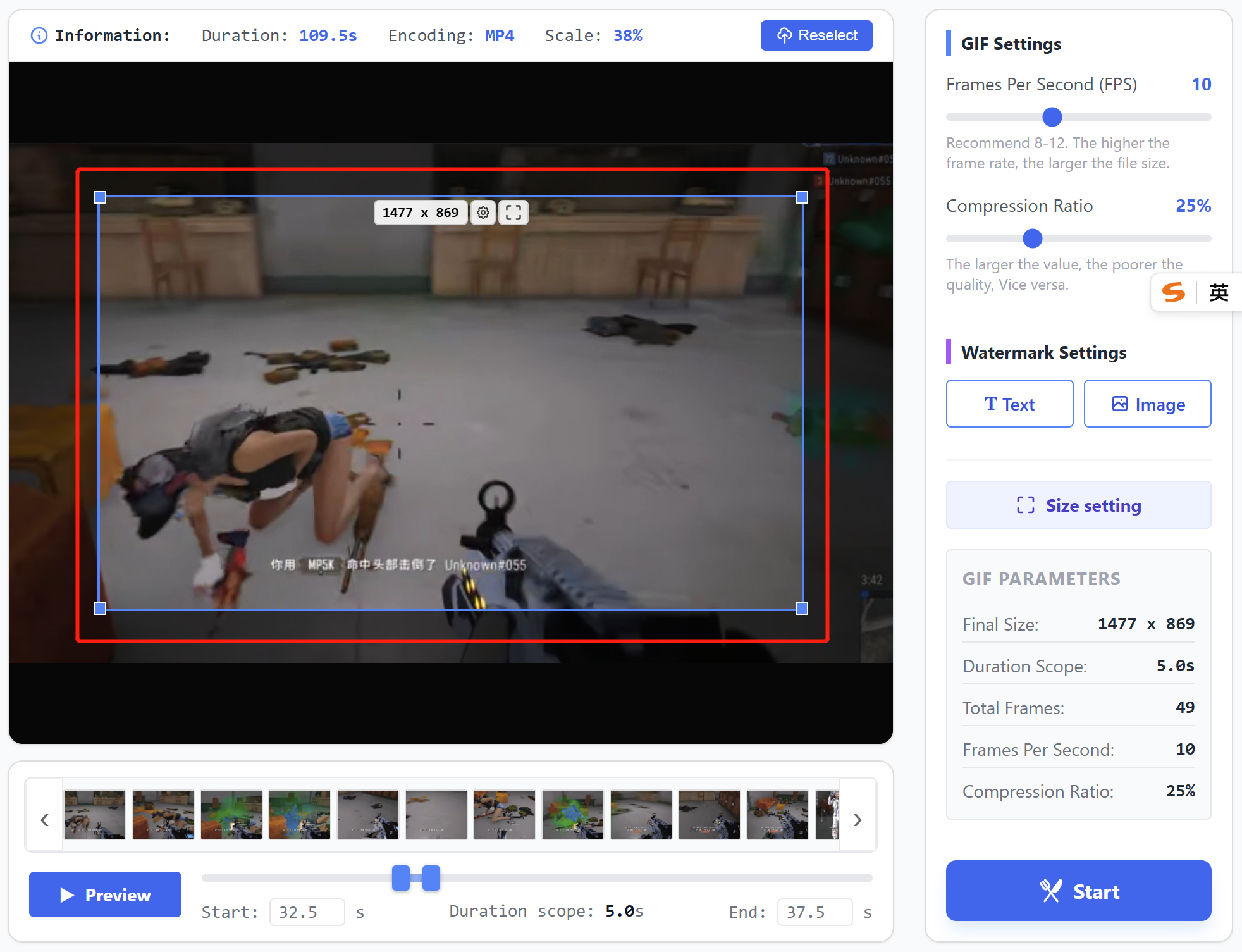
اسحب مربع القص لتغيير موضعه، واسحب زواياه الأربع لضبط منطقة القص.
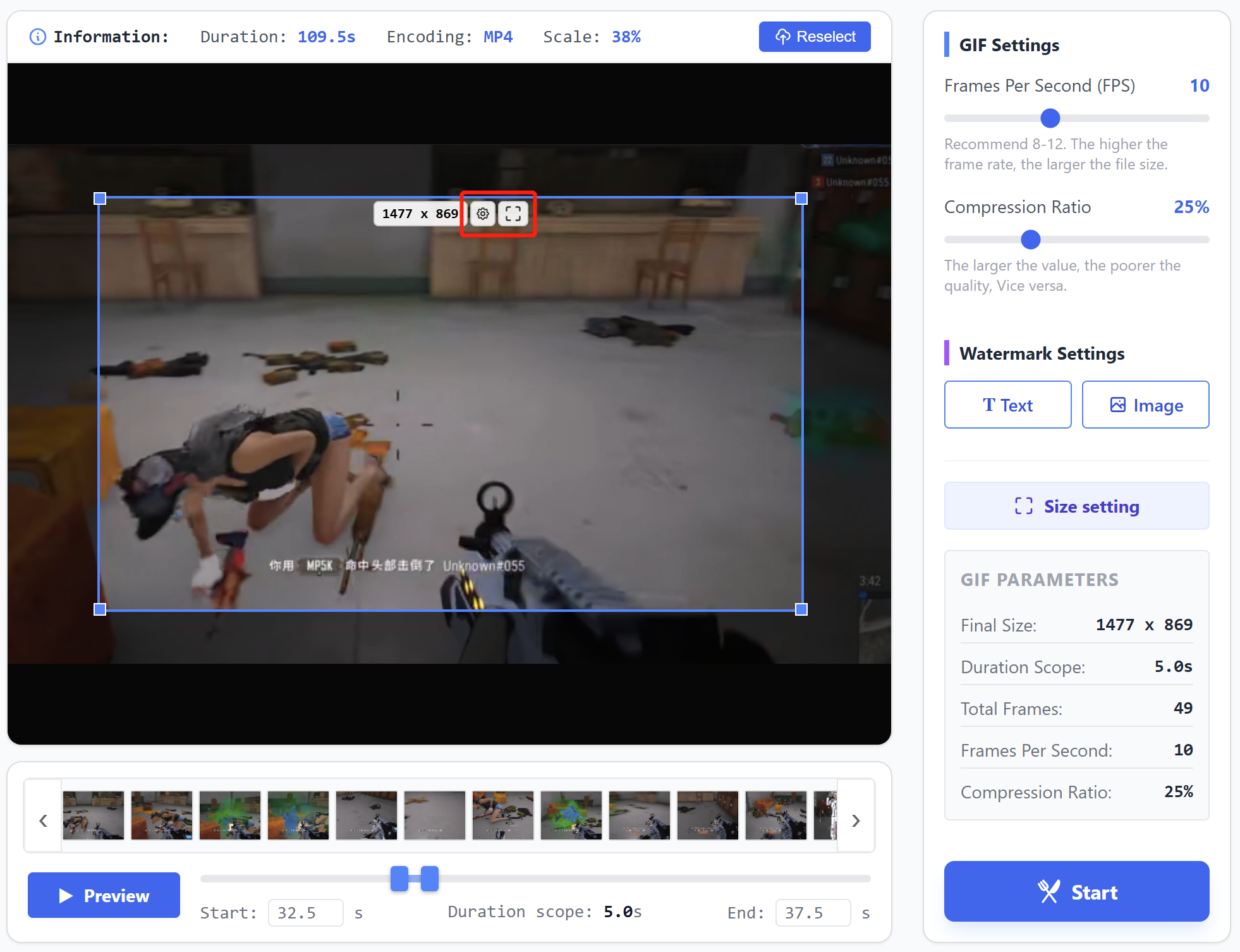
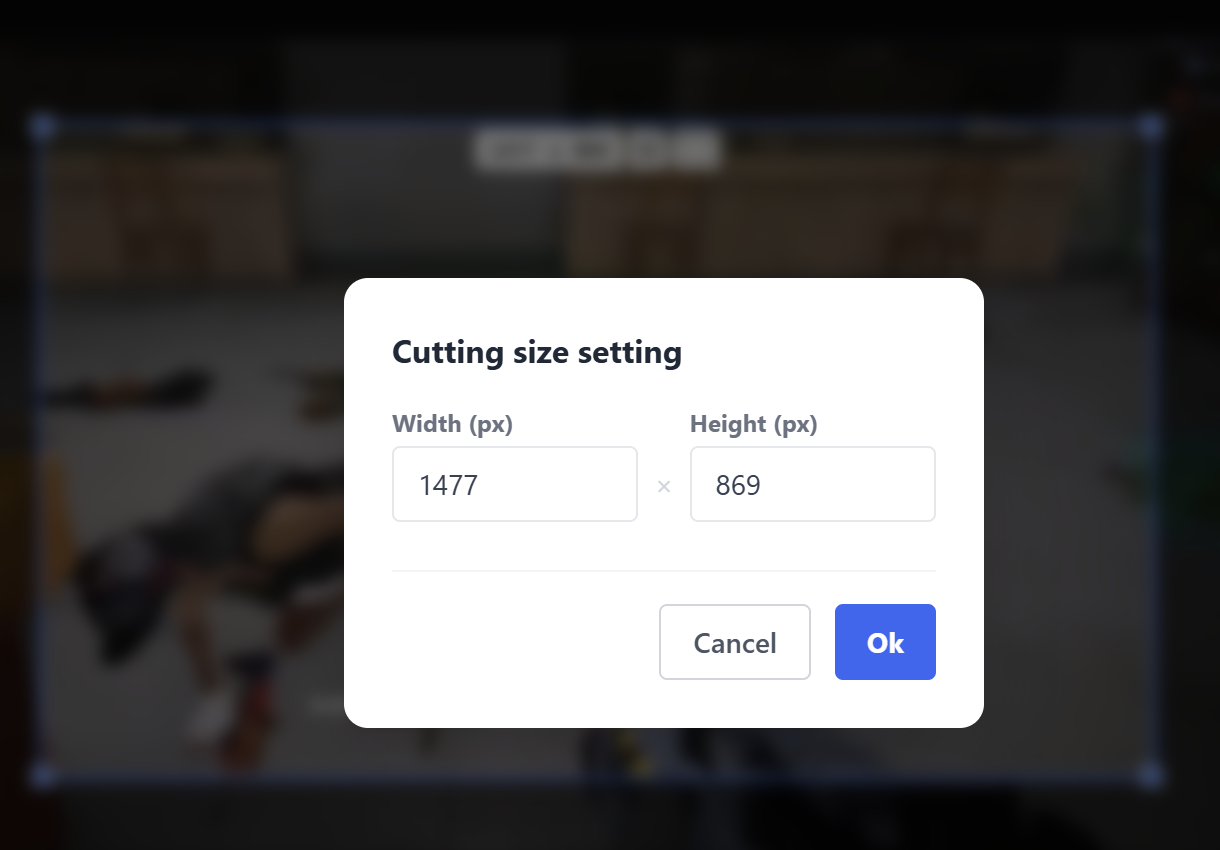
انقر على زر الإعدادات داخل مربع القص لإدخال قيم محددة للأبعاد.


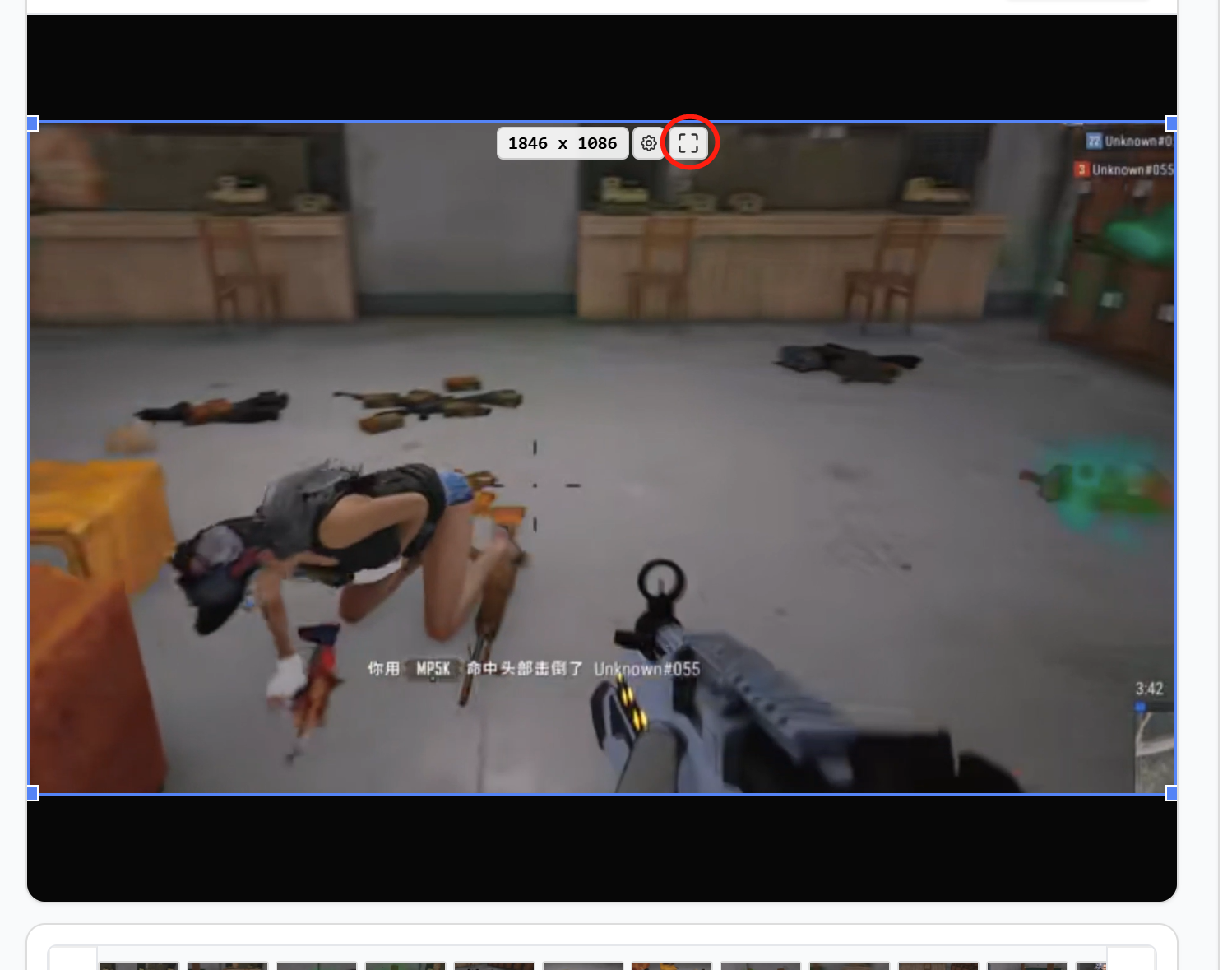
للقص بملء الشاشة، انقر على زر التكبير داخل مربع القص.


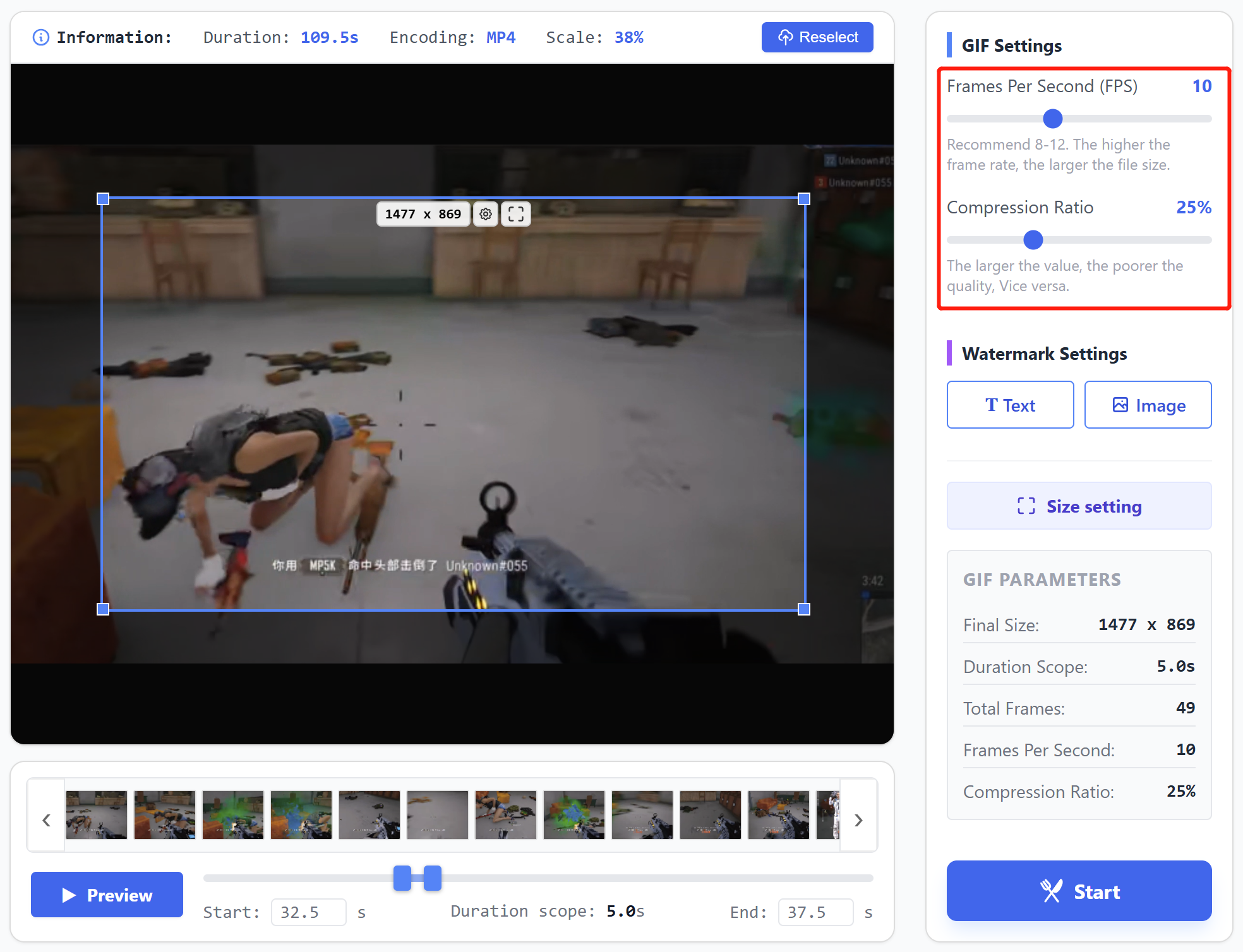
عادةً ما يتم ضبط معدل الإطارات بين ٨-١٢ إطارًا في الثانية. القلة الشديدة قد تسبب تقطعًا في التشغيل، والكثرة الشديدة تزيد حجم الملف.
نسبة الضغط الموصى بها حوالي ٢٥٪. أقل من ٢٥٪ يعطي صورة أوضح لكن حجم ملف أكبر، وأكثر من ٢٥٪ يقلل الجودة.
إعدادات معدل الإطارات والضغط الافتراضية موصى بها.

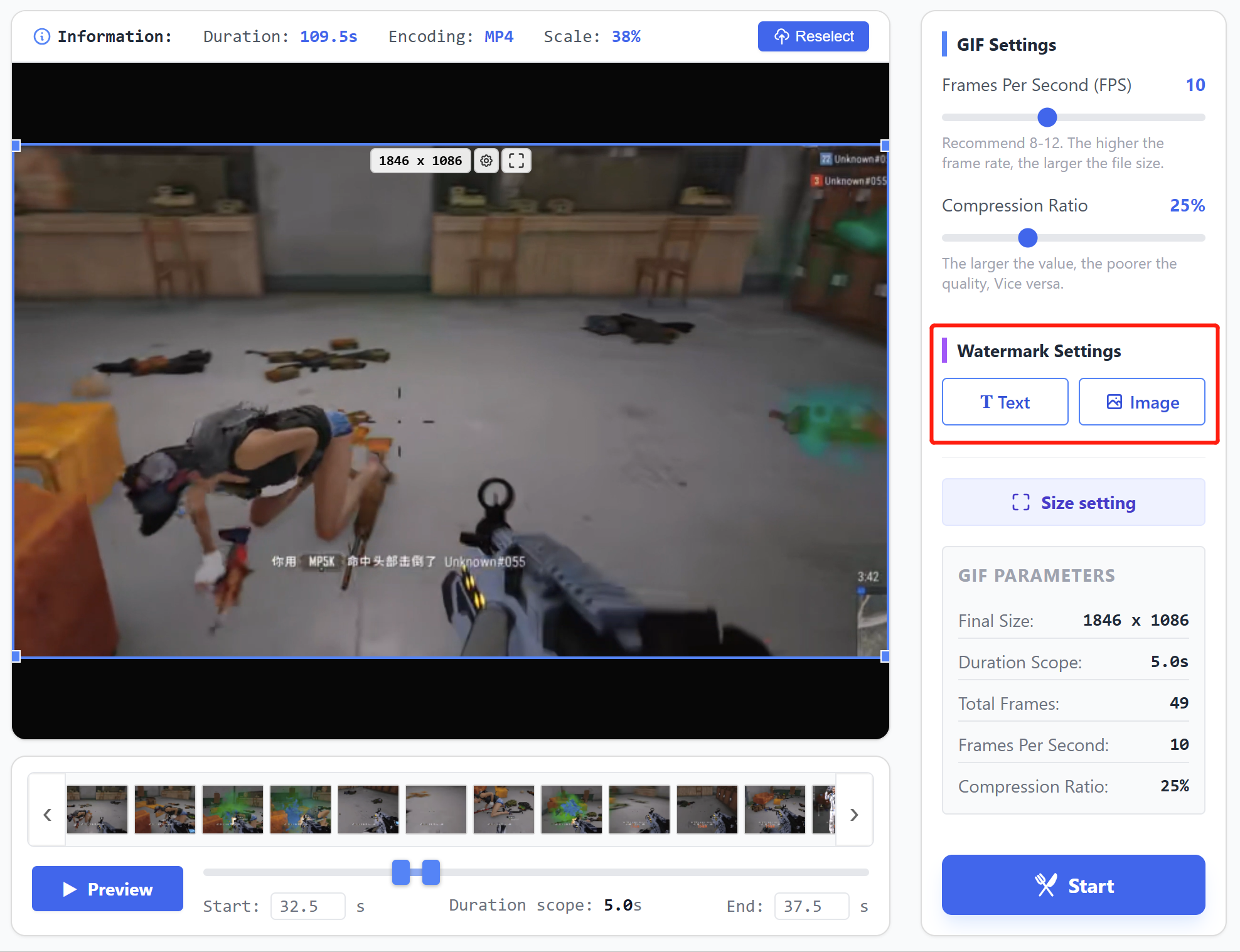
انقر على الأزرار ذات الصلة لإضافة علامة مائية نصية أو صورة، مع دعم إعدادات النمط والموضع والحجم.


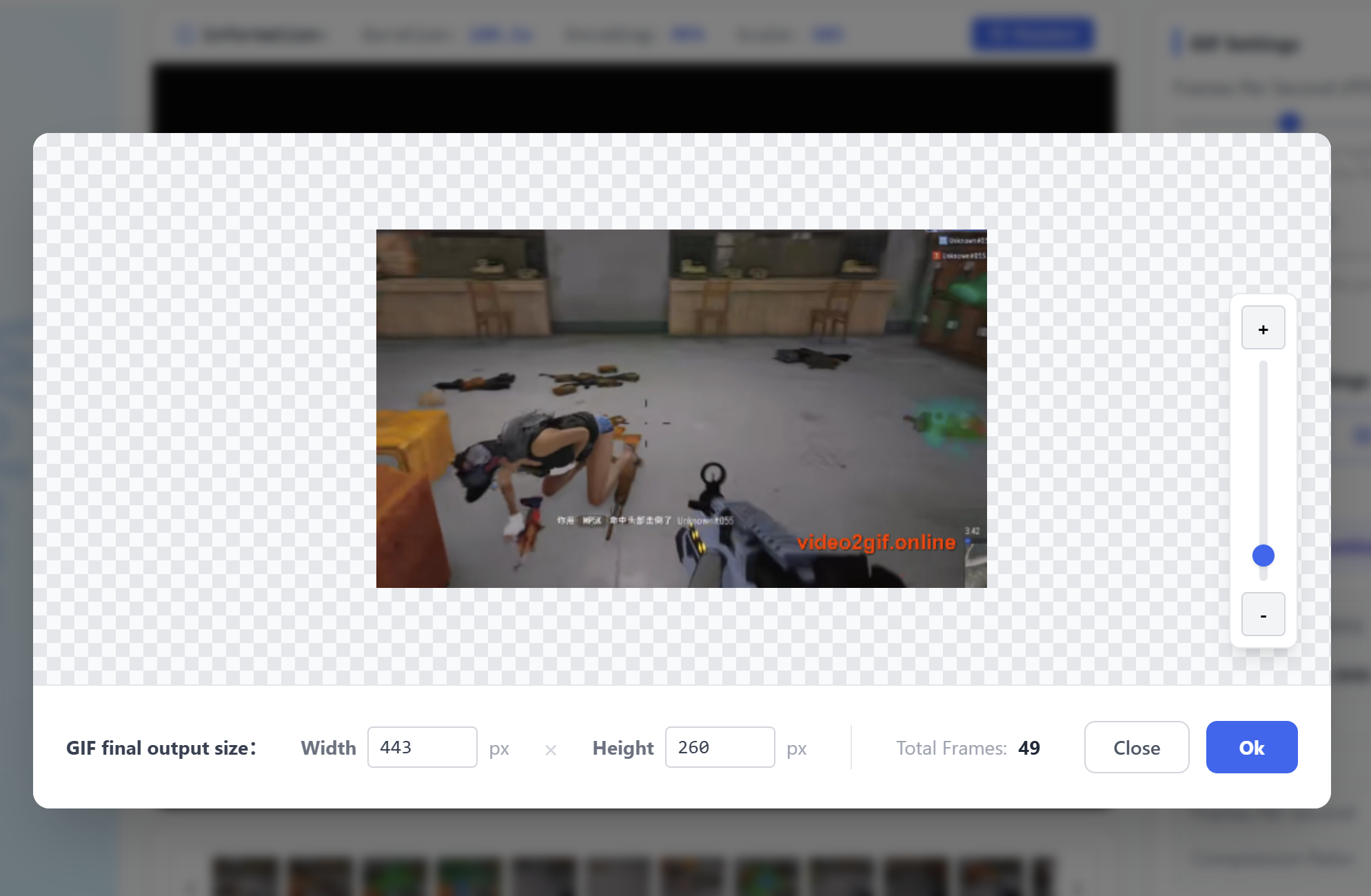
انقر على الزر، ثم اسحب شريط التحكم على الجانب الأيمن من النافذة المنبثقة لتغيير حجم الصورة، أو أدخل القيم في الأسفل لتحديد الأبعاد.
بعد التأكد من صحة جميع المعلمات، انقر على زر البدء لتوليد GIF.


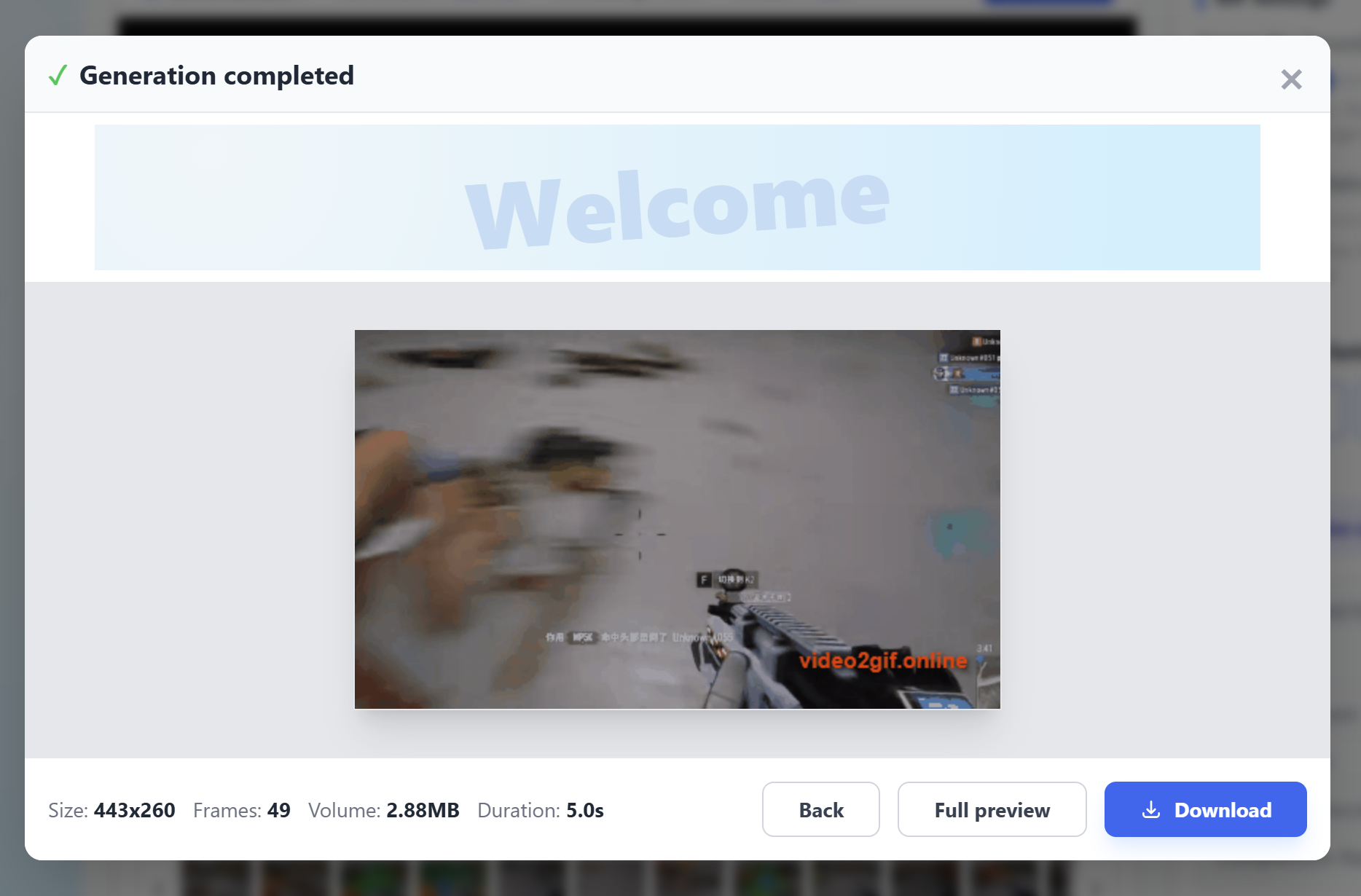
سيتم تشغيل الـ GIF النهائي فور اكتماله. تعرض الواجهة معلومات الـ GIF وتوفر زر التحميل. انقر للتحميل على جهازك المحلي.

نظرًا لأن الأداة تعمل داخل المتصفح وتعتمد على الذاكرة المخصصة من قبله، فإن فتح العديد من علامات التبويب أو تشغيل المتصفح لفترات طويلة (مثل عدة أيام دون إغلاق) قد يتسبب في بطء الاستجابة أو ملاحظة بعض التقطيع. حاول إغلاق بعض علامات التبويب أو إعادة تشغيل المتصفح لإعادة تهيئة تخصيص الذاكرة وتحسين الأداء.