Prend en charge les formats MP4, WebM, MKV et MOV.
Informations:
Durée: 0scodage: -Zoom: 100%
0x0
Si la génération de la vignette de l'image est lente (plus de 3 secondes), vous pouvez rouvrir votre navigateur, fermer certains onglets ou redémarrer votre ordinateur pour rétablir les performances.
‹
›
0.0s
0.0s
Commencer: s
Durée de la portée: 0.0s
Finition: s
paramètres GIF
10
Recommandé : 8-12. Plus il y a de fps, plus la taille est grande.
25%
Plus la valeur est élevée, plus la qualité est mauvaise, et vice versa.
Paramètres du filigrane
Génération GIF
Taille finale:-
Durée sélectionnée:-
Nb total d'images:-
Fréquence d'images:-
Compression image:-
Présentation de video2gif.online
video2gif.online est un outil en ligne pour convertir des fichiers vidéo en images GIF animées.
Les principaux objectifs des images GIF animées sont : le partage sur les réseaux sociaux, la démonstration de produits, la création d'émoticônes et leur utilisation comme arrière-plans dynamiques pour les pages web.
Quelles sont ses fonctionnalités ?
Entièrement réalisé dans le navigateur local
Le site web utilise des bibliothèques open-source et les capacités de traitement d'image inhérentes au navigateur lui-même, éliminant ainsi le besoin de télécharger des fichiers vidéo vers un serveur distant. Toutes les tâches peuvent être effectuées localement sur l'appareil de l'utilisateur,
Les utilisateurs n'ont pas à s'inquiéter des fuites de données.
Pas besoin de faire la queue
Étant donné que toutes les tâches sont effectuées localement, il n'est pas nécessaire de faire la queue et d'attendre. Cliquer sur le bouton de démarrage lancera immédiatement le processus de génération.
Filigrane personnalisé
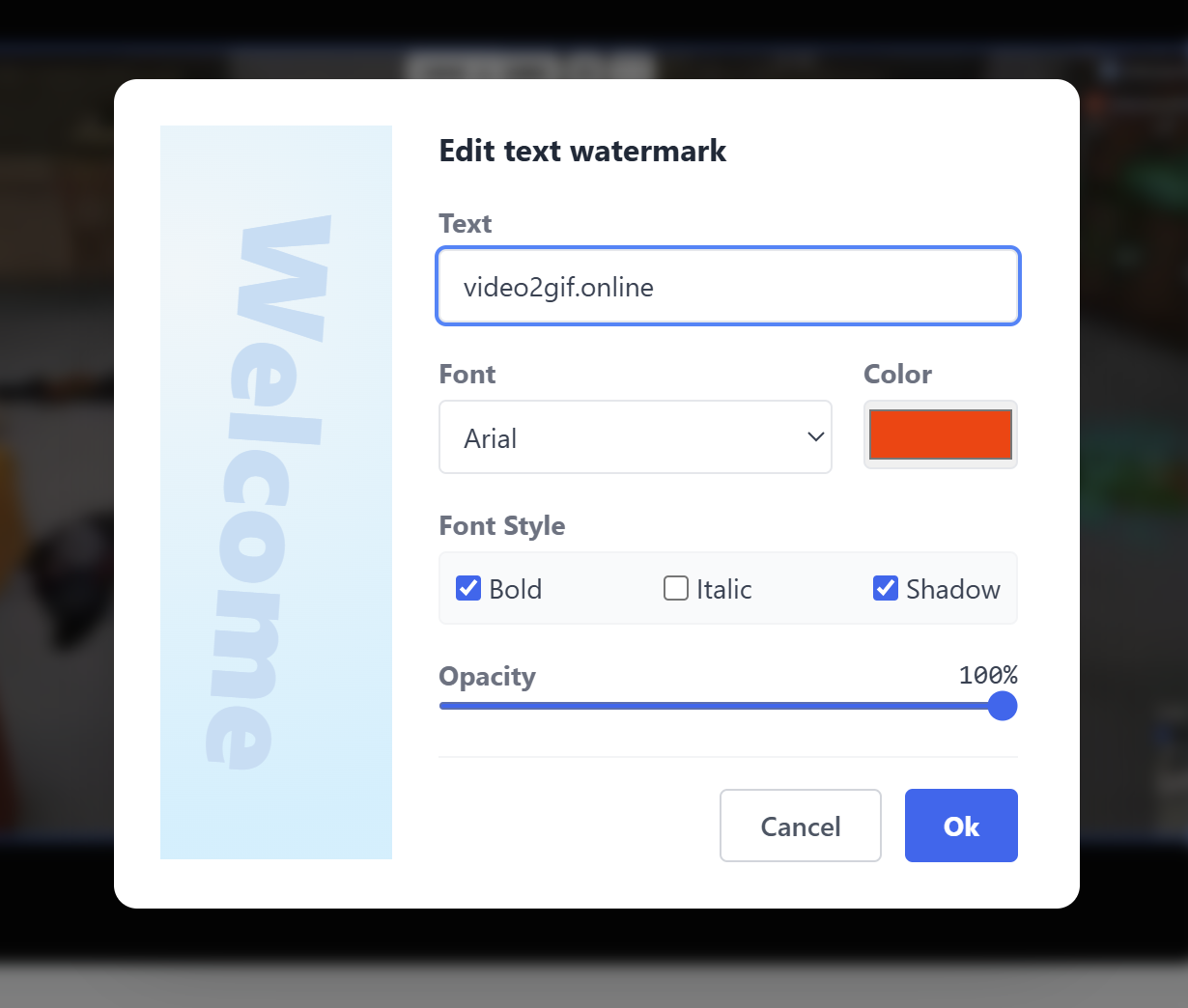
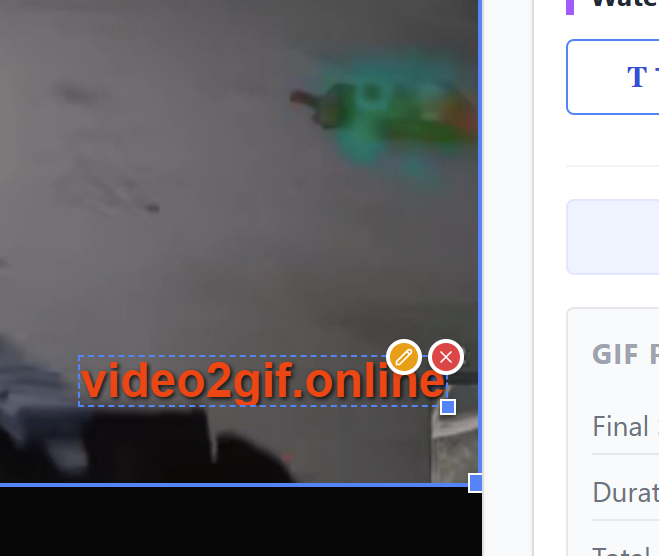
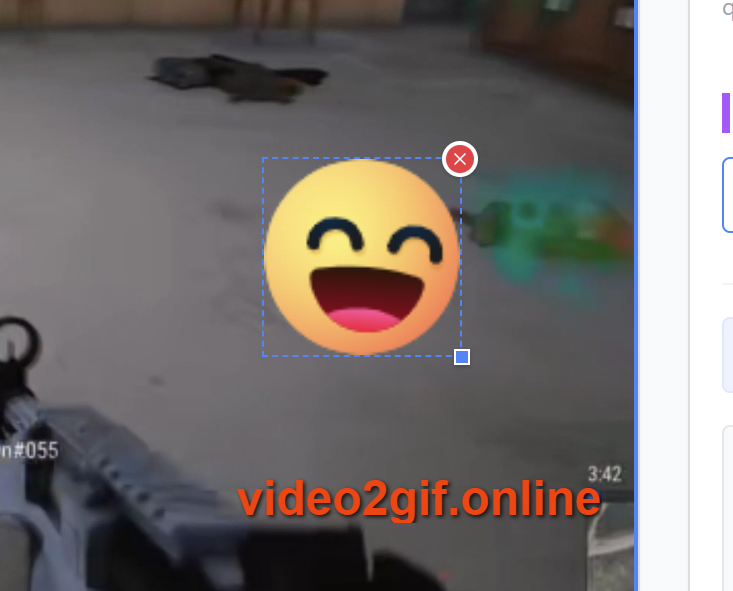
Vous pouvez ajouter des filigranes textuels ou image pour promouvoir votre marque.
Gratuit pour toujours
Toutes les fonctions de ce site web sont gratuites de façon permanente.
Quels formats sont supportés ?
Nous supportons les formats MP4, WebM, MKV et MOV.
Guide d'utilisation
Flux de travail : Sélectionner le fichier vidéo → Choisir la plage temporelle → Définir les dimensions de recadrage → Définir le taux de frames et la compression → Ajouter un filigrane → Définir les dimensions de sortie → Démarrer la génération → Prévisualiser et télécharger le GIF.
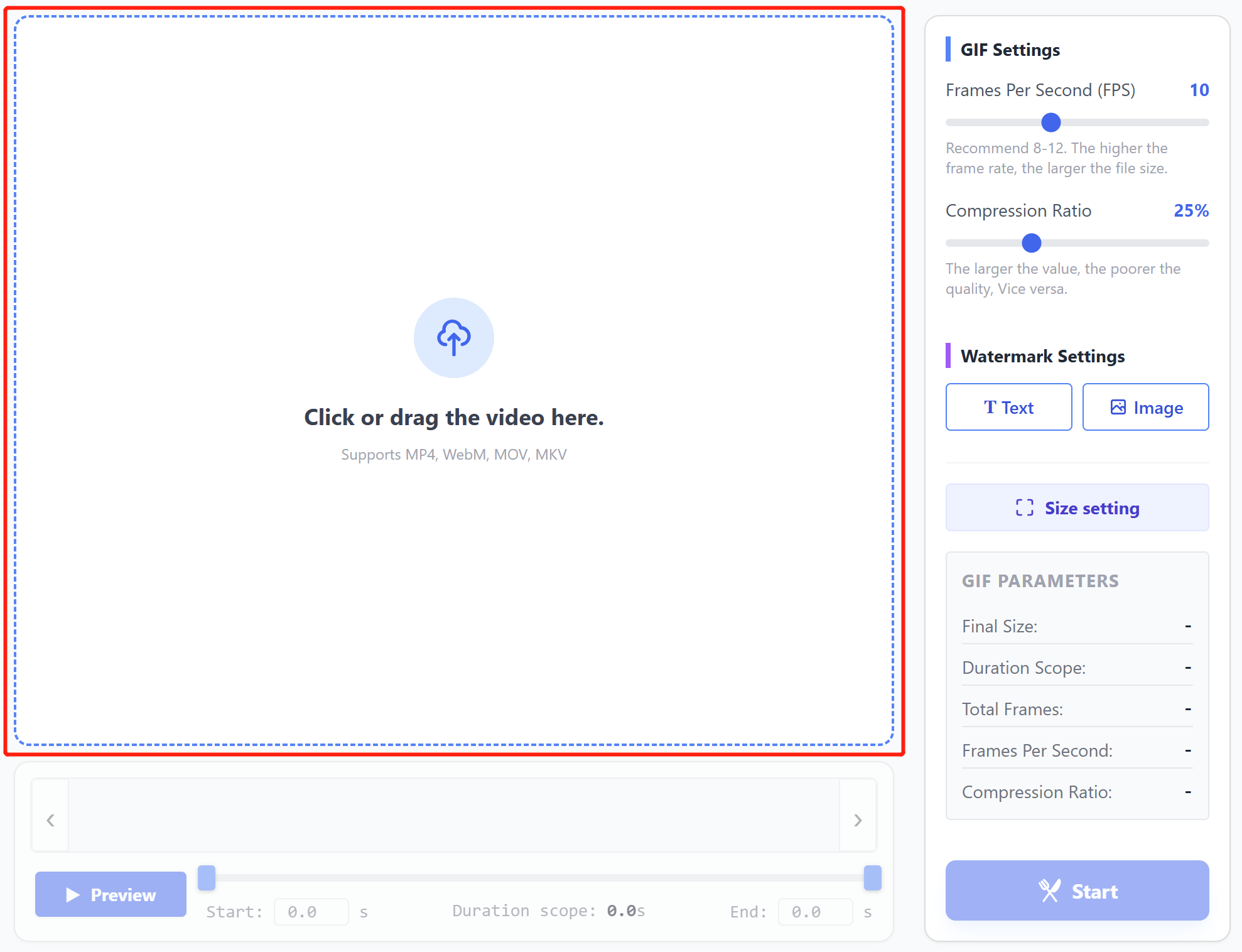
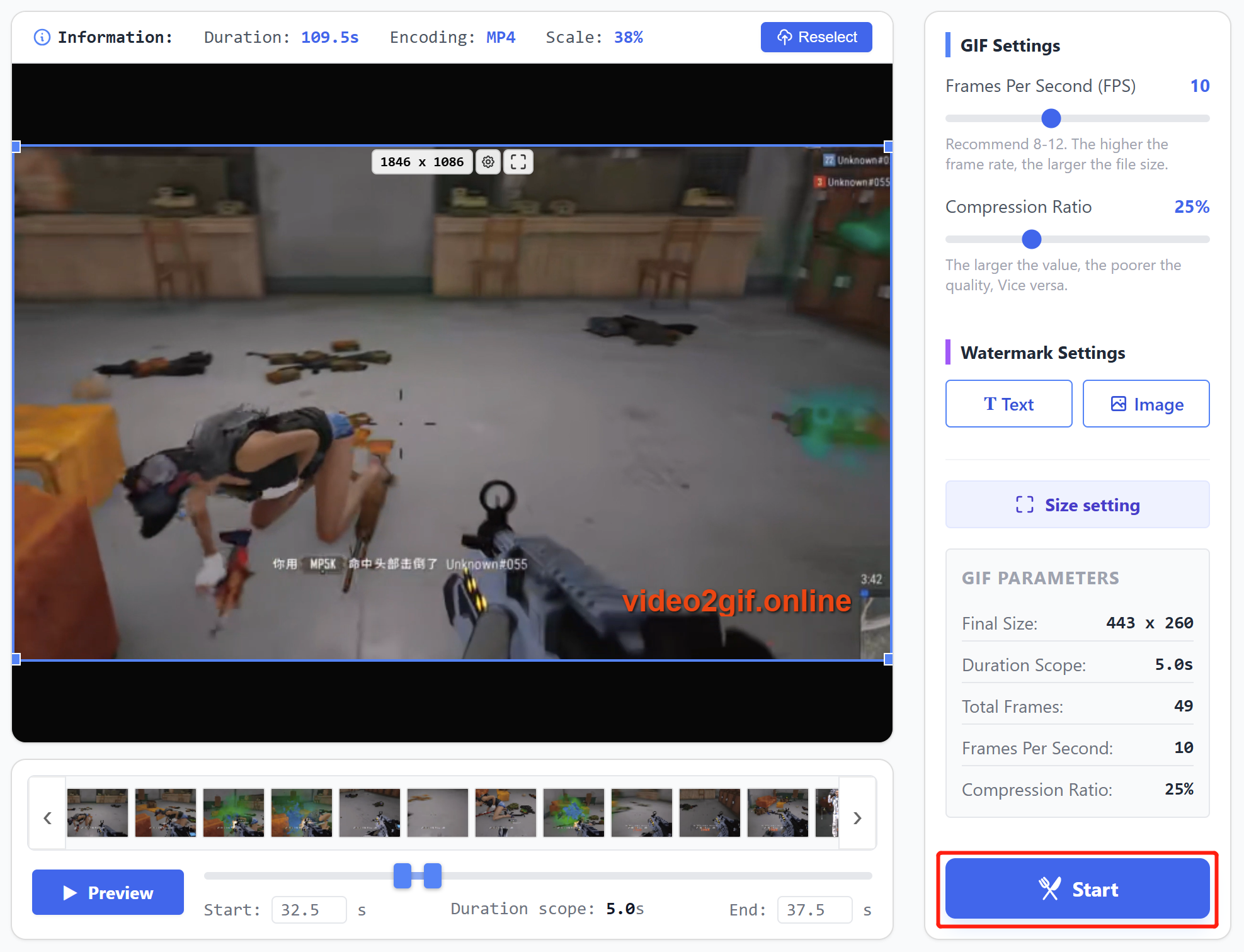
1. Sélectionner le fichier vidéo
Glissez-déposez la vidéo dans la zone en pointillés, ou cliquez à l'intérieur de la zone en pointillés pour sélectionner une vidéo.
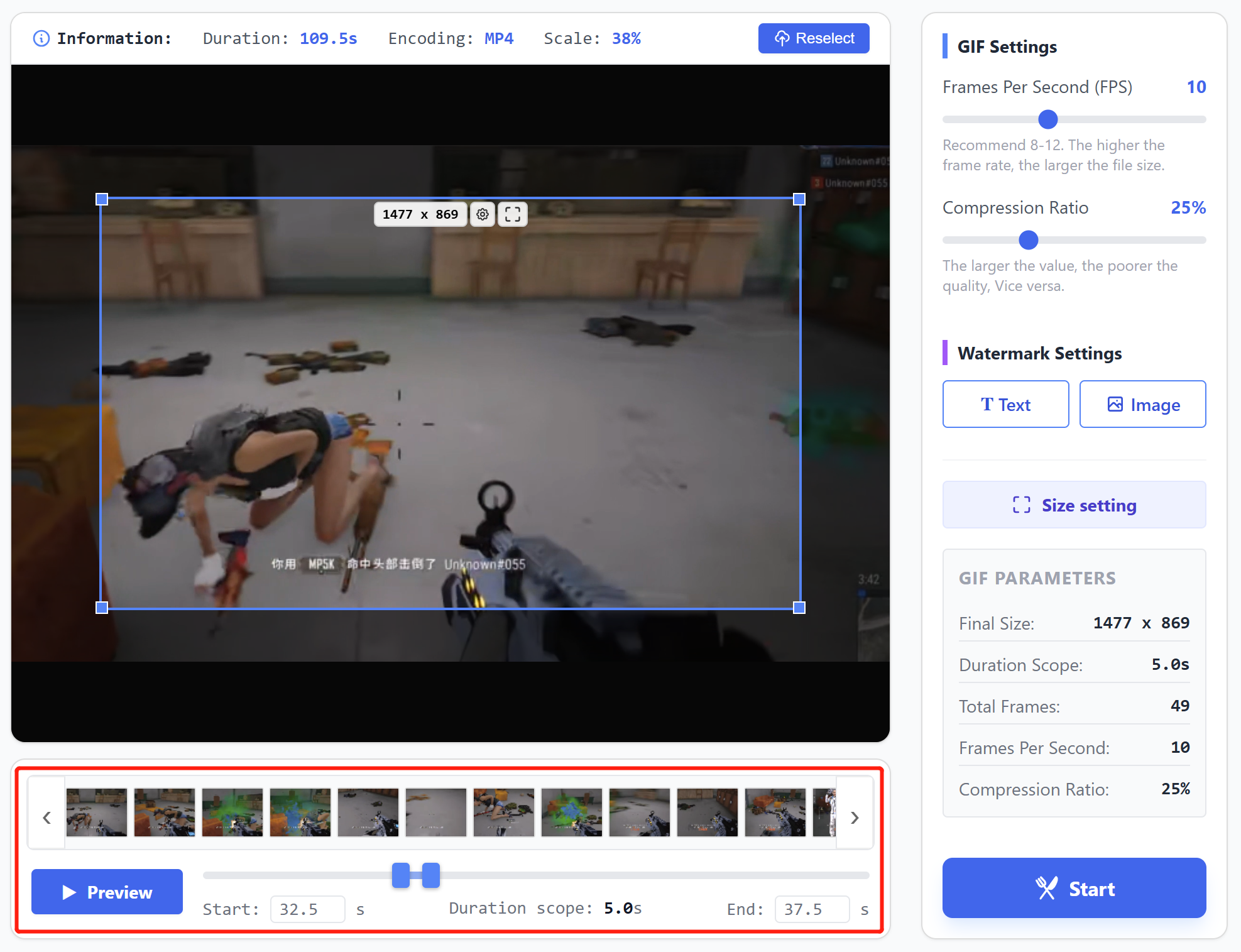
2. Choisir la plage temporelle
Faites glisser les curseurs sur la timeline pour sélectionner le segment temporel spécifique à générer. Après la sélection, cliquez sur le bouton "Prévisualiser" pour lire la plage temporelle choisie.
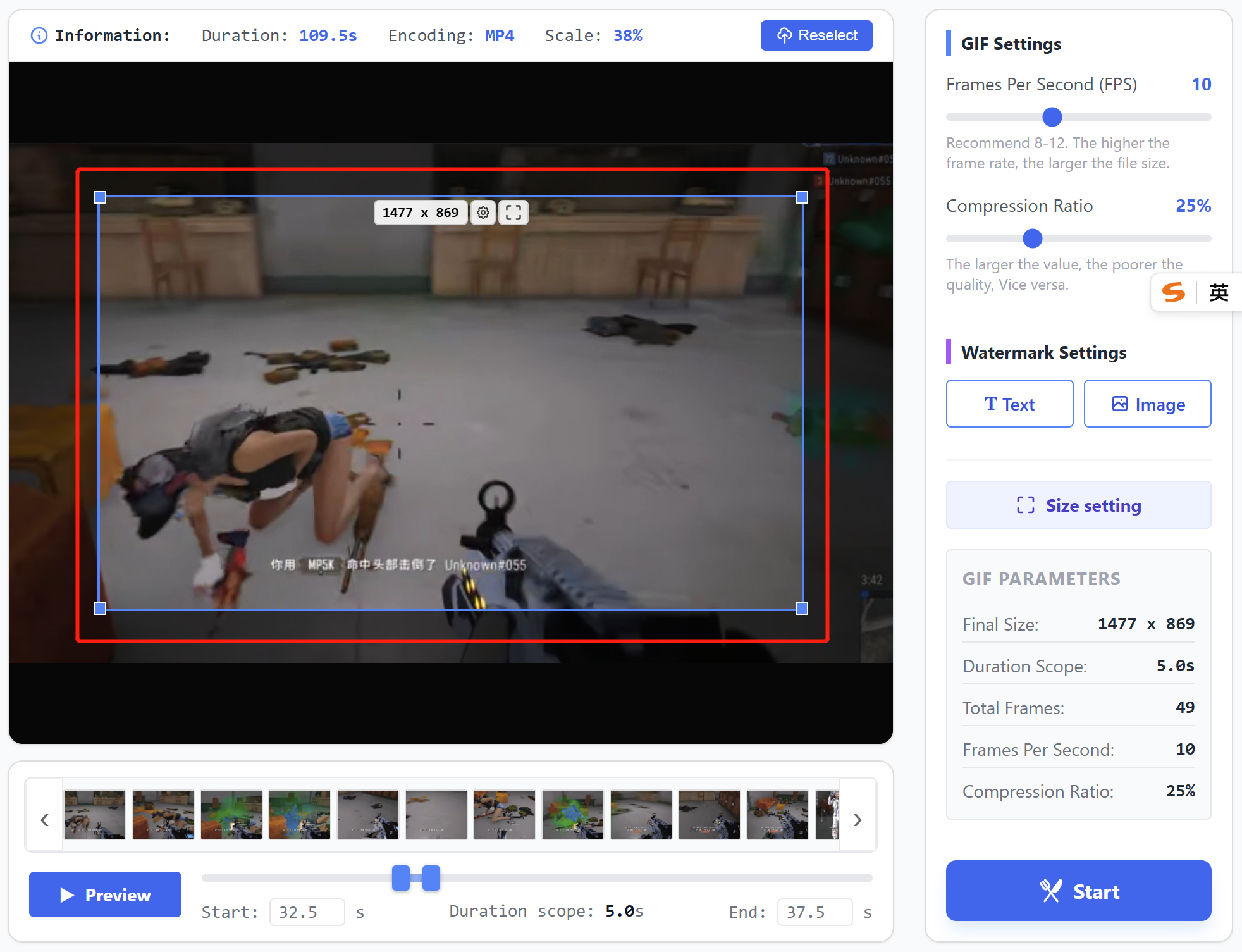
3. Définir les dimensions de recadrage
Faites glisser la boîte de recadrage pour déplacer sa position, faites glisser ses quatre coins pour ajuster la zone de recadrage.
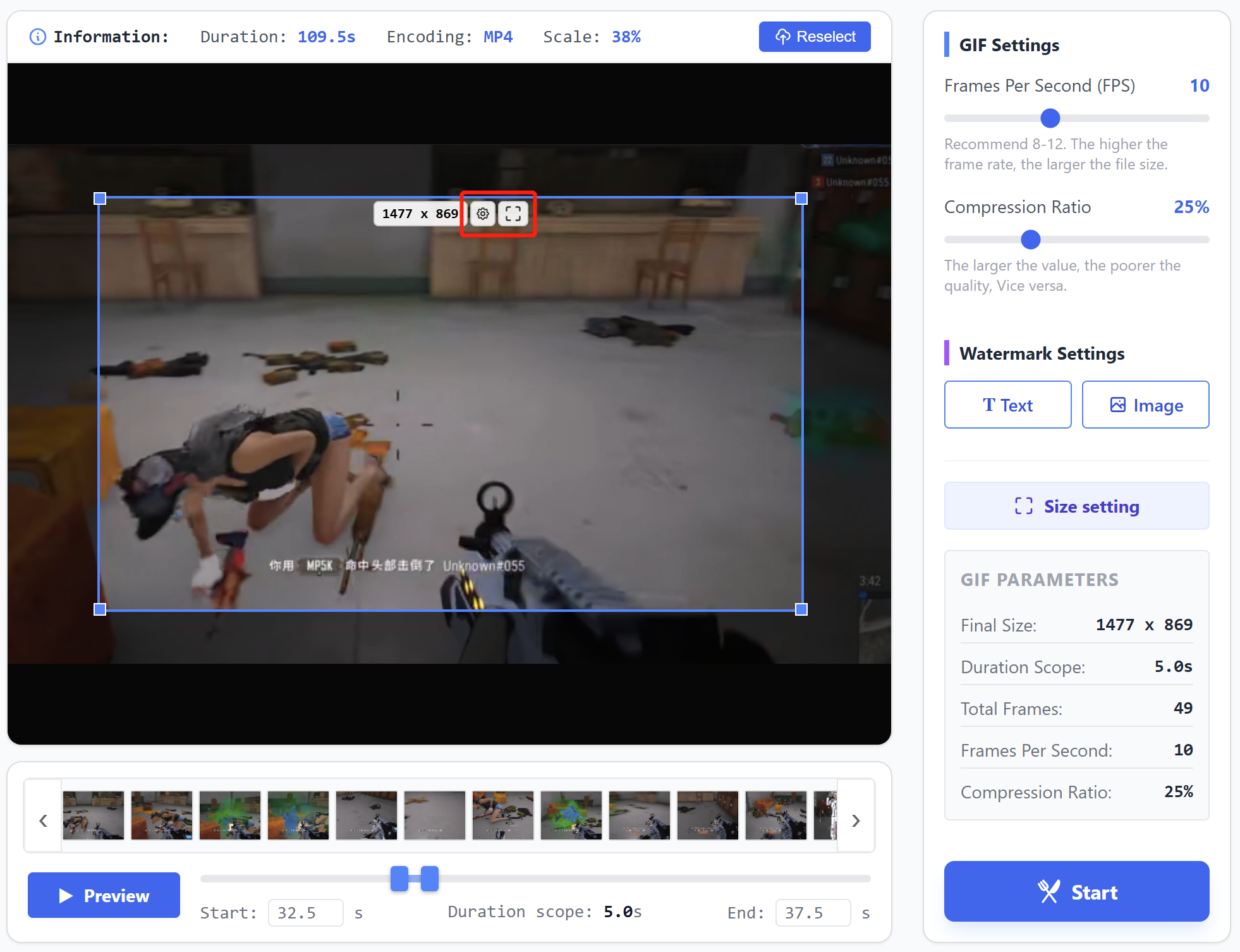
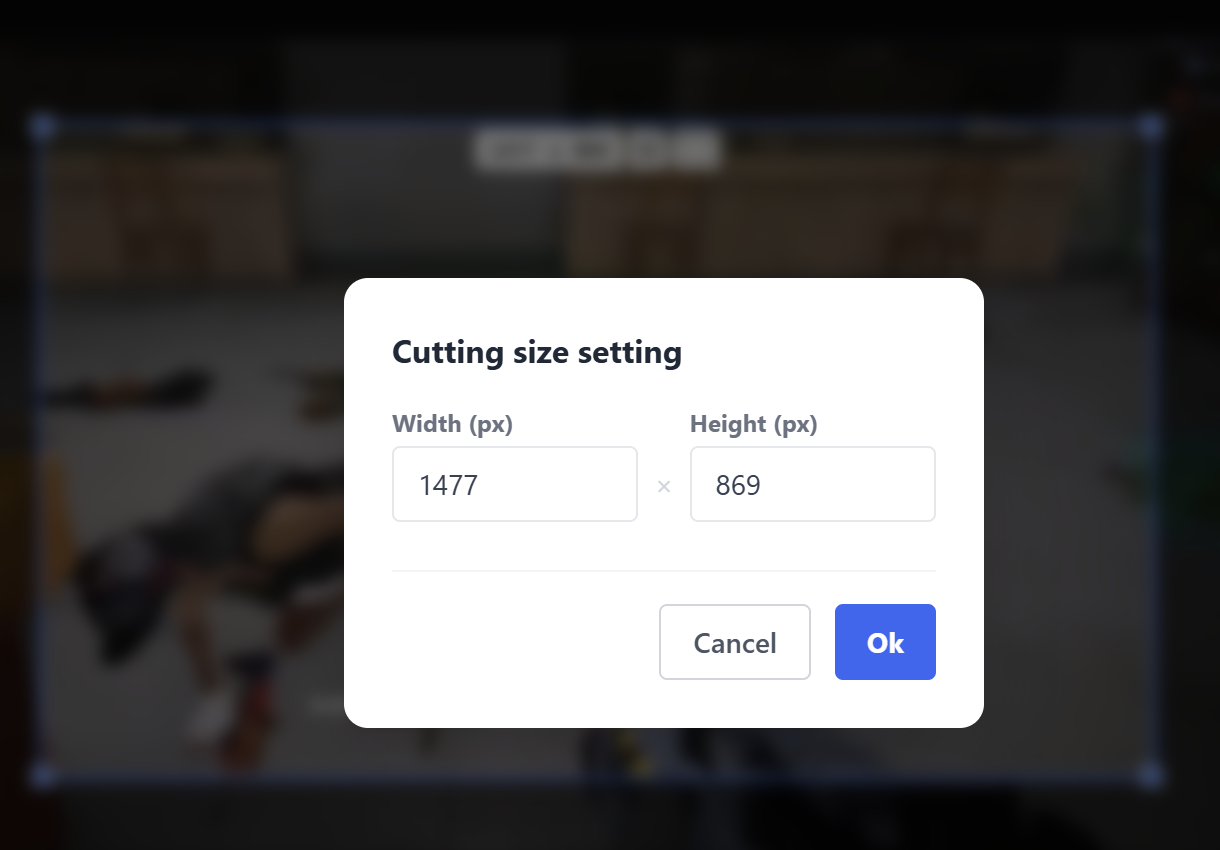
Cliquez sur le bouton de paramètres à l'intérieur de la boîte de recadrage pour saisir des valeurs spécifiques pour les dimensions.
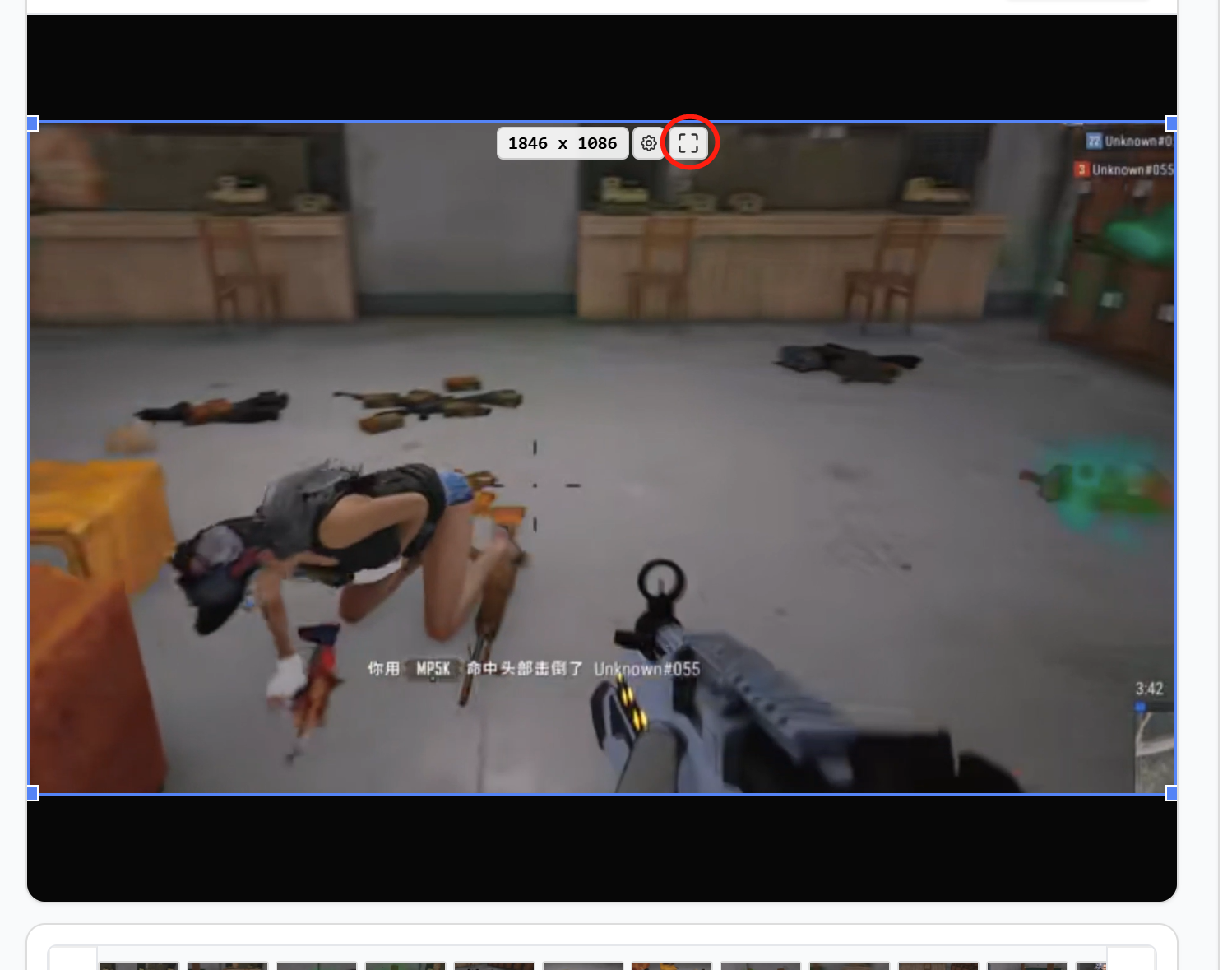
Pour un recadrage en plein écran, cliquez sur le bouton de maximisation à l'intérieur de la boîte de recadrage.
4. Définir le taux de frames et la compression
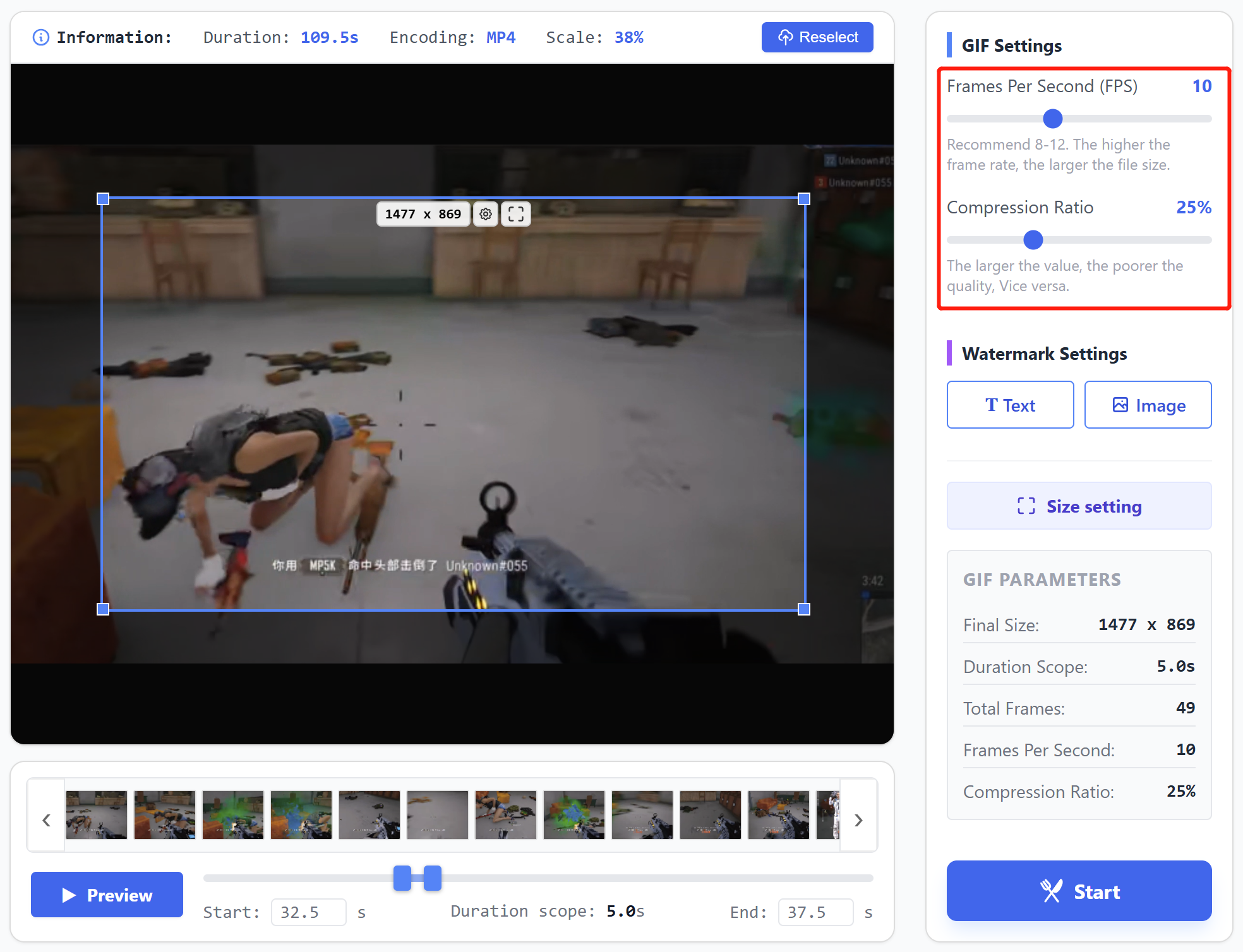
Le taux de frames est généralement réglé entre 8 et 12 fps. Trop bas peut causer une lecture saccadée, trop élevé augmente la taille du fichier.
Le taux de compression recommandé est d'environ 25%. En dessous de 25%, l'image est plus nette mais la taille du fichier est plus grande, au-dessus de 25% la qualité est réduite.
Les paramètres par défaut du taux de frames et de la compression sont recommandés.
5. Ajouter un filigrane
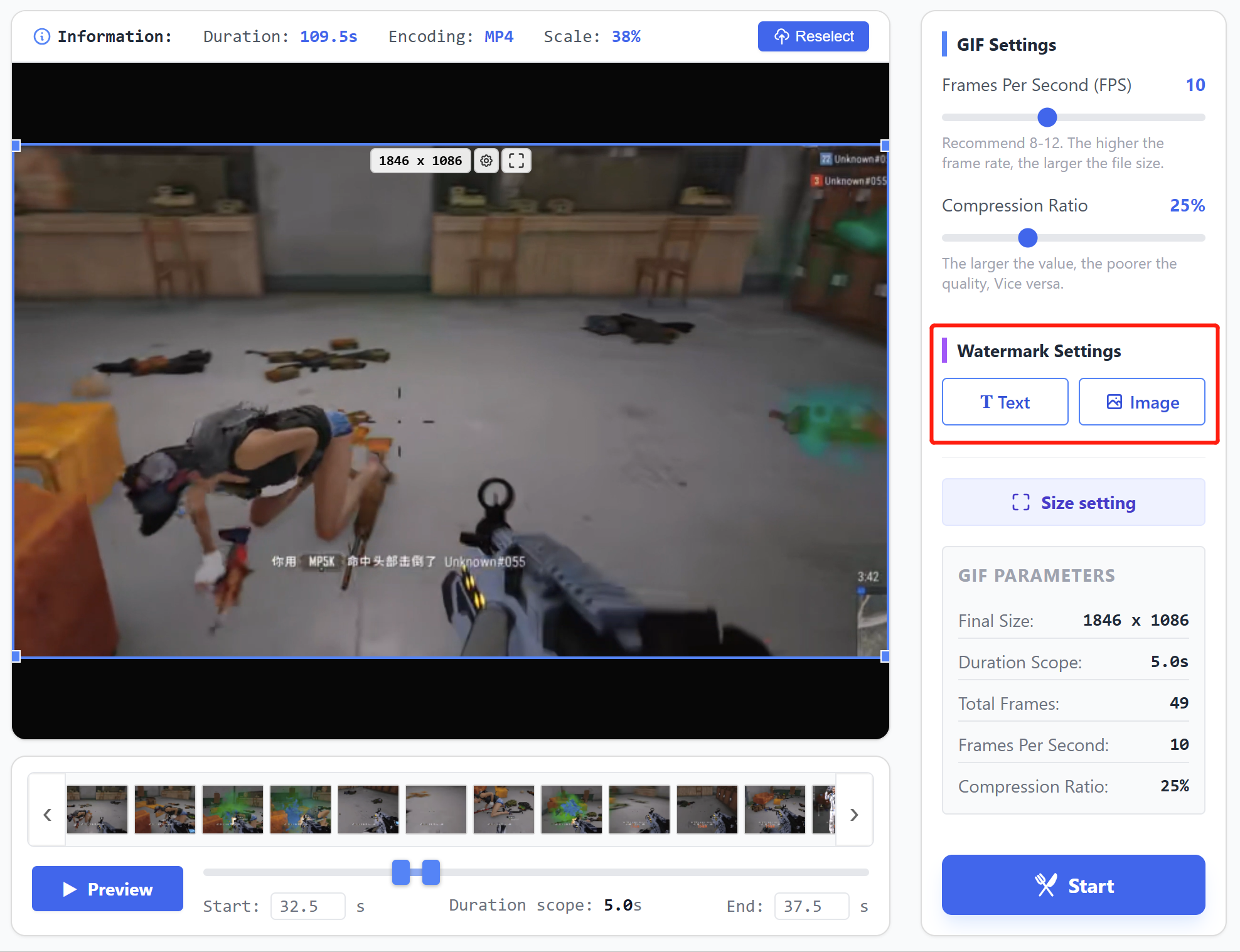
Cliquez sur les boutons correspondants pour ajouter un filigrane textuel ou image, avec prise en charge des réglages de style, position et taille.
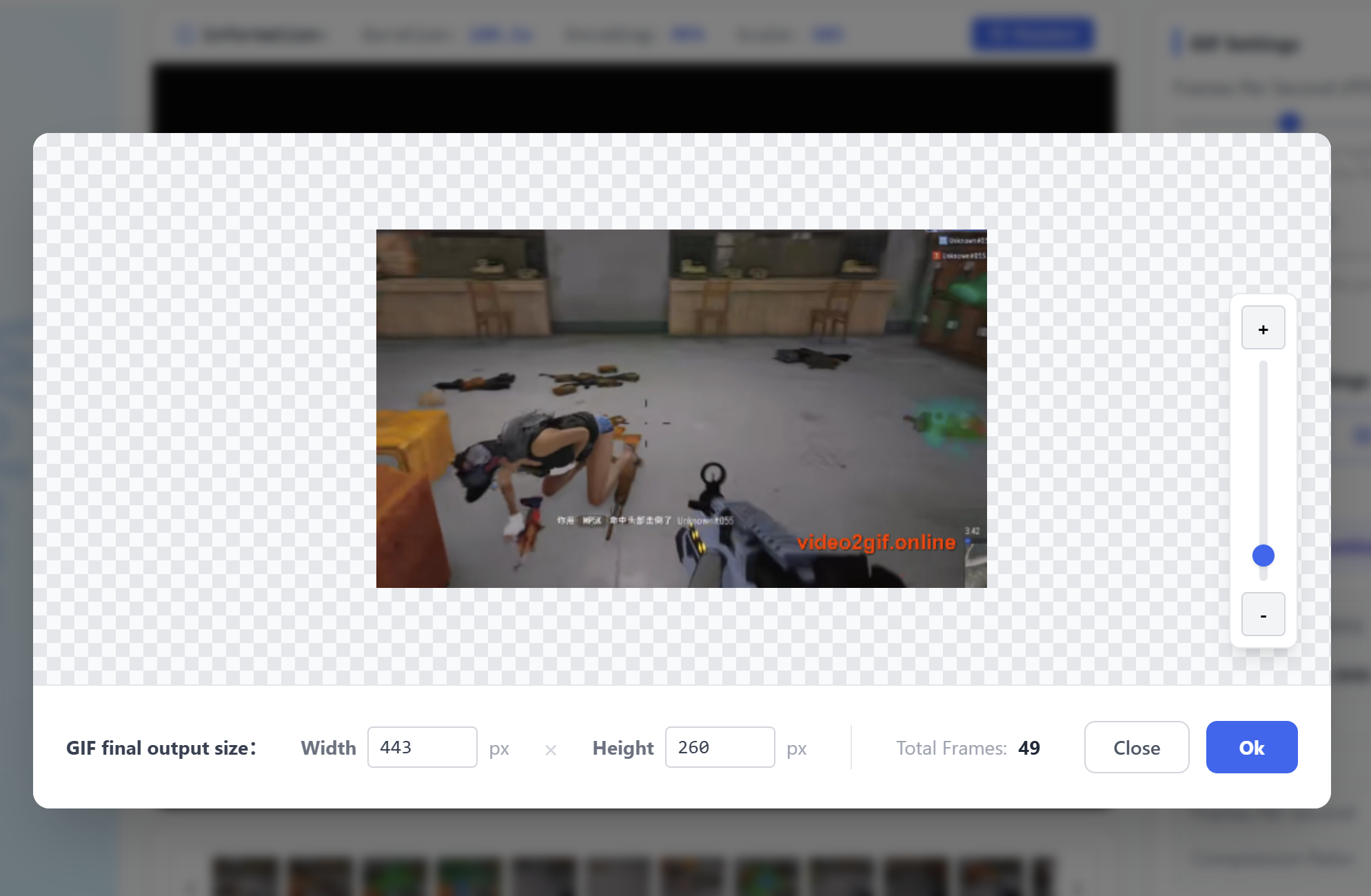
6. Définir les dimensions de sortie
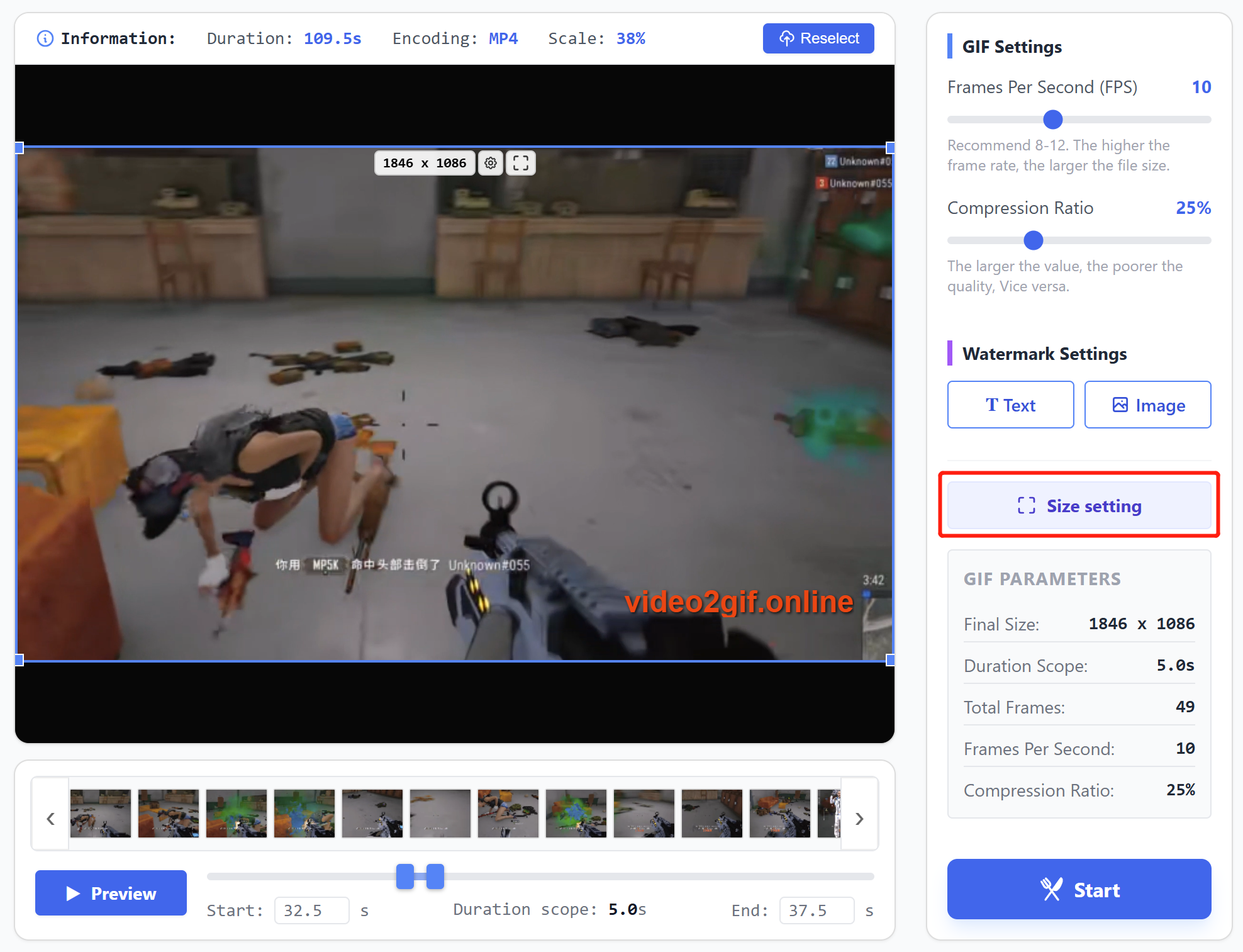
Cliquez sur le bouton, puis faites glisser la barre de contrôle sur le côté droit de la fenêtre contextuelle pour mettre l'image à l'échelle, ou saisissez des valeurs en bas pour définir les dimensions.
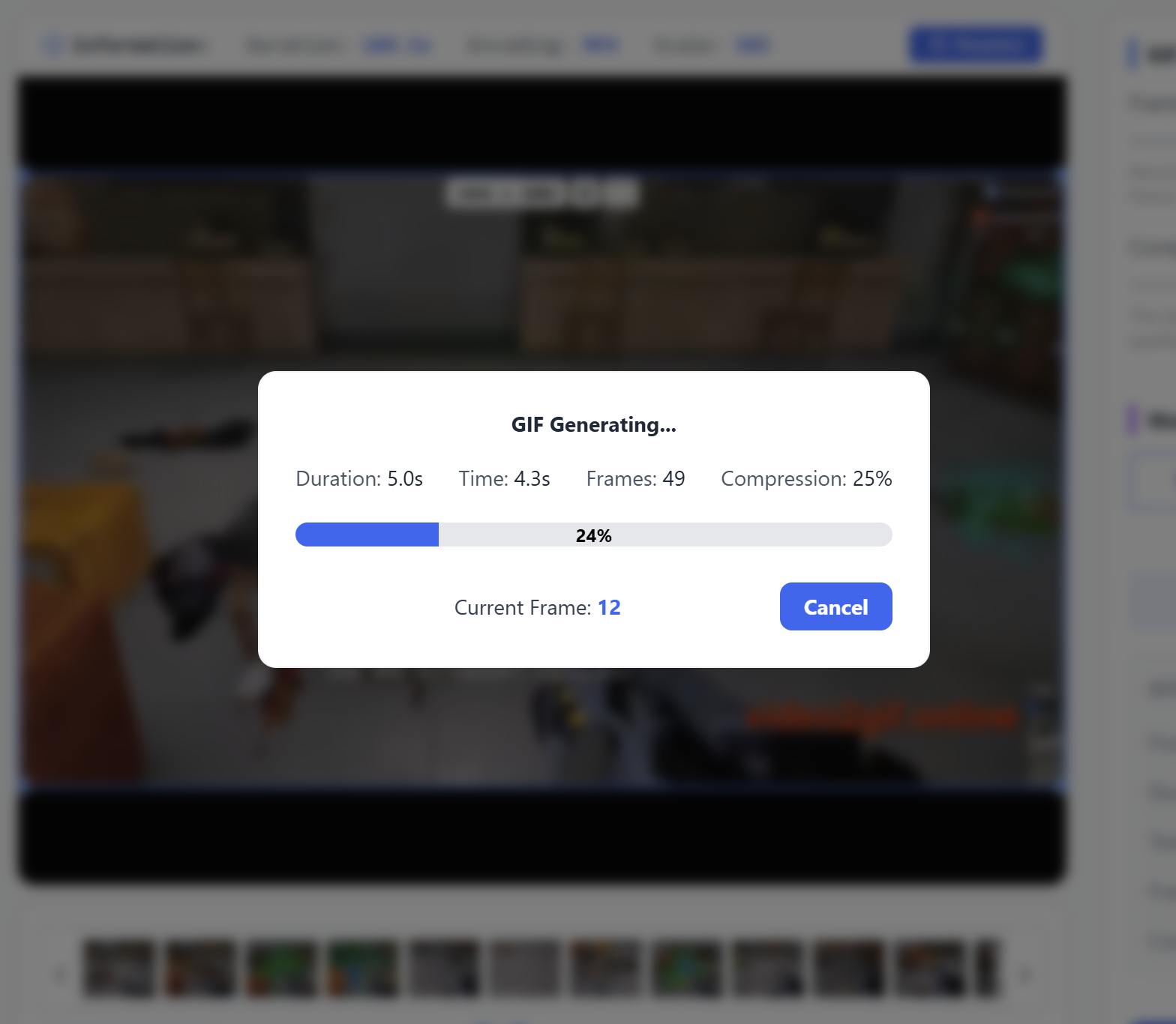
7. Démarrer la génération du GIF
Après avoir confirmé que tous les paramètres sont corrects, cliquez sur le bouton de démarrage pour générer le GIF.
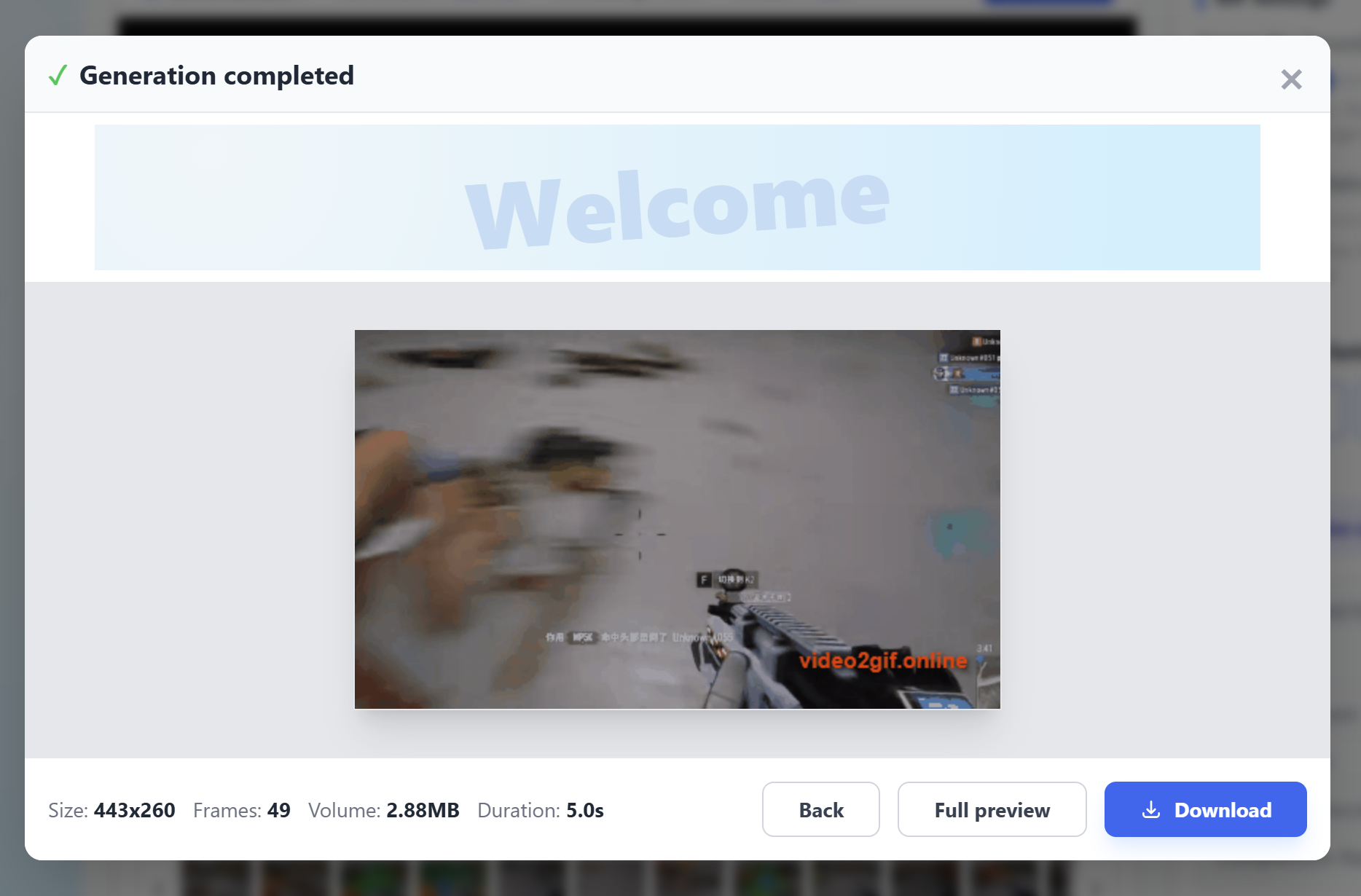
8. Prévisualiser et télécharger le GIF
Le GIF final sera lu immédiatement à la fin de la génération. L'interface affiche les informations du GIF et fournit un bouton de téléchargement. Cliquez pour le télécharger localement.
Améliorer les performances
Étant donné que l'outil est basé sur le navigateur et dépend de la mémoire allouée par celui-ci, avoir trop d'onglets ouverts ou exécuter le navigateur pendant de longues périodes (par exemple, plusieurs jours sans le fermer) peut entraîner une réponse plus lente ou un décalage notable.
Essayez de fermer certains onglets ou de redémarrer le navigateur pour réinitialiser l'allocation de mémoire et améliorer les performances.