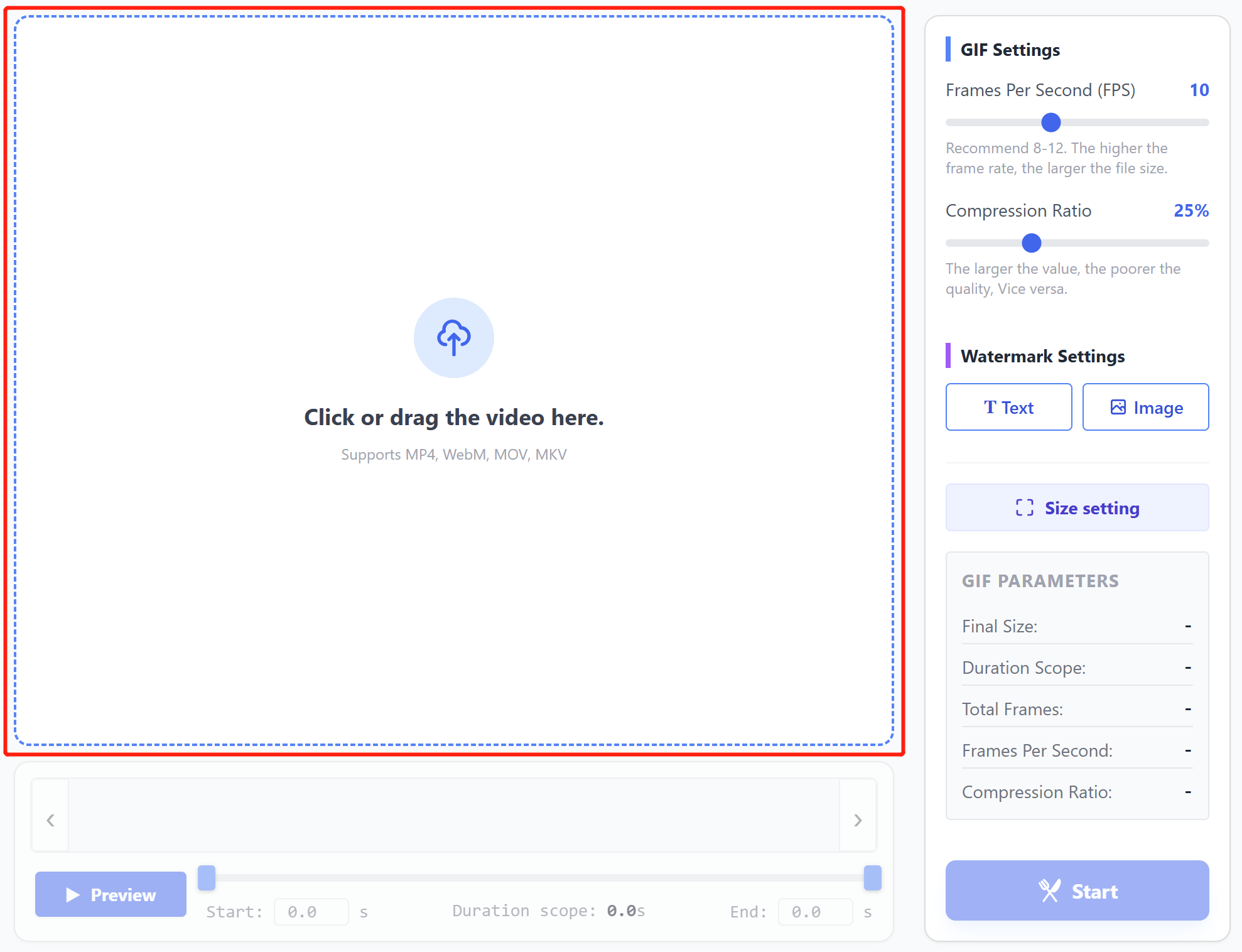
点击或拖拽视频至此
支持 MP4, WebM, MOV, MKV
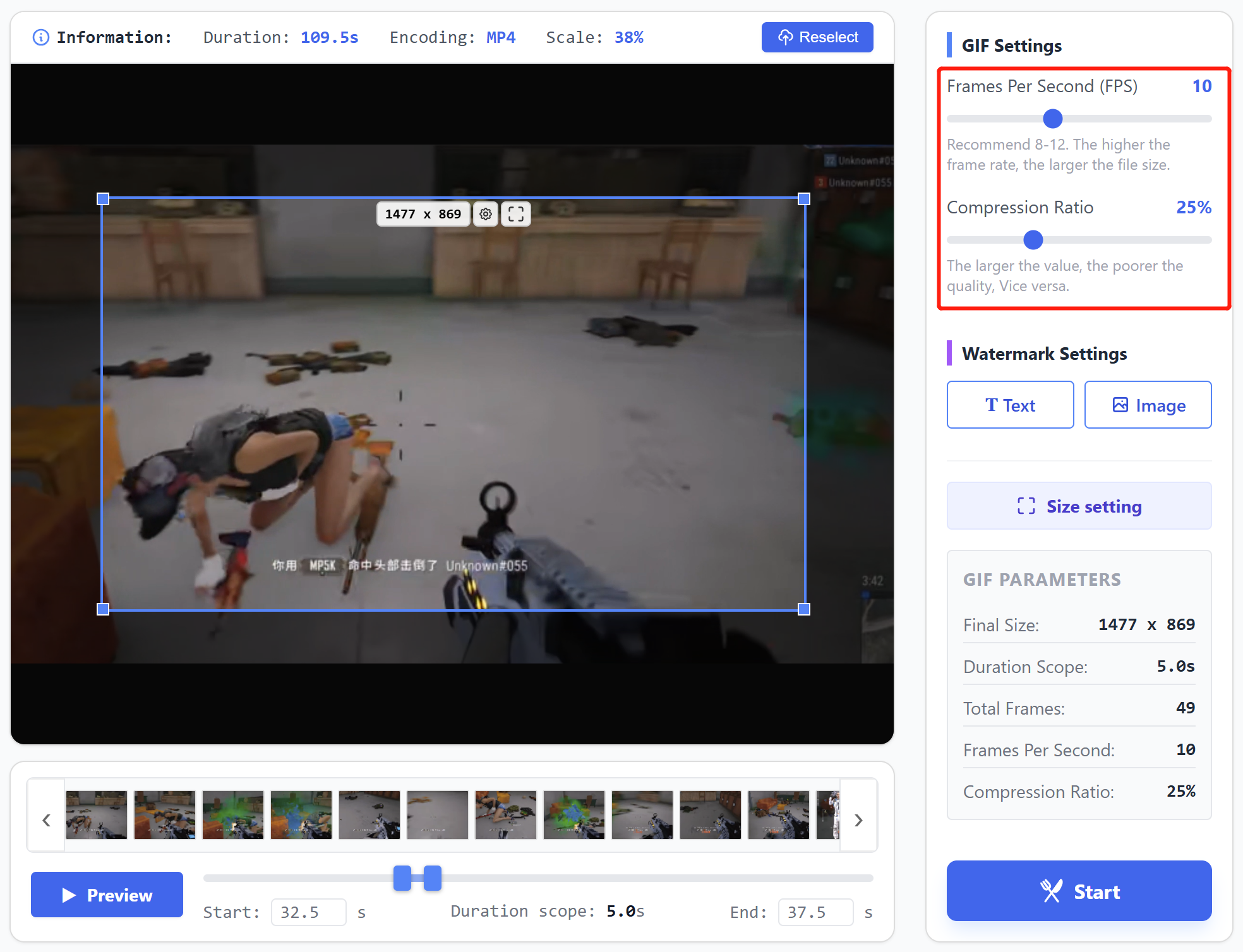
GIF参数设置
每秒播放的图片数,通常设置在8-12范围即可,帧率越高,文件体积越大。
值越大,压缩率越高,画质越差,文件体积越小。
支持 MP4, WebM, MOV, MKV
每秒播放的图片数,通常设置在8-12范围即可,帧率越高,文件体积越大。
值越大,压缩率越高,画质越差,文件体积越小。
video2gif.online 是一个在线工具,用于将视频文件转换为动画 GIF 图片。 动画 GIF 图片的主要用途包括:在社交媒体上分享、产品演示、创建表情符号以及作为网页的动态背景。
该网站利用开源库和浏览器本身的图像处理能力,无需将视频文件上传到远程服务器。所有任务都可以在用户的设备上本地完成, 用户无需担心数据泄露。
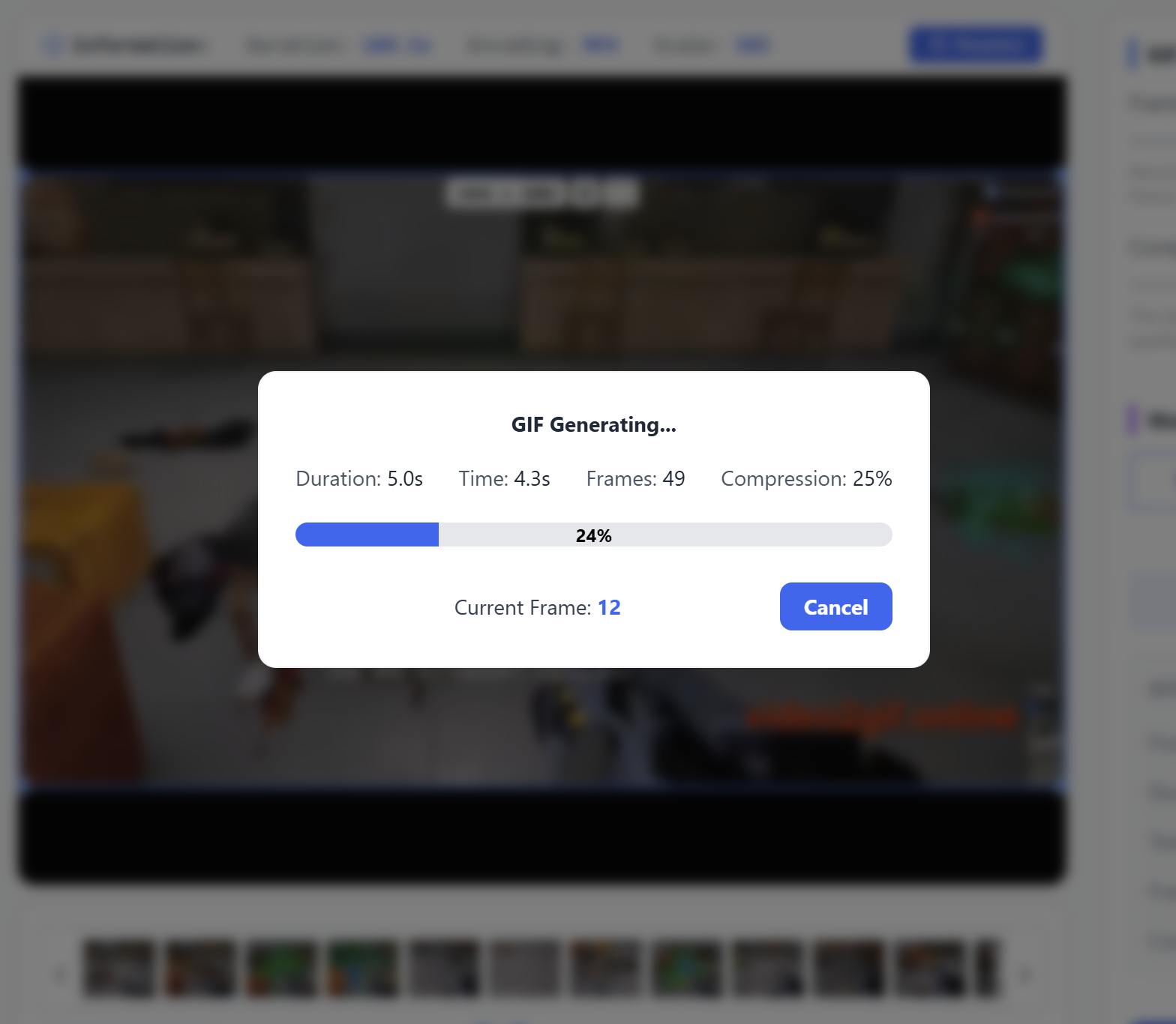
由于所有任务都在本地完成,因此无需排队等待。点击开始按钮将立即启动生成过程。
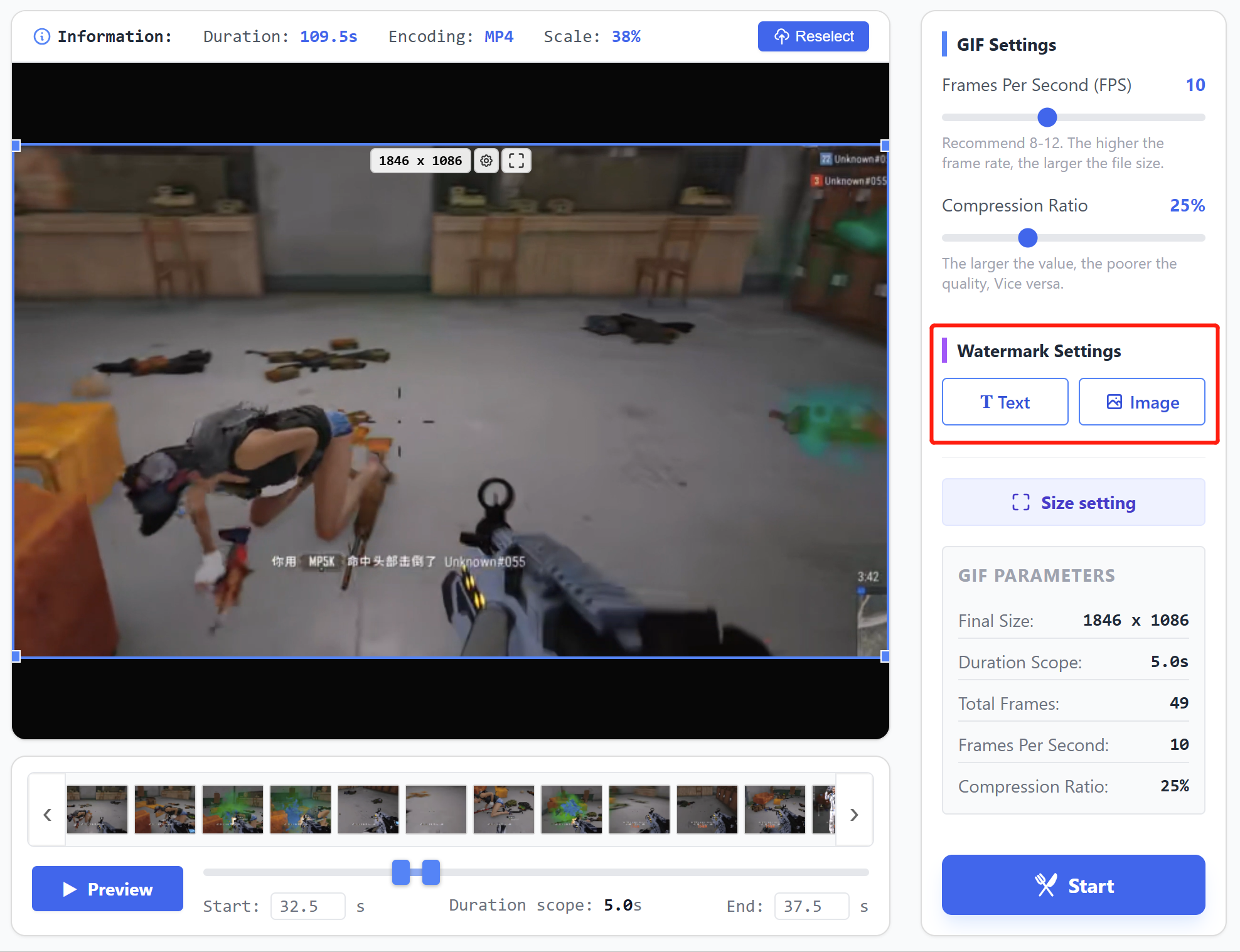
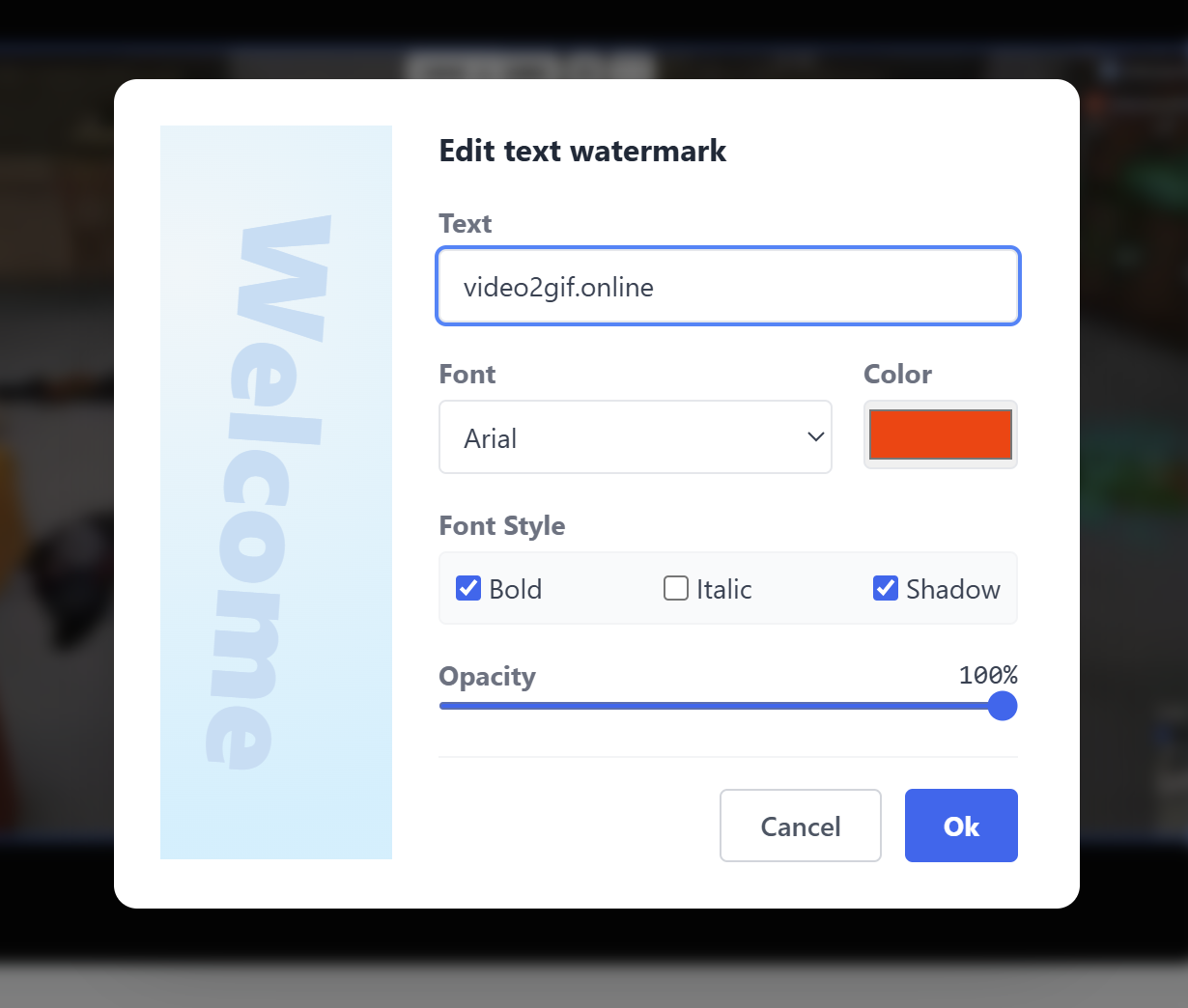
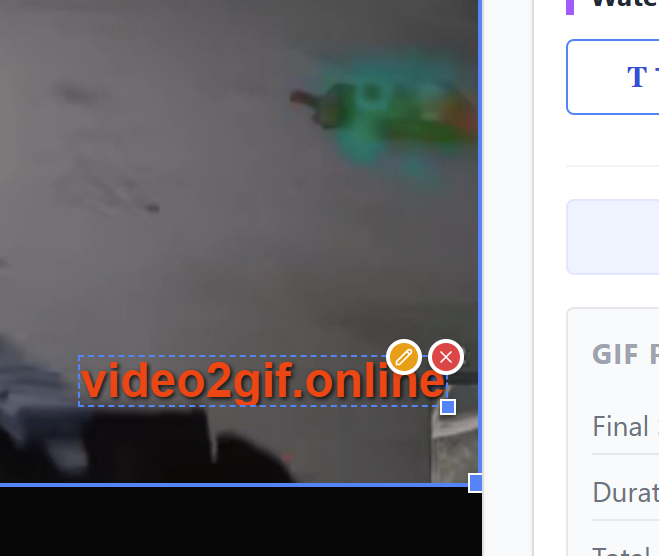
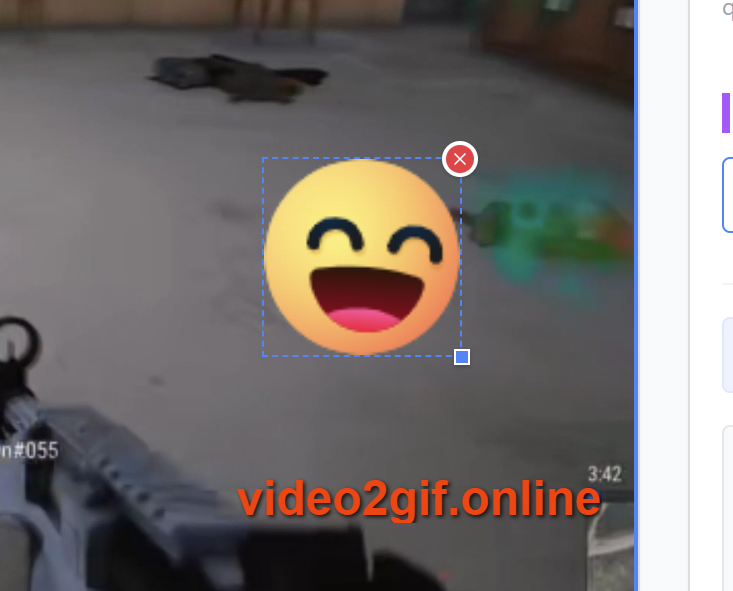
您可以设置文字或图片水印来推广您的品牌。
本网站的所有功能都是永久免费的。
我们支持 MP4、WebM、MKV 和 MOV 格式。
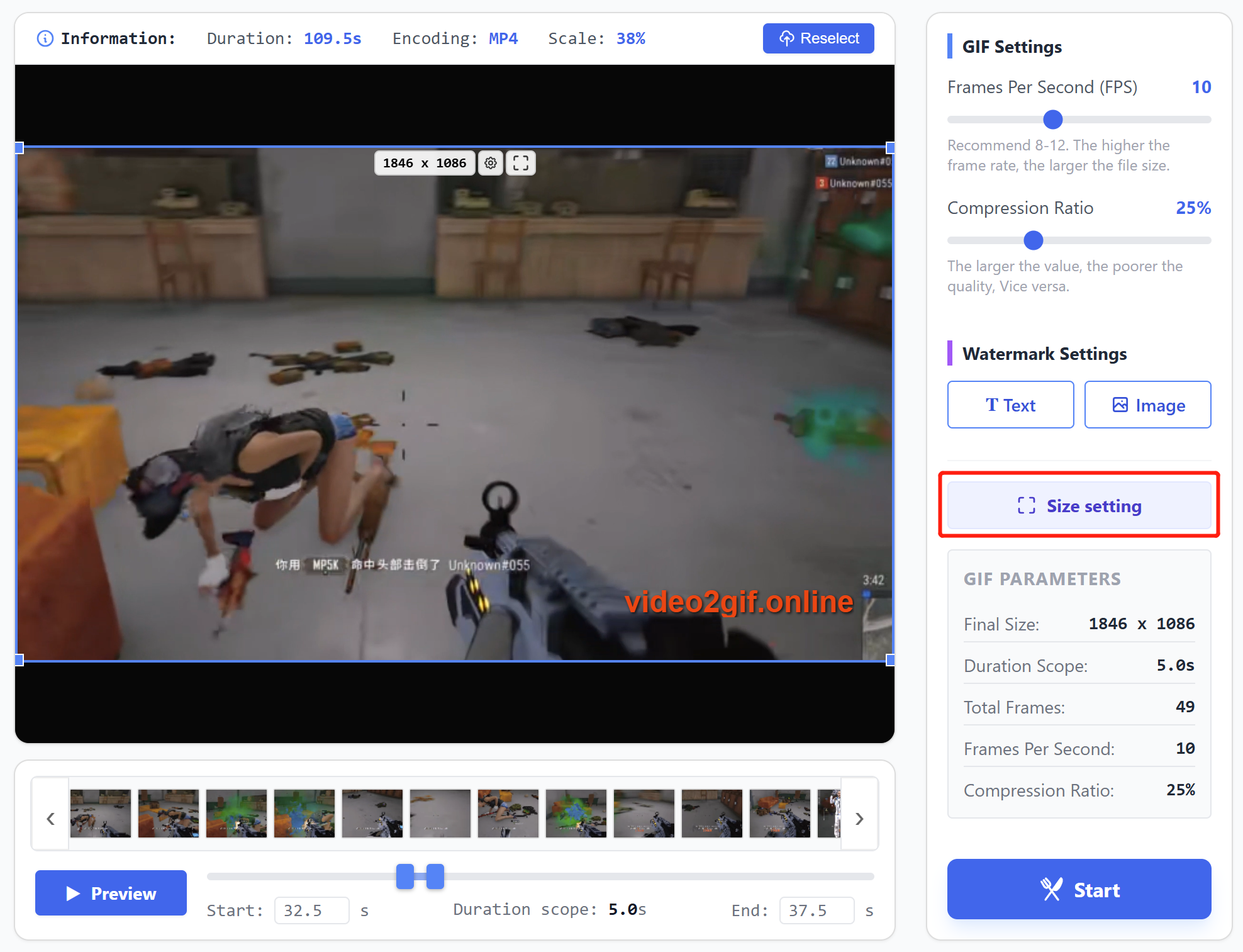
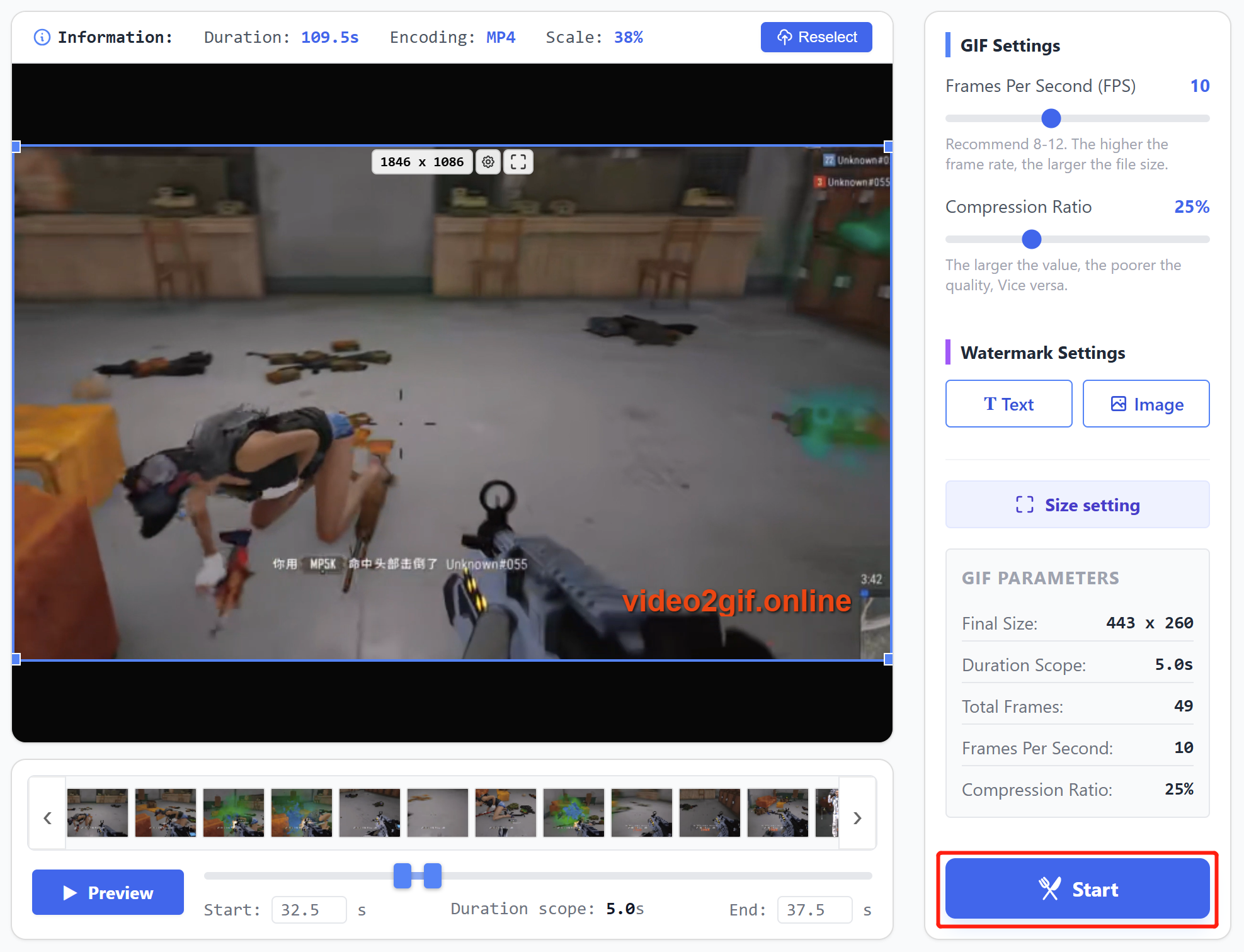
工作流程:选择视频文件 → 选择时间范围 → 设置裁剪尺寸 → 设置帧率和压缩 → 添加水印 → 设置输出尺寸 → 开始生成 → 预览和下载 GIF。

将视频拖放到虚线区域内,或单击虚线区域内选择视频。

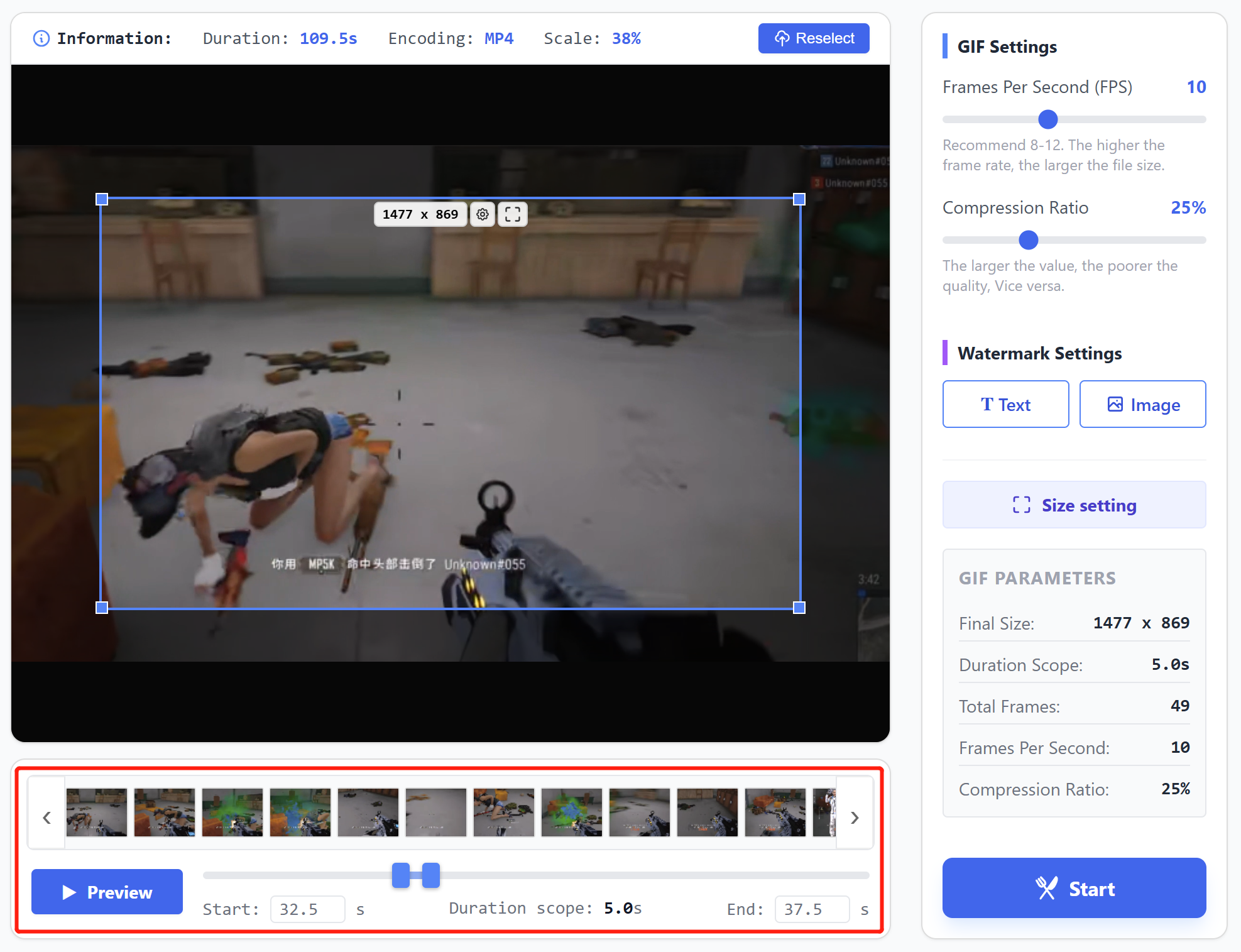
拖动时间轴上的滑块以选择要生成的特定时间段。选择后,单击“预览”按钮播放选定的时间范围。

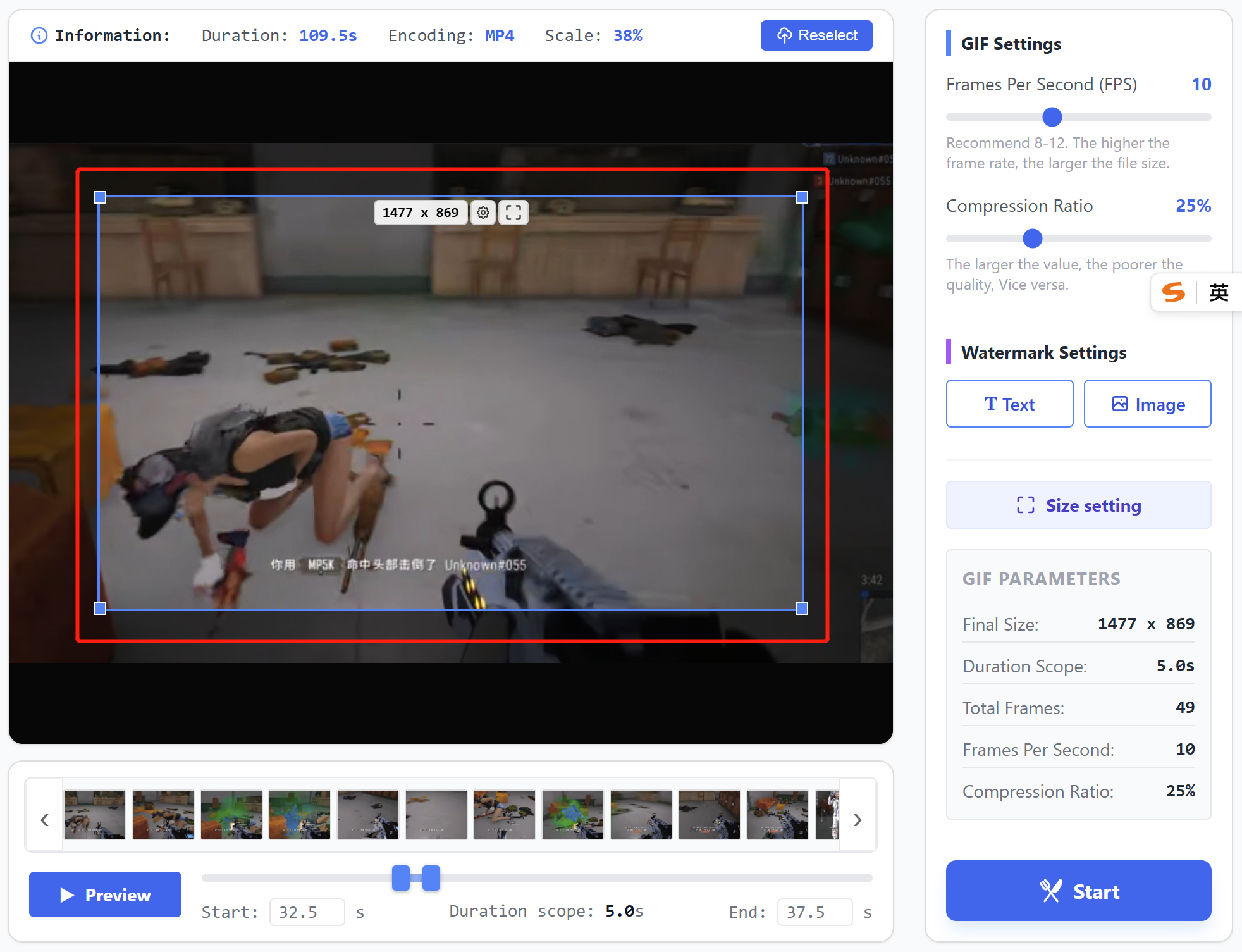
拖动裁剪框以移动位置,拖动其四个角以调整裁剪区域。
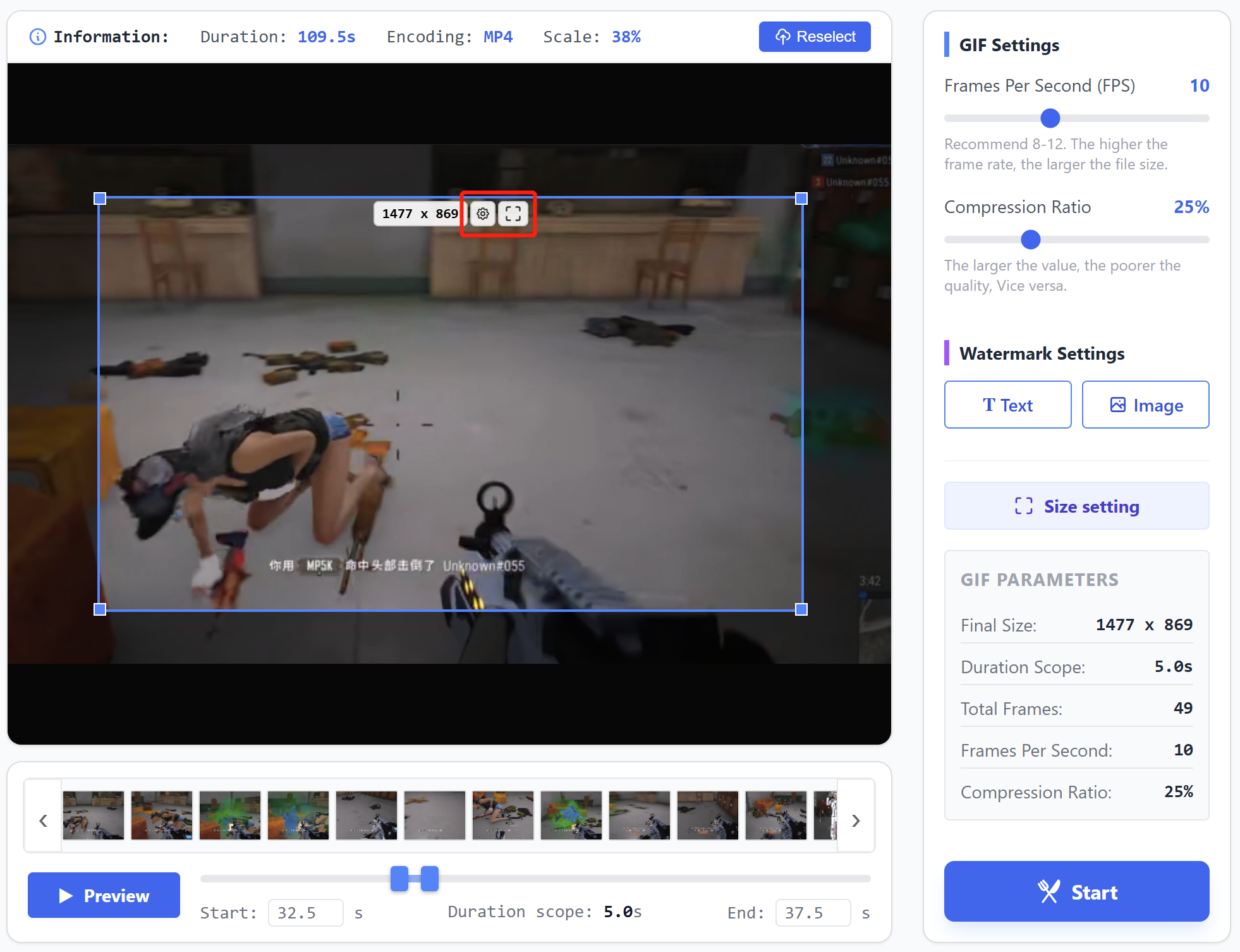
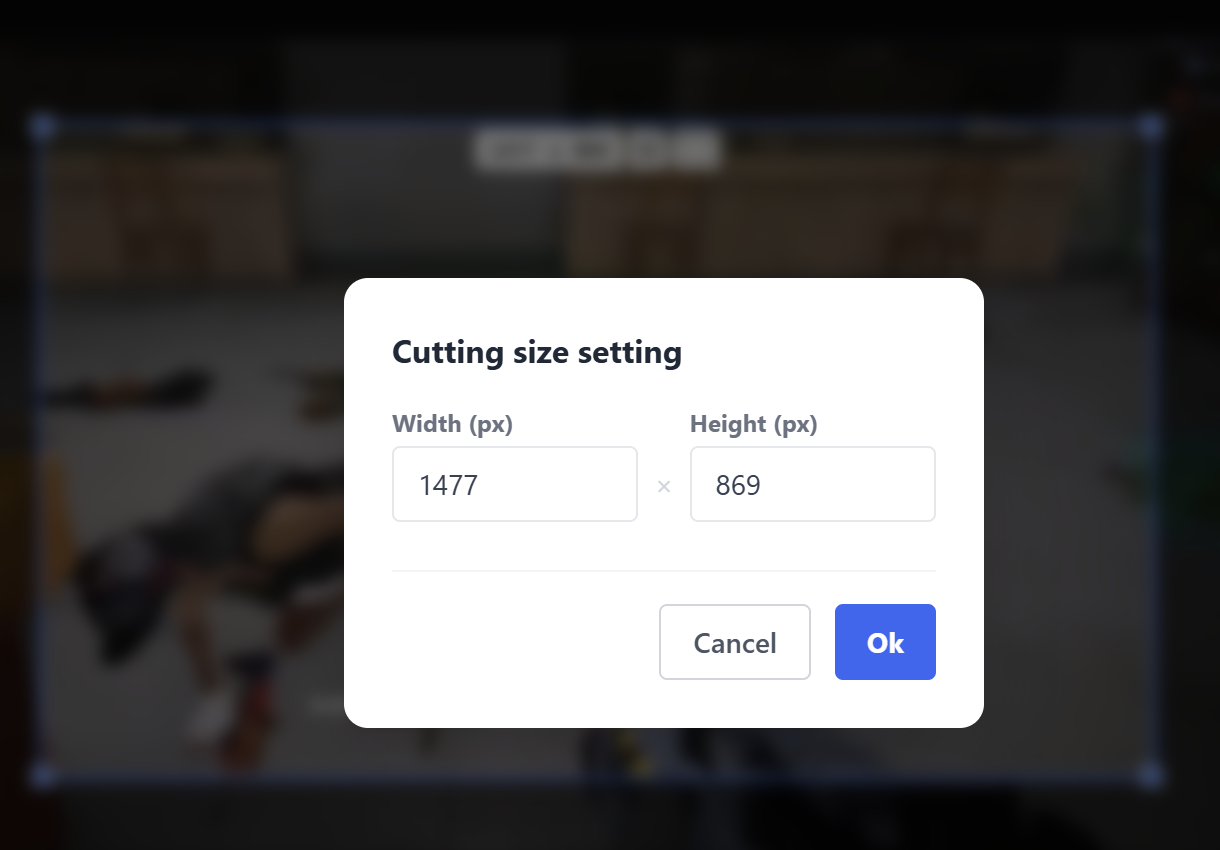
单击裁剪框内的设置按钮以输入尺寸的具体数值。


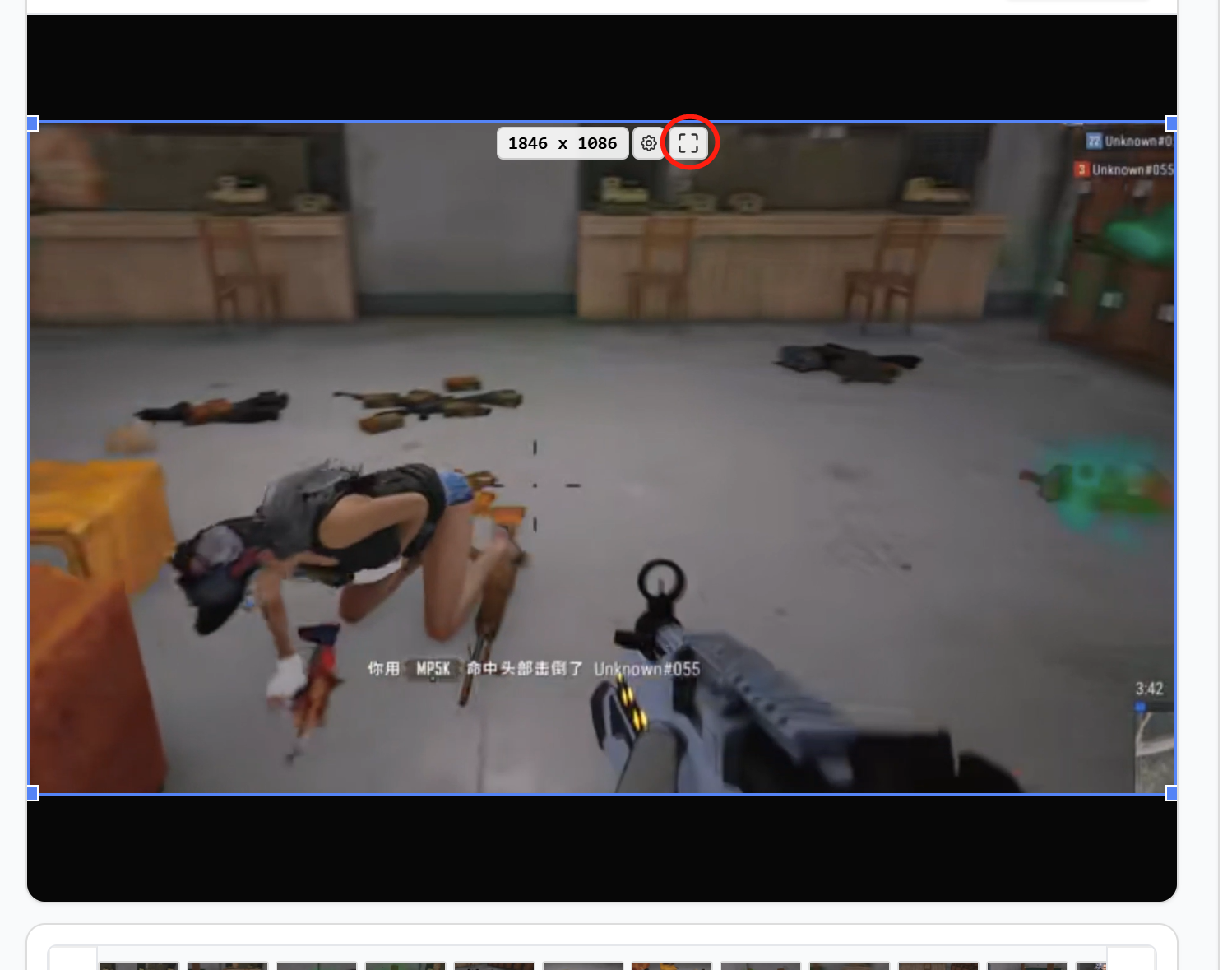
如需全屏裁剪,请单击裁剪框内的最大化按钮。


帧率通常设置在 8-12 fps 之间。太低可能导致播放卡顿,太高会增加文件大小。
压缩率推荐在 25% 左右。低于 25% 图像更清晰但文件更大,高于 25% 会降低质量。
建议使用默认的帧率和压缩设置。

点击相关按钮添加文字或图片水印,支持样式、位置和大小设置。


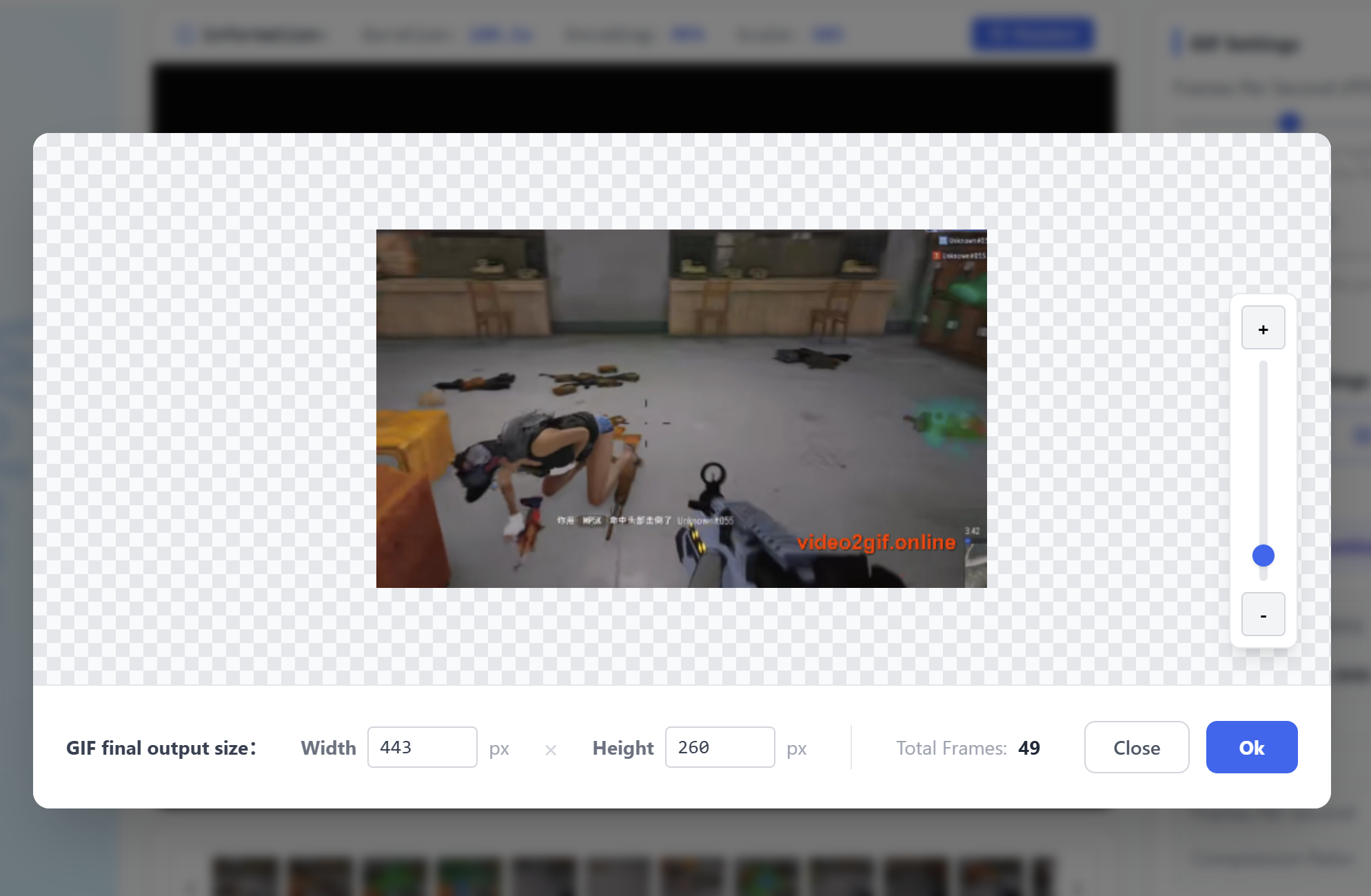
点击按钮,然后拖动弹出窗口右侧的控制栏来缩放图像,或在底部输入数值以设置尺寸。
确认所有参数正确无误后,单击开始按钮生成 GIF。


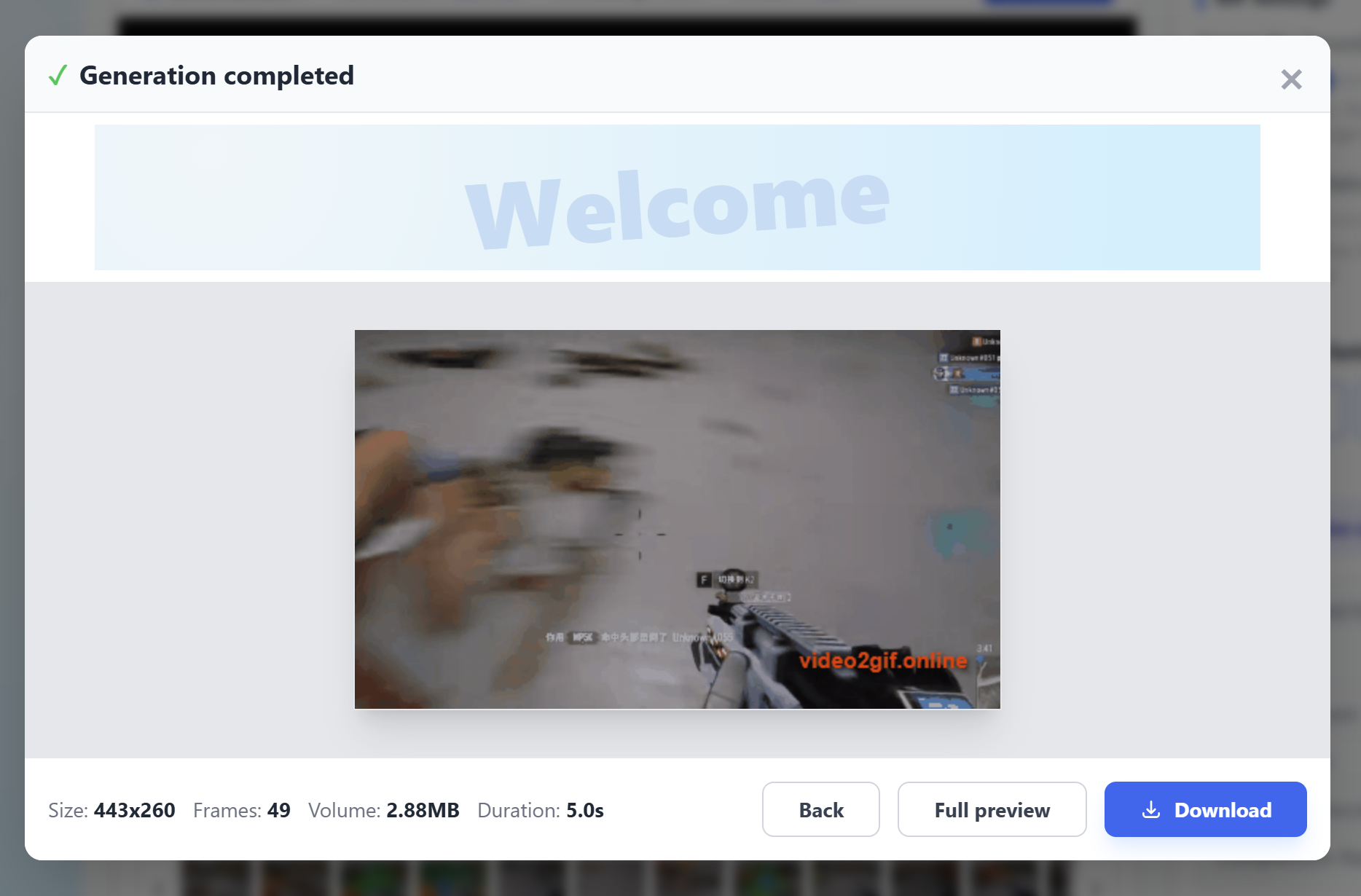
最终生成的 GIF 将在完成后立即播放。界面会显示 GIF 信息并提供下载按钮。点击即可下载到本地。

由于该工具基于浏览器并依赖于浏览器分配的内存,打开过多标签页或长时间运行浏览器(例如,连续几天不关闭)可能会导致响应变慢或明显卡顿。 请尝试关闭一些标签页或重启浏览器,以重新初始化内存分配并提高性能。