Если создание миниатюр кадров выполняется медленно (более 3 секунд), попробуйте перезапустить браузер, закрыть несколько вкладок или перезагрузить компьютер.
‹
›
0.0s
0.0s
Начать: s
Длительность диапазона: 0.0s
Конец: s
Параметры GIF
10
Рекомендуется 8-12, чем больше значение, тем больше файл.
25%
Чем выше значение, тем меньше размер файла, но ниже качество.
Настройки водяного знака
Параметры GIF
Размер:-
Длительность:-
Всего кадров:-
Частота:-
Сжатие:-
Введение в video2gif.online
video2gif.online — это онлайн-инструмент для конвертации видеофайлов в анимированные GIF-изображения.
Основные цели анимированных GIF-изображений включают: публикацию в социальных сетях, демонстрацию товаров, создание эмотиконов и использование в качестве динамических фонов для веб-страниц.
Каковы его особенности?
Выполняется полностью в локальном браузере
Веб-сайт использует библиотеки с открытым исходным кодом и возможности обработки изображений, встроенные в сам браузер, что исключает необходимость загрузки видеофайлов на удаленный сервер. Все задачи могут быть выполнены локально на устройстве пользователя,
пользователям не нужно беспокоиться об утечке данных.
Не нужно стоять в очереди
Поскольку все задачи выполняются локально, нет необходимости стоять в очереди и ждать. Нажатие кнопки запуска немедленно инициирует процесс создания.
Пользовательский водяной знак
Вы можете установить текстовый или графический водяной знак для продвижения своего бренда.
Навсегда бесплатно
Все функции этого веб-сайта являются полностью бесплатными на постоянной основе.
Какие форматы поддерживаются?
Мы поддерживаем форматы MP4, WebM, MKV и MOV.
Руководство пользователя
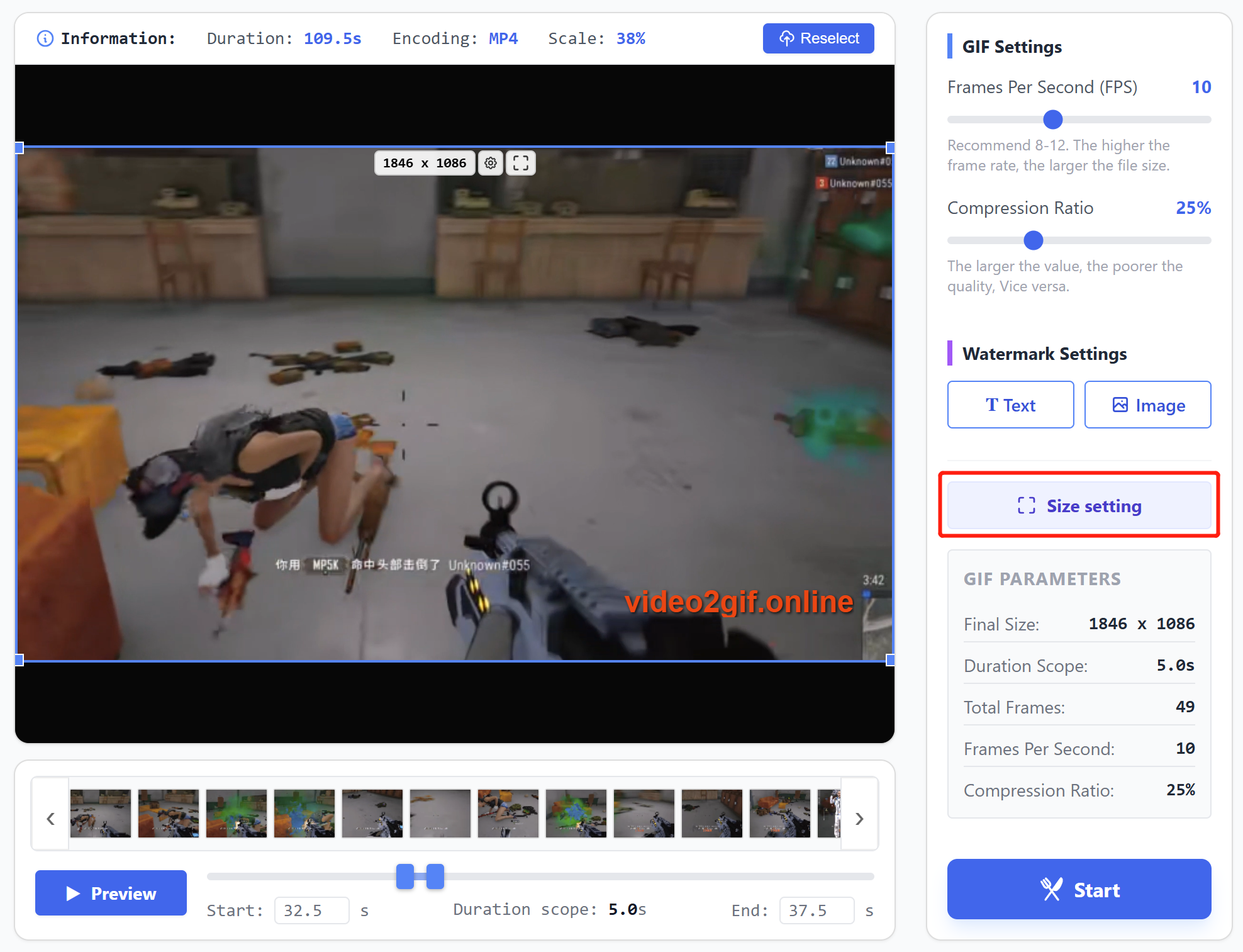
Рабочий процесс: Выберите видеофайл → Выберите временной диапазон → Установите размеры обрезки → Установите частоту кадров и сжатие → Добавьте водяной знак → Установите размеры вывода → Начните создание → Предпросмотр и загрузка GIF.
1. Выберите видеофайл
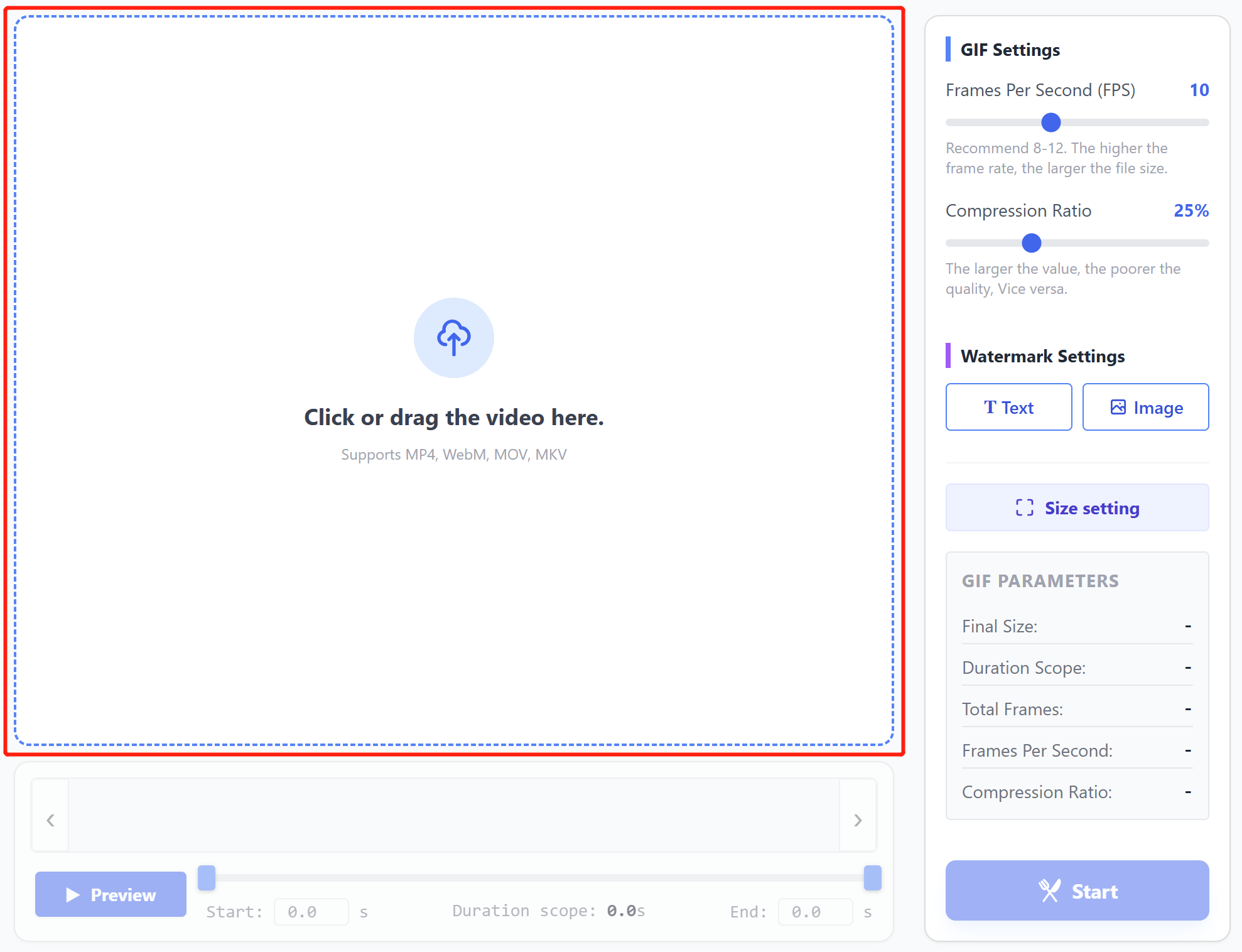
Перетащите видео в пунктирную область или щелкните внутри пунктирной области, чтобы выбрать видео.
2. Выберите временной диапазон
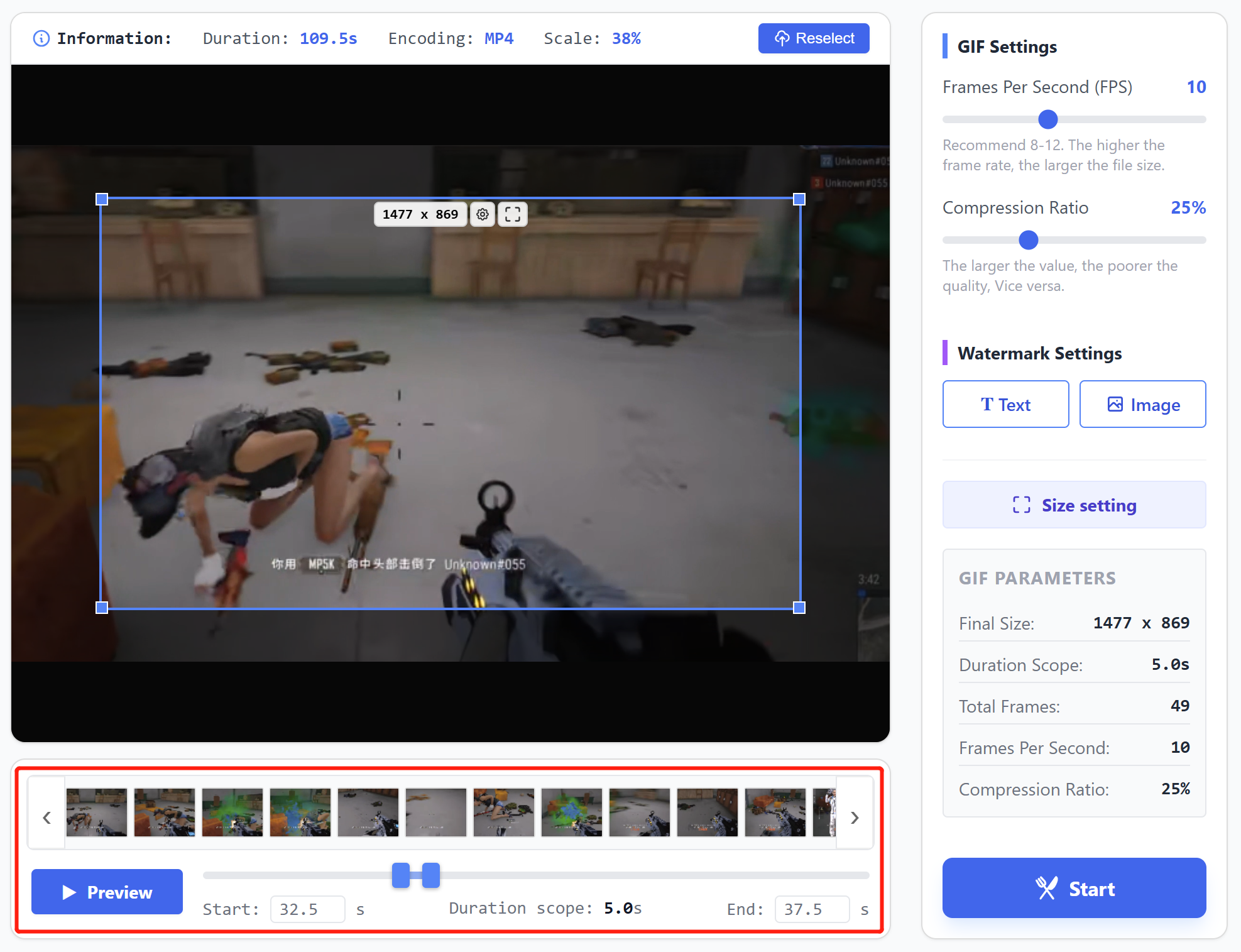
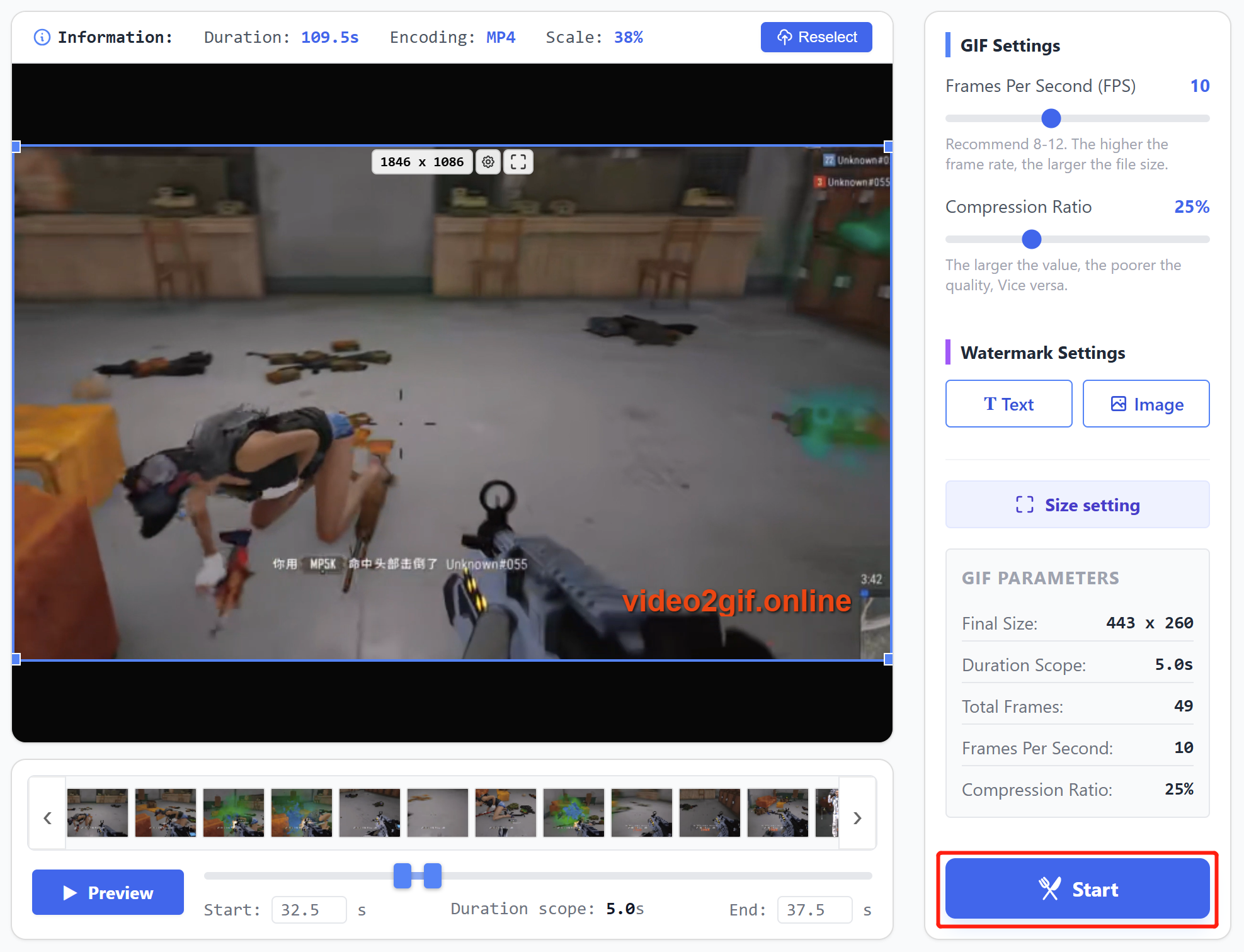
Перетащите ползунки на временной шкале, чтобы выбрать конкретный временной сегмент для создания. После выбора нажмите кнопку «Предпросмотр», чтобы воспроизвести выбранный временной диапазон.
3. Установите размеры обрезки
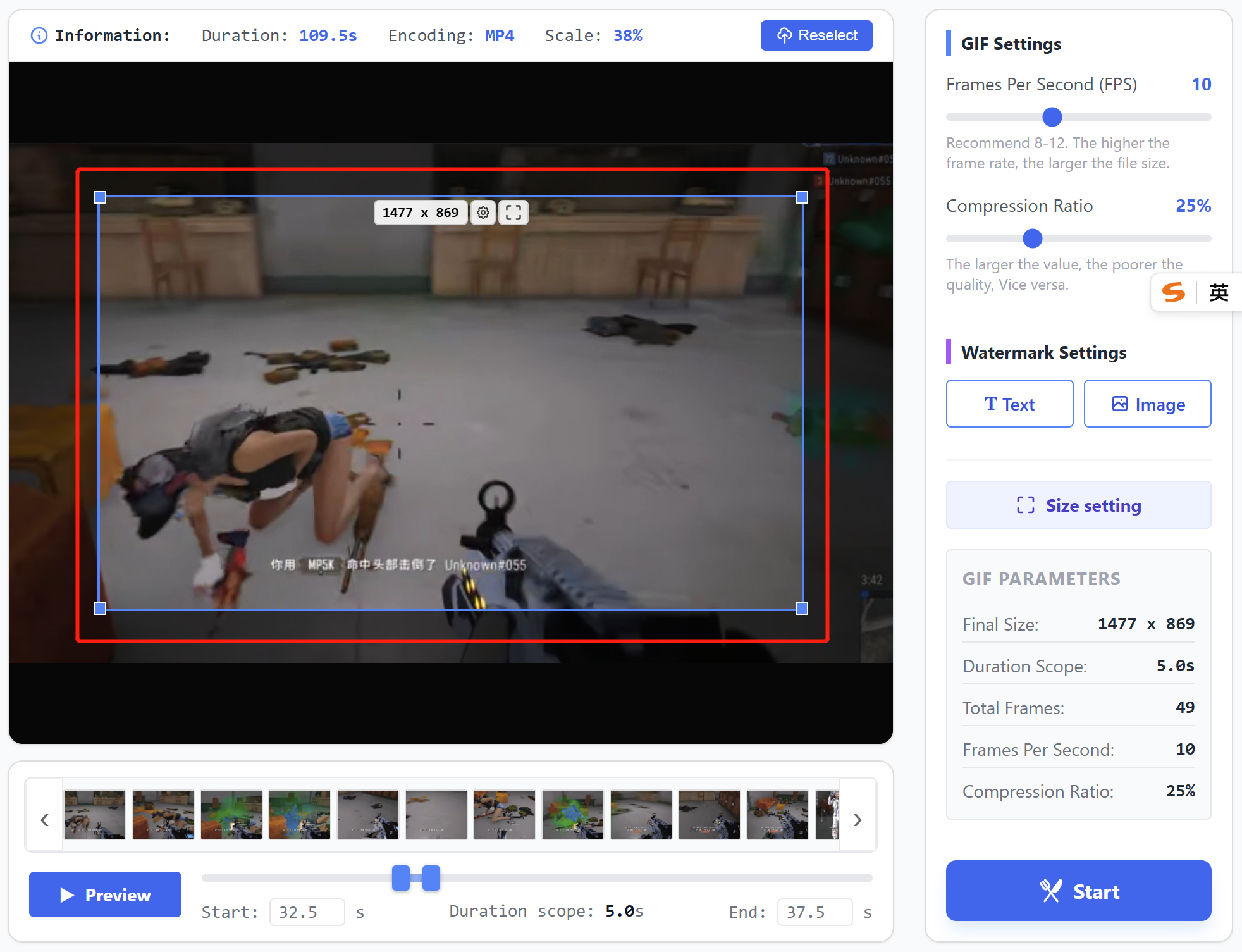
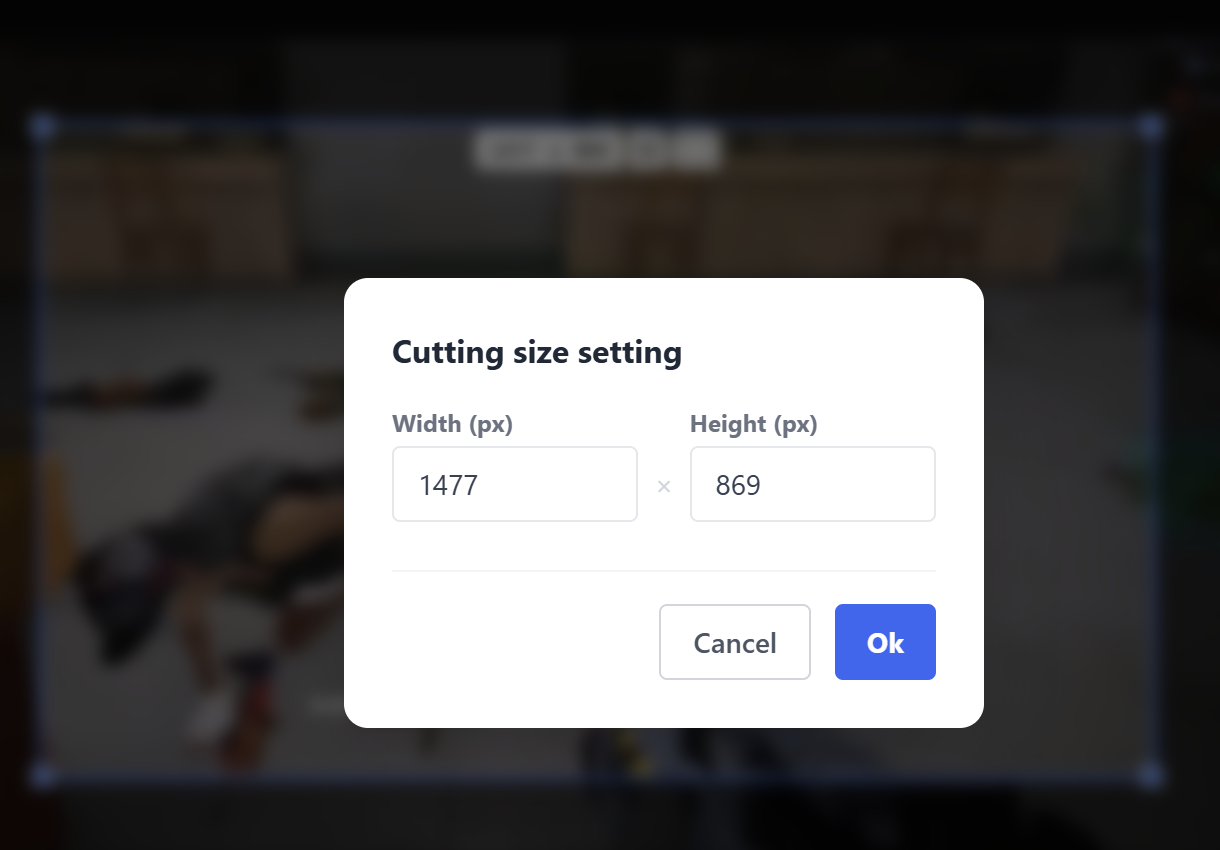
Перетащите рамку обрезки, чтобы изменить ее положение, перетащите ее четыре угла, чтобы настроить область обрезки.
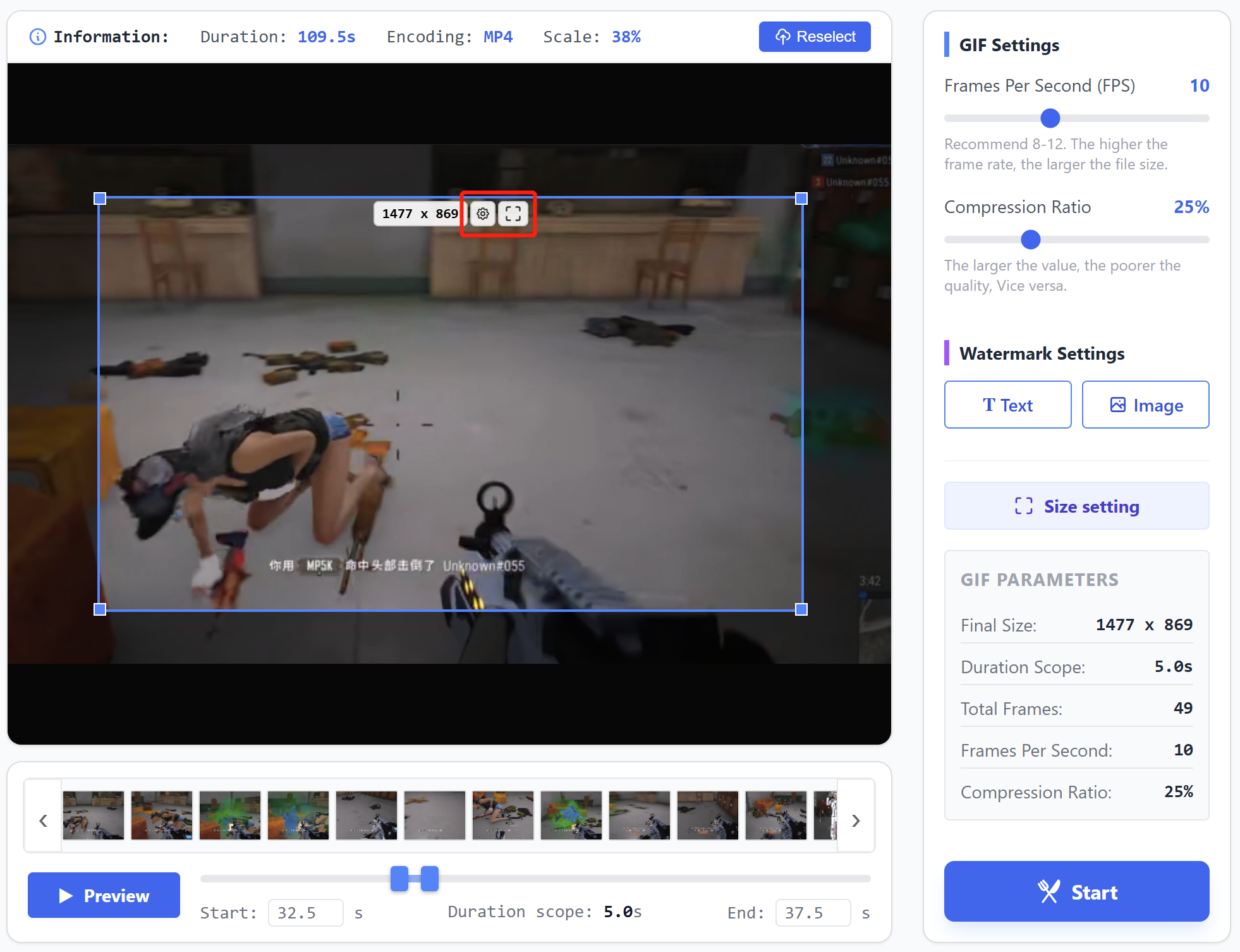
Нажмите кнопку настроек внутри рамки обрезки, чтобы ввести конкретные значения размеров.
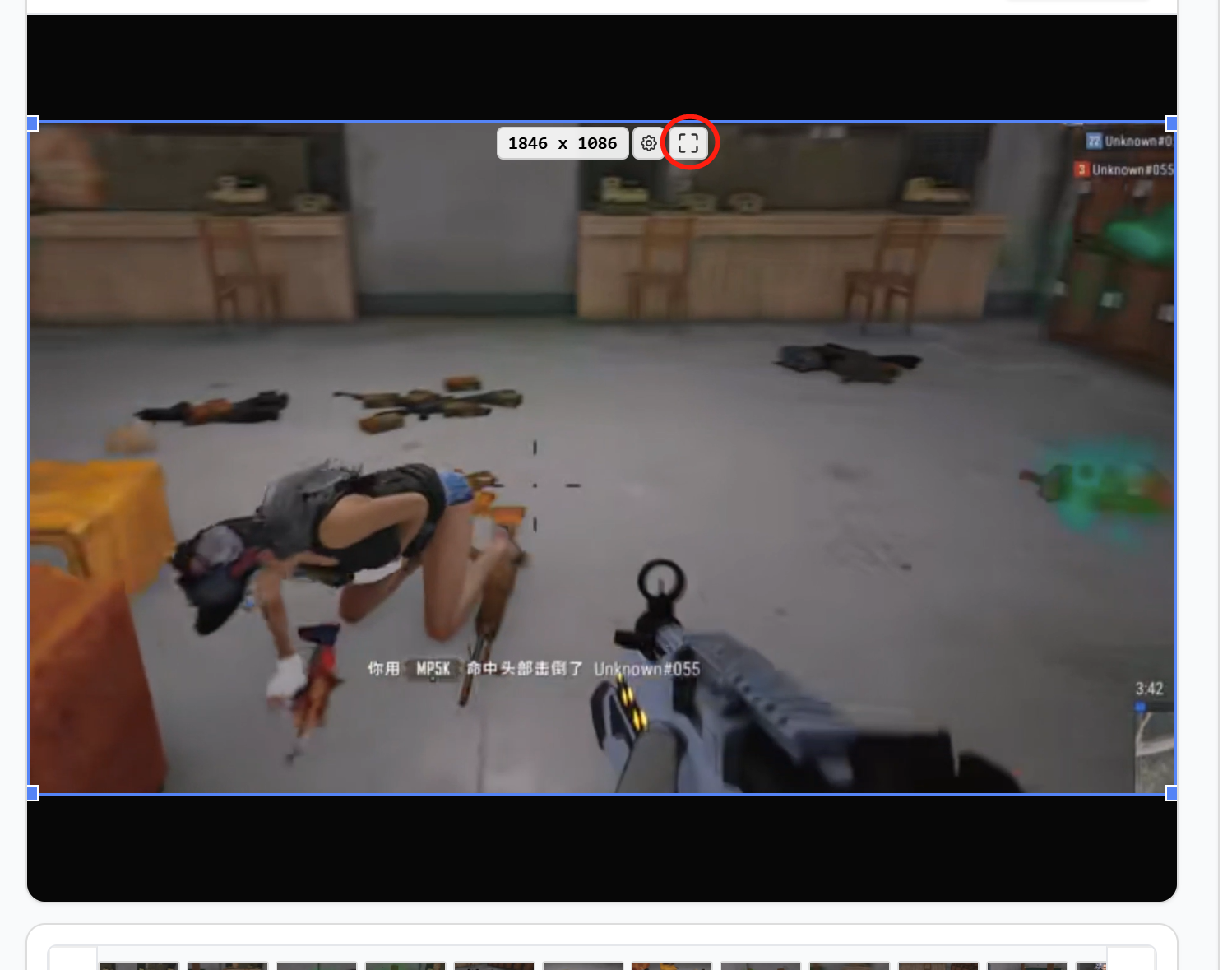
Для полноэкранной обрезки нажмите кнопку развертывания внутри рамки обрезки.
4. Установите частоту кадров и сжатие
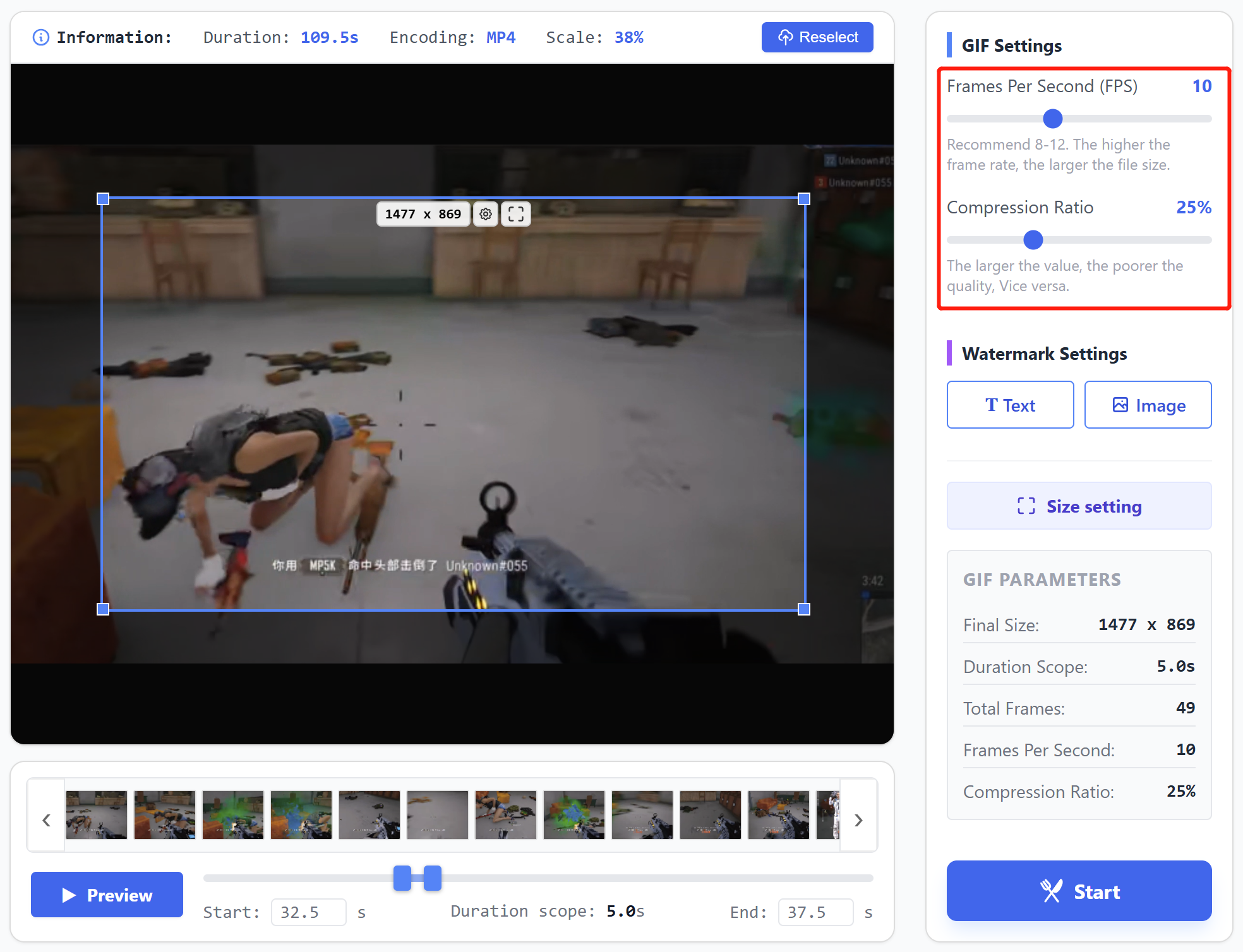
Частота кадров обычно устанавливается между 8-12 кадрами в секунду. Слишком низкая может вызвать прерывистое воспроизведение, слишком высокая увеличивает размер файла.
Рекомендуемая степень сжатия около 25%. Ниже 25% изображение четче, но размер файла больше, выше 25% качество снижается.
Рекомендуются настройки частоты кадров и сжатия по умолчанию.
5. Добавьте водяной знак
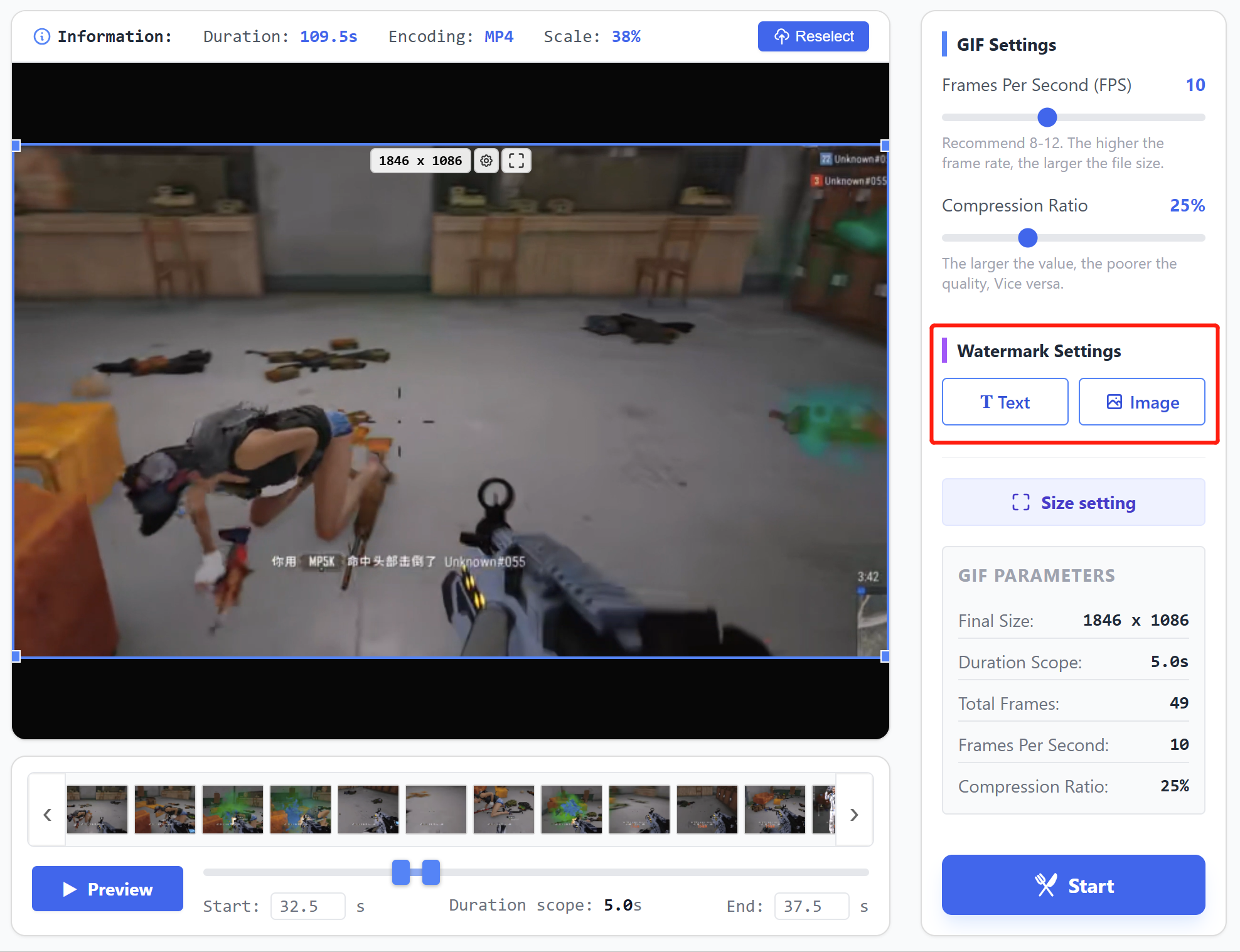
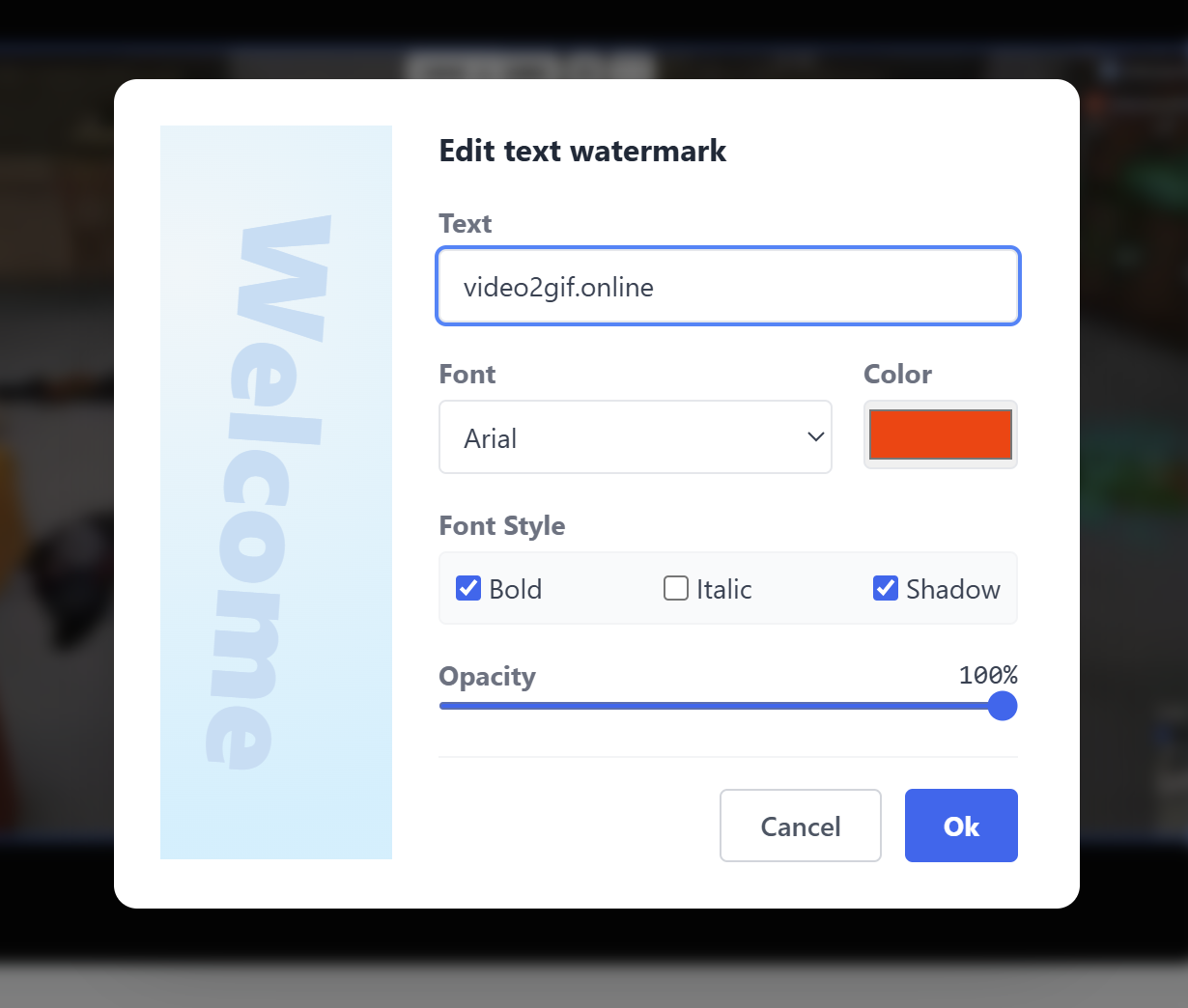
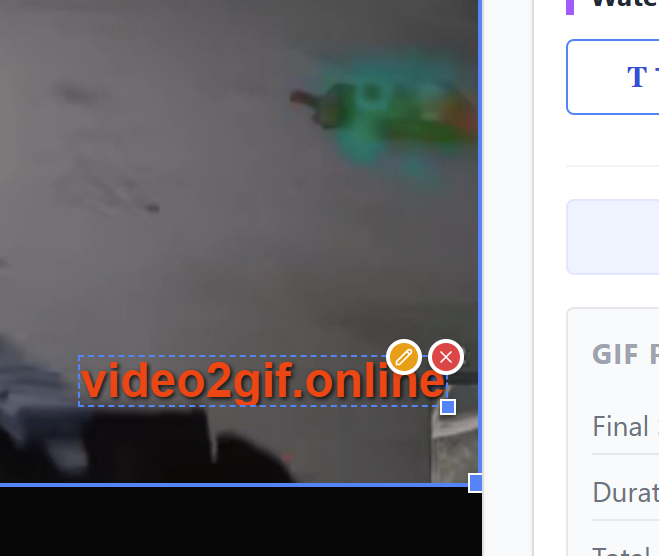
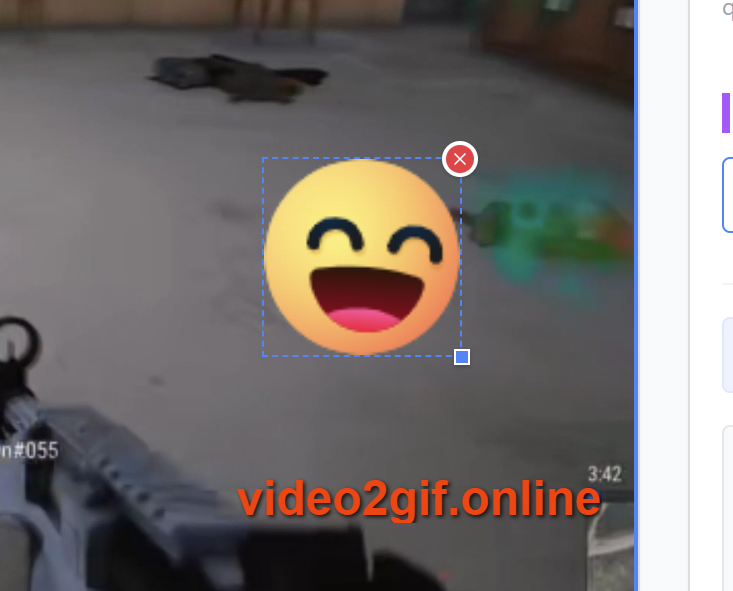
Нажмите соответствующие кнопки, чтобы добавить текстовый или графический водяной знак; поддерживается настройка стиля, положения и размера.
6. Установите размеры вывода
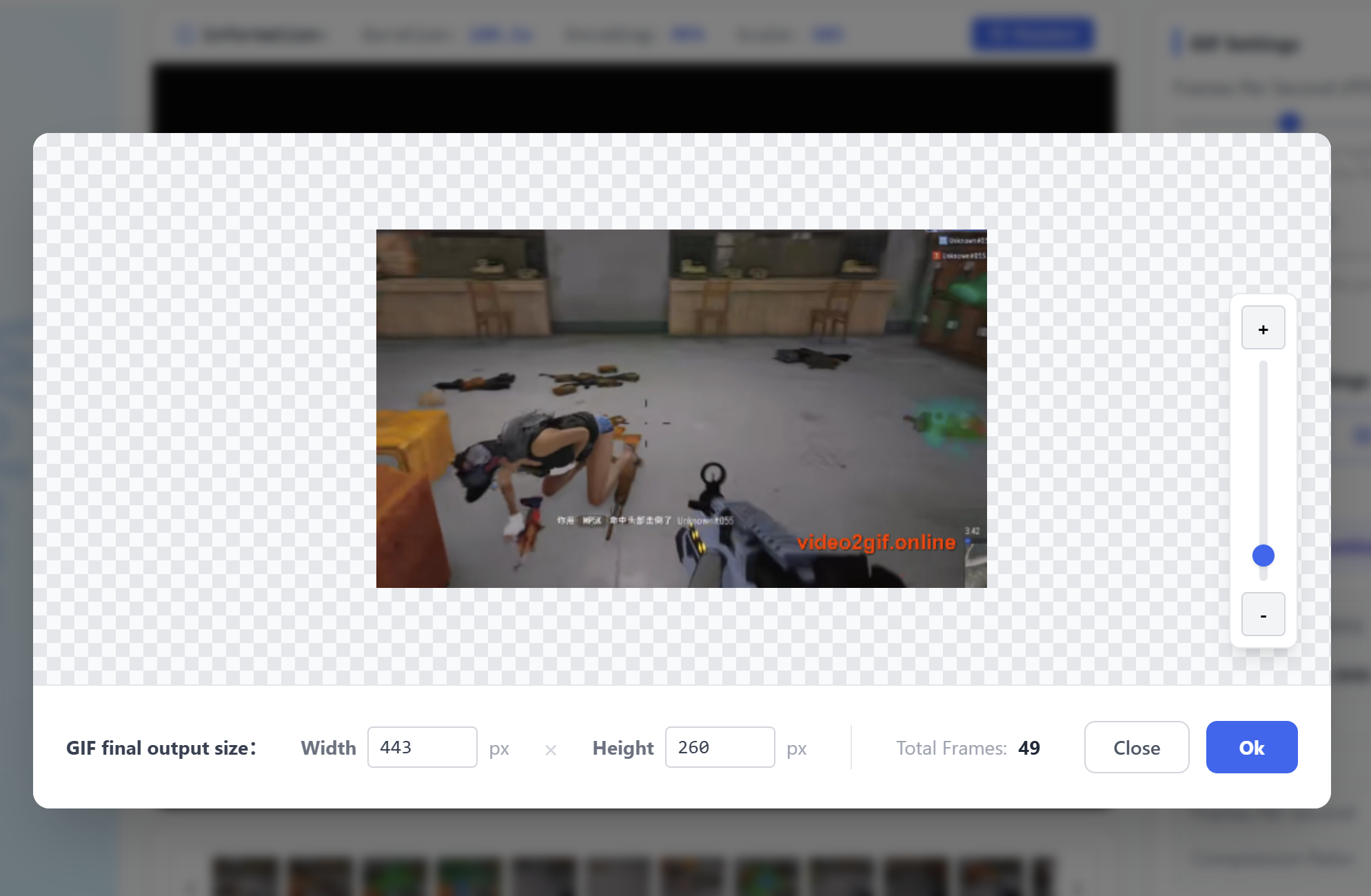
Нажмите кнопку, затем перетащите панель управления в правой части всплывающего окна для масштабирования изображения или введите значения внизу, чтобы установить размеры.
7. Начните создание GIF
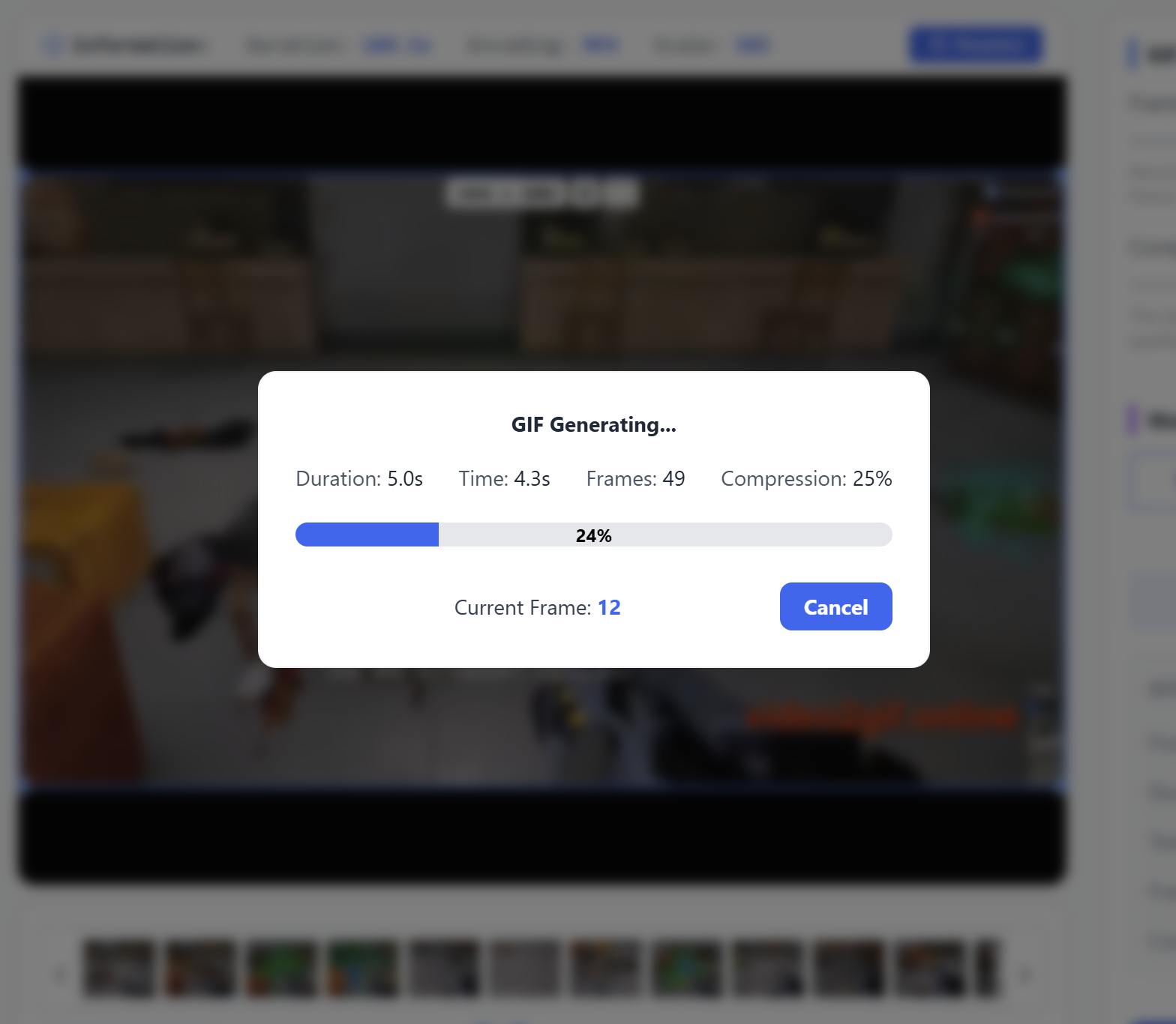
После подтверждения правильности всех параметров нажмите кнопку запуска для создания GIF.
8. Предпросмотр и загрузка GIF
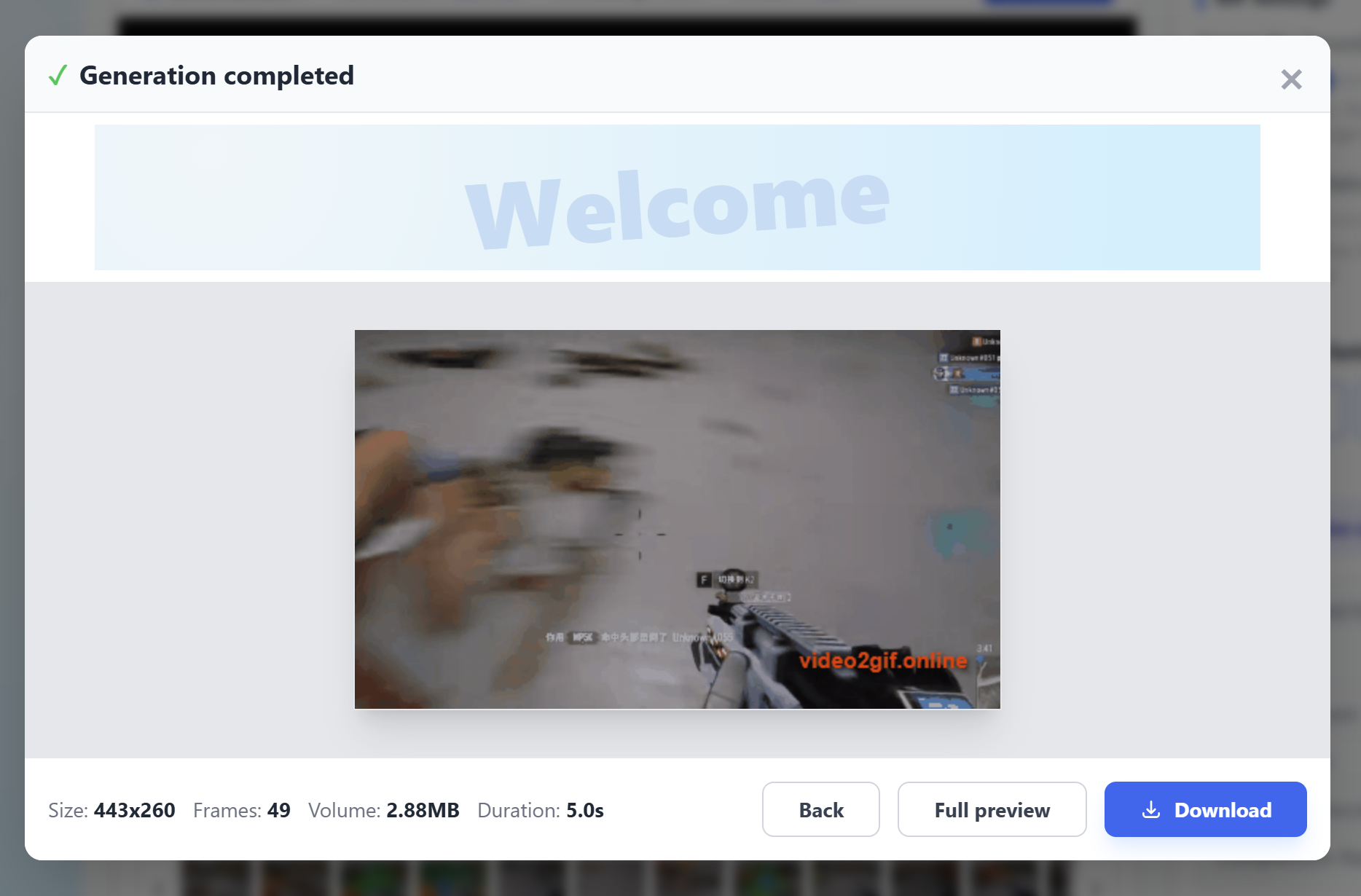
Финальный GIF начнет воспроизводиться сразу после завершения. Интерфейс отображает информацию о GIF и предоставляет кнопку загрузки. Нажмите для загрузки на локальное устройство.
Улучшение производительности
Поскольку инструмент работает в браузере и зависит от выделяемой браузером памяти, наличие слишком большого количества открытых вкладок или работа браузера в течение длительного времени (например, несколько дней без закрытия) может привести к замедлению реакции или заметным задержкам.
Попробуйте закрыть некоторые вкладки или перезапустить браузер, чтобы перераспределить память и улучшить производительность.