Якщо створення мініатюр кадрів відбувається повільно (понад 3 секунди), спробуйте перезапустити браузер, закрити декілька вкладок або перезавантажити комп'ютер.
‹
›
0.0s
0.0s
Почати: s
Тривалість діапазону: 0.0s
Кінець: s
Параметри GIF
10
Рекомендовано 8-12. Більше кадрів — більше файл.
25%
Чим вище значення, тим менший розмір файлу, але нижча якість.
Додати водяний знак
Параметри GIF
Pозмір:-
Тривалість:-
Усього кадрів:-
Частота:-
Стиснення:-
Знайомство з video2gif.online
video2gif.online — це онлайн-інструмент для конвертації відеофайлів в анімовані GIF-зображення.
Основні цілі анімованих GIF-зображень включають: поширення в соціальних мережах, демонстрацію продуктів, створення емодзі та використання як динамічних фонів для веб-сторінок.
Які його особливості?
Повністю виконується в локальному браузері
Веб-сайт використовує бібліотеки з відкритим кодом та можливості обробки зображень, властиві самому браузеру, що усуває необхідність завантаження відеофайлів на віддалений сервер. Усі завдання можна виконати локально на пристрої користувача,
Користувачам не потрібно хвилюватися про витік даних.
Не потрібно стояти в черзі
Оскільки всі завдання виконуються локально, не потрібно стояти в черзі та чекати. Натискання кнопки запуску негайно розпочне процес створення.
Користувацький водяний знак
Ви можете встановити текстовий або графічний водяний знак для просування свого бренду.
Назавжди безкоштовно
Усі функції цього веб-сайту є повністю безкоштовними на постійній основі.
Які формати підтримуються?
Ми підтримуємо формати MP4, WebM, MKV та MOV.
Інструкція користувача
Робочий процес: Виберіть відеофайл → Виберіть часовий діапазон → Встановіть розміри кадрування → Встановіть частоту кадрів та стиснення → Додайте водяний знак → Встановіть розміри виведення → Розпочніть створення → Попередній перегляд та завантаження GIF.
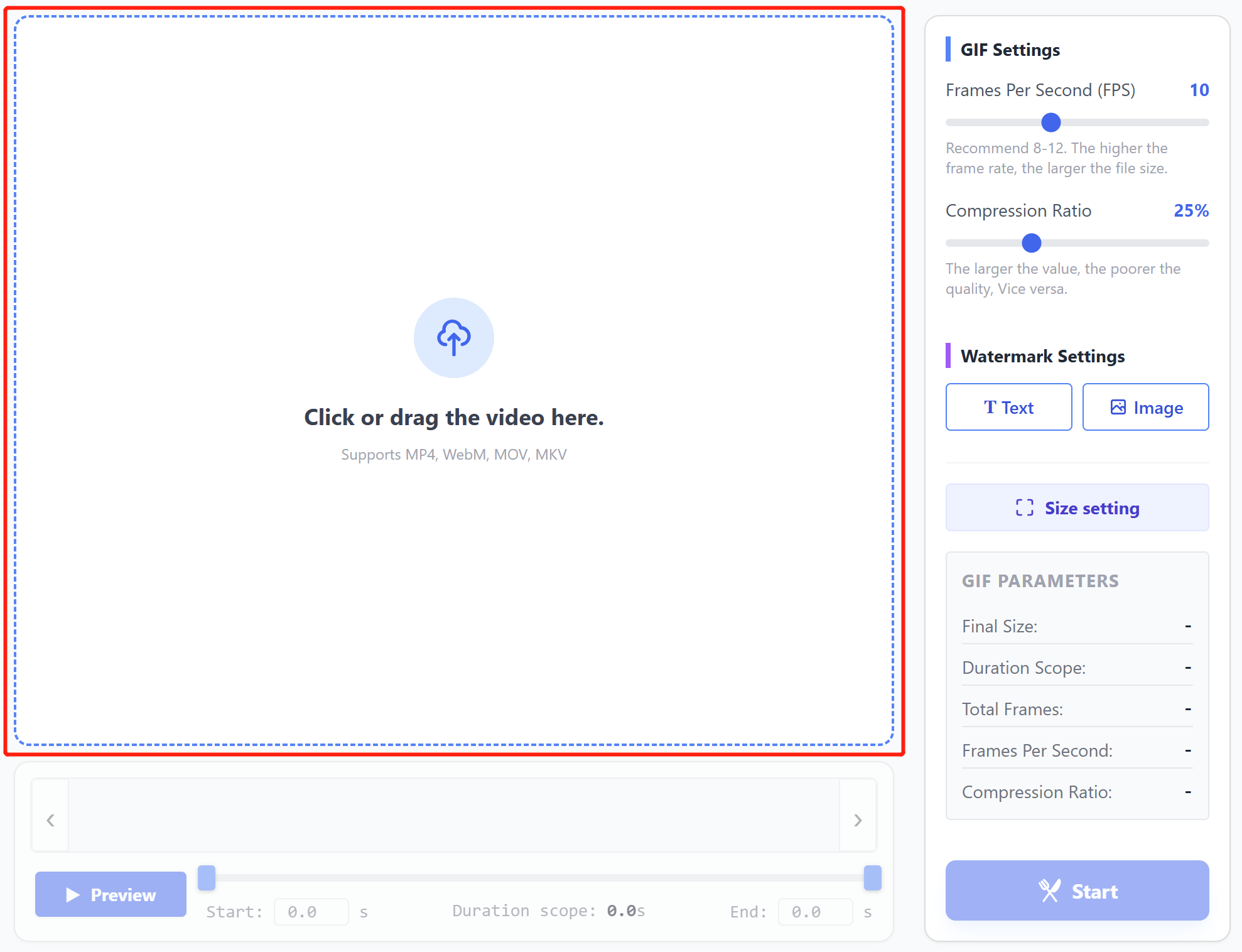
1. Виберіть відеофайл
Перетягніть відео в пунктирну область або клацніть всередині пунктирної області, щоб вибрати відео.
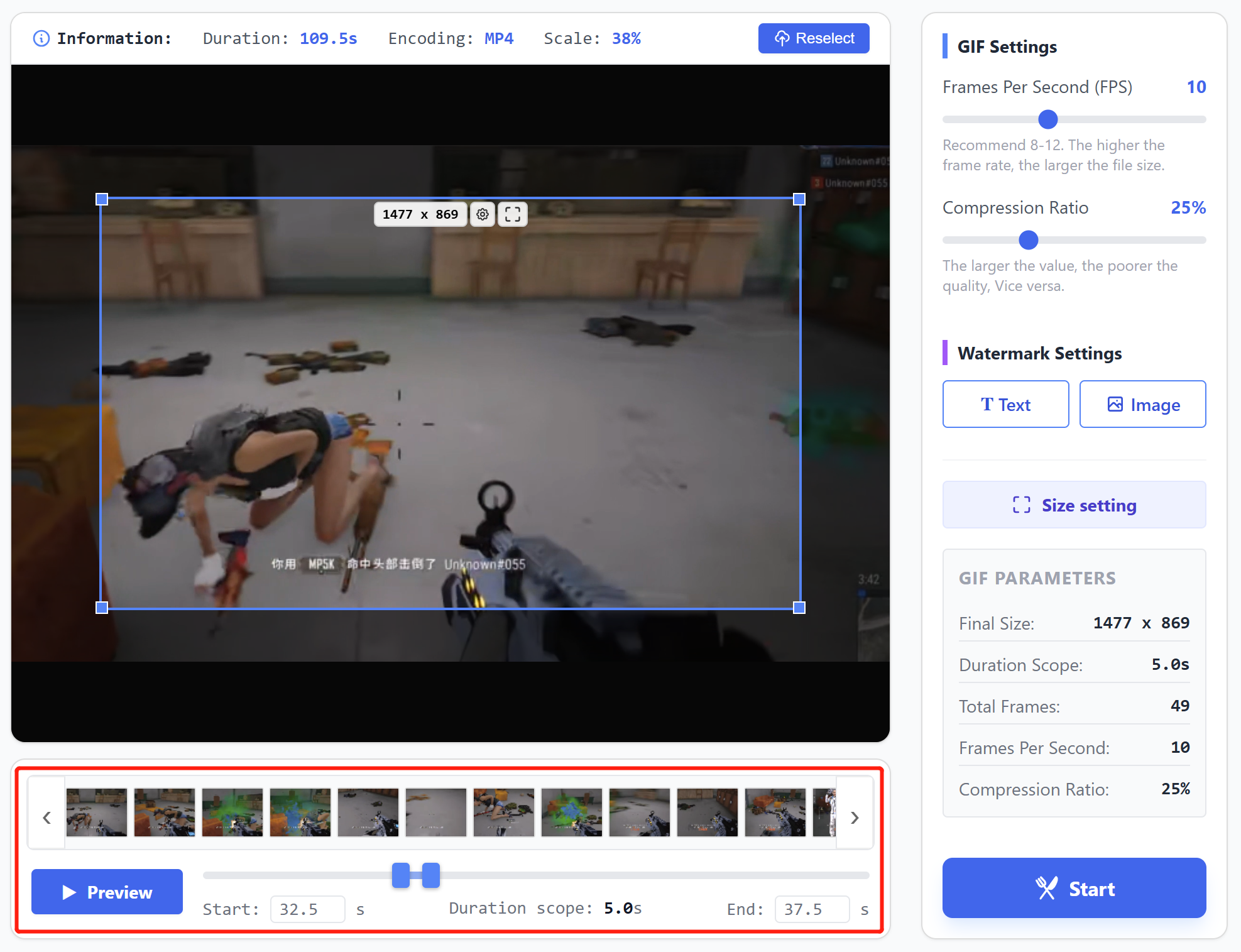
2. Виберіть часовий діапазон
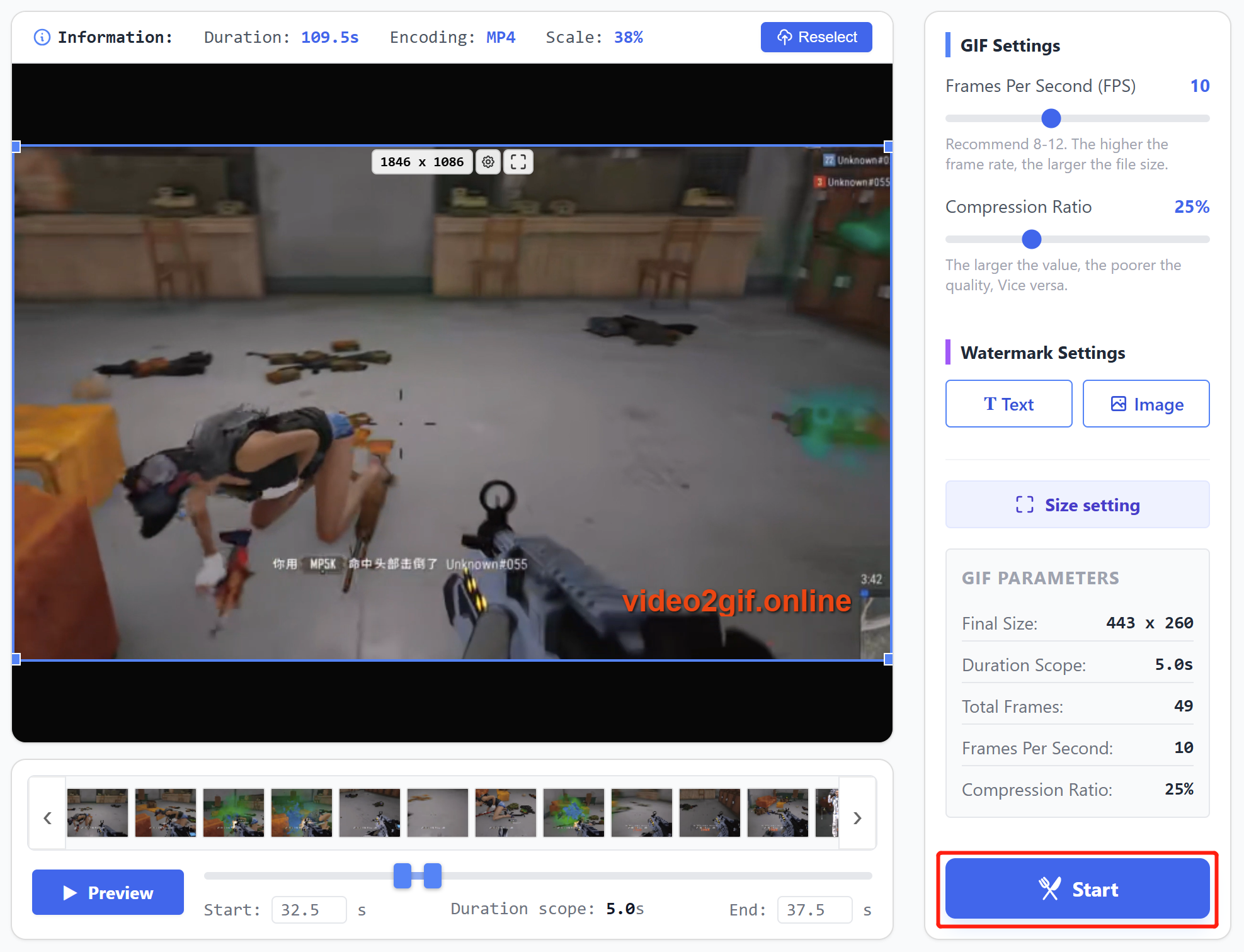
Перетягніть повзунки на часовій шкалі, щоб вибрати конкретний часовий сегмент для створення. Після вибору натисніть кнопку «Попередній перегляд», щоб відтворити вибраний часовий діапазон.
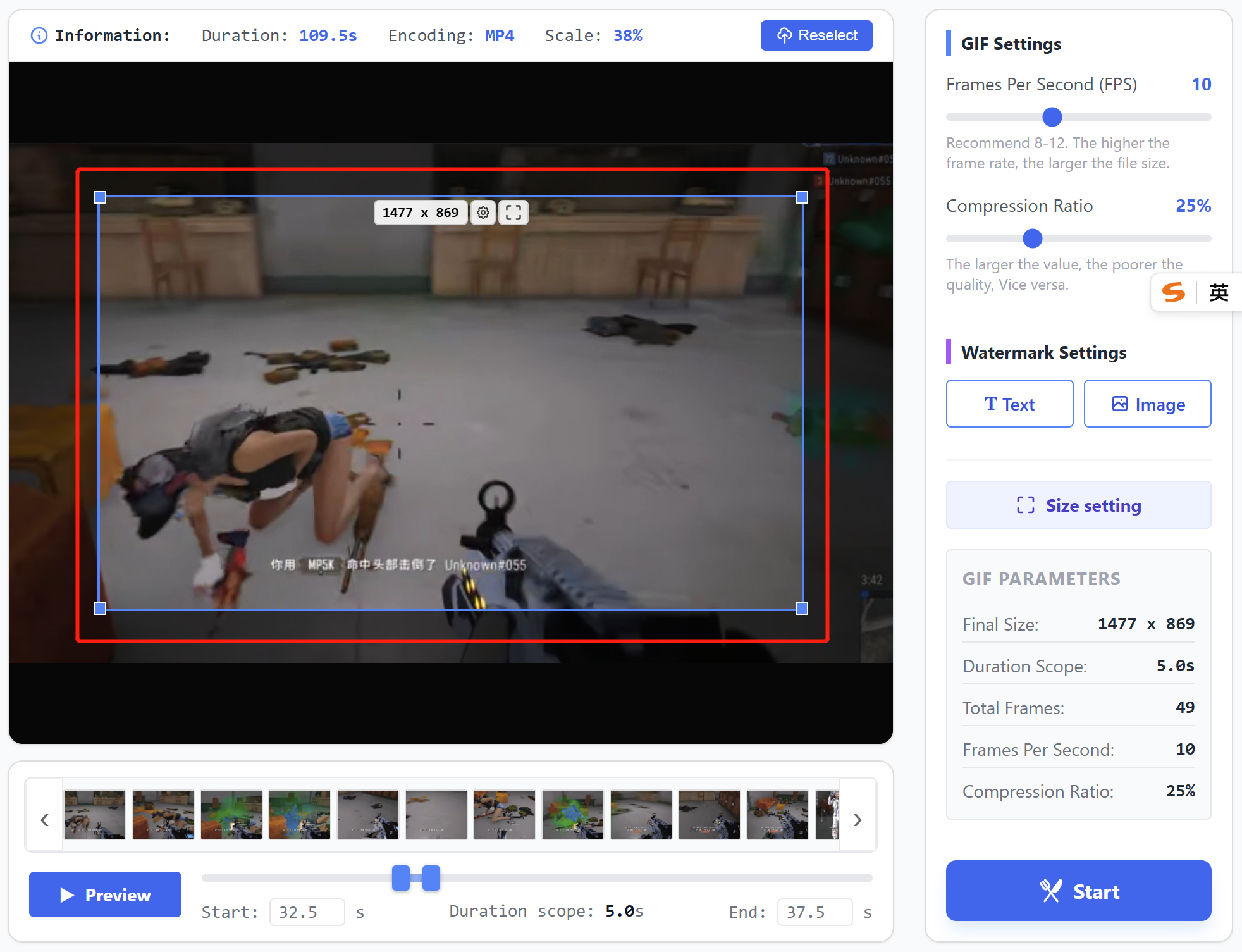
3. Встановіть розміри кадрування
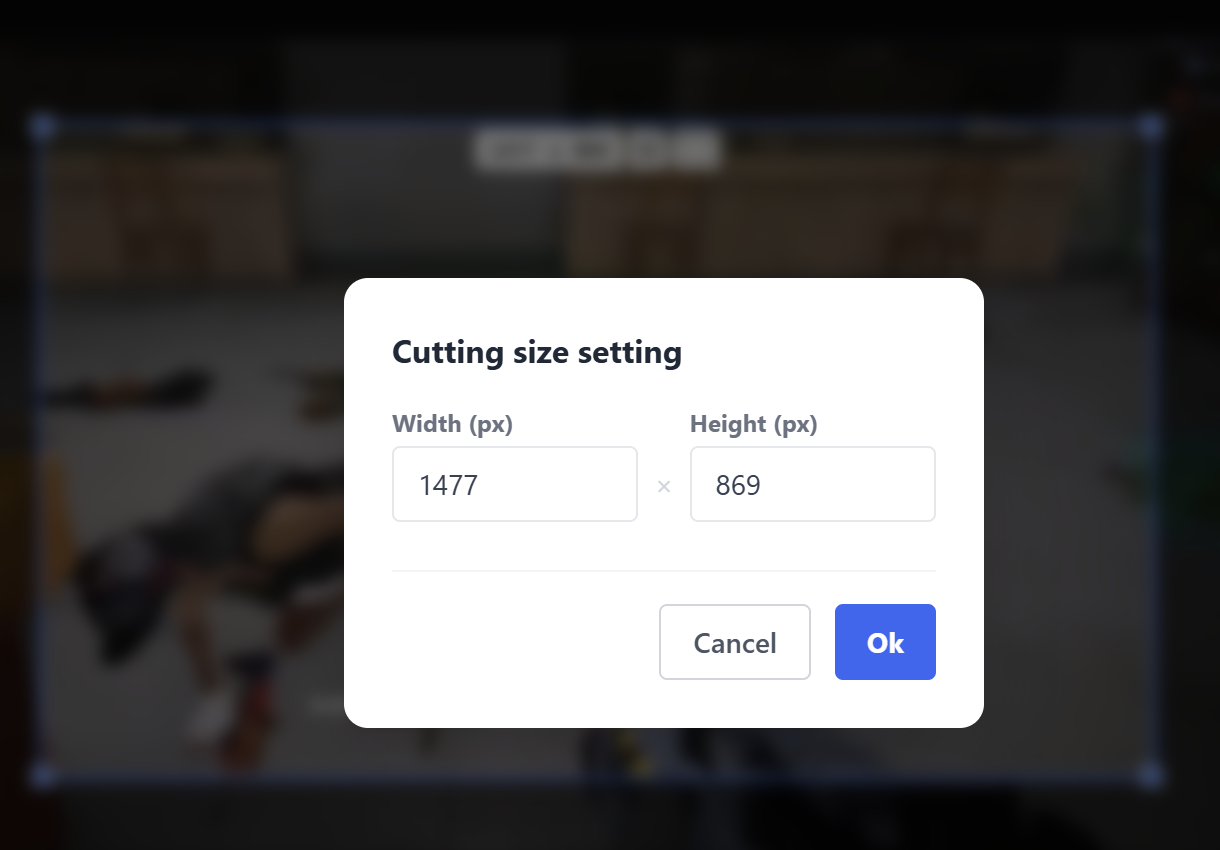
Перетягніть рамку кадрування, щоб змінити її положення, перетягніть її чотири кути, щоб налаштувати область кадрування.
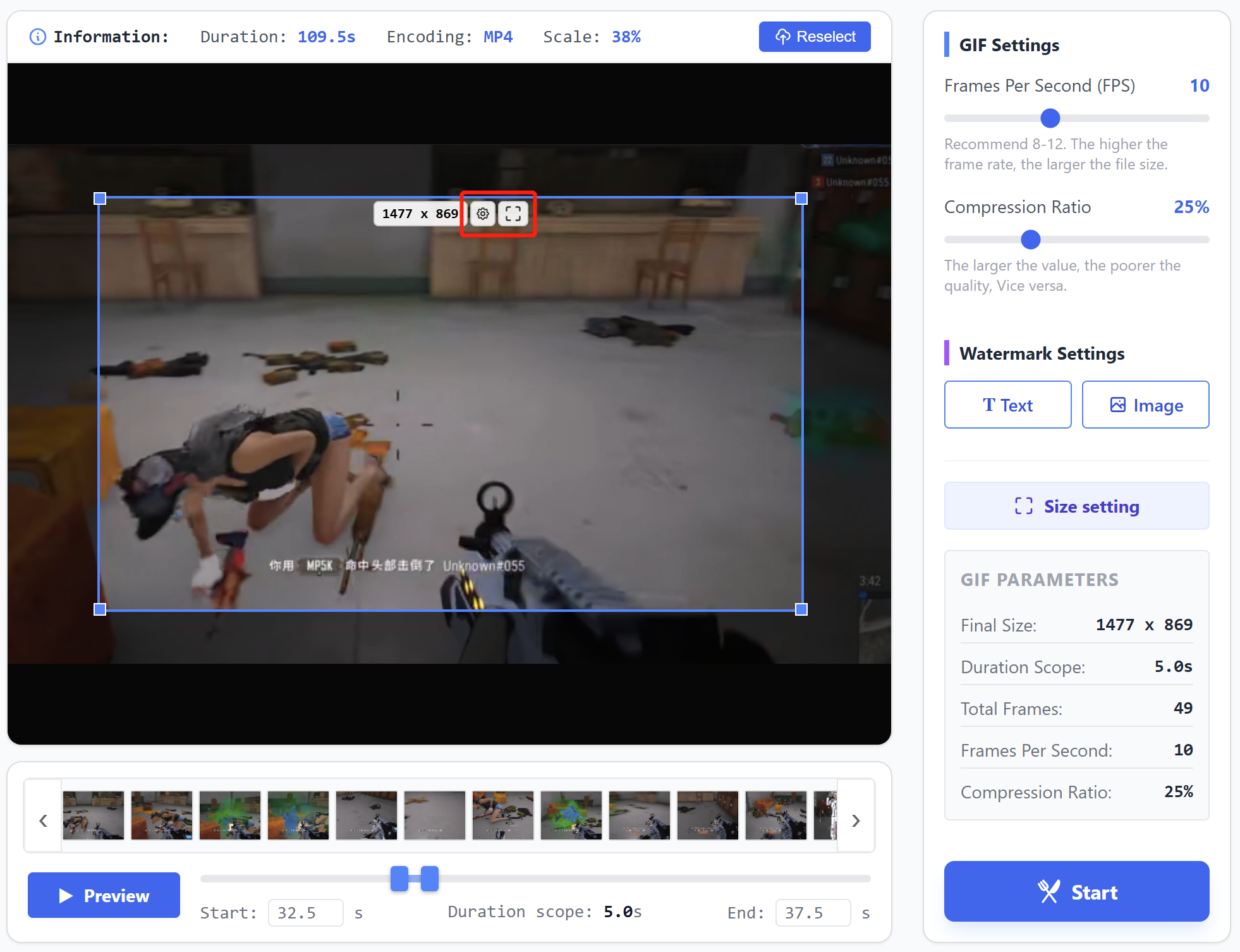
Натисніть кнопку налаштувань всередині рамки кадрування, щоб ввести конкретні значення розмірів.
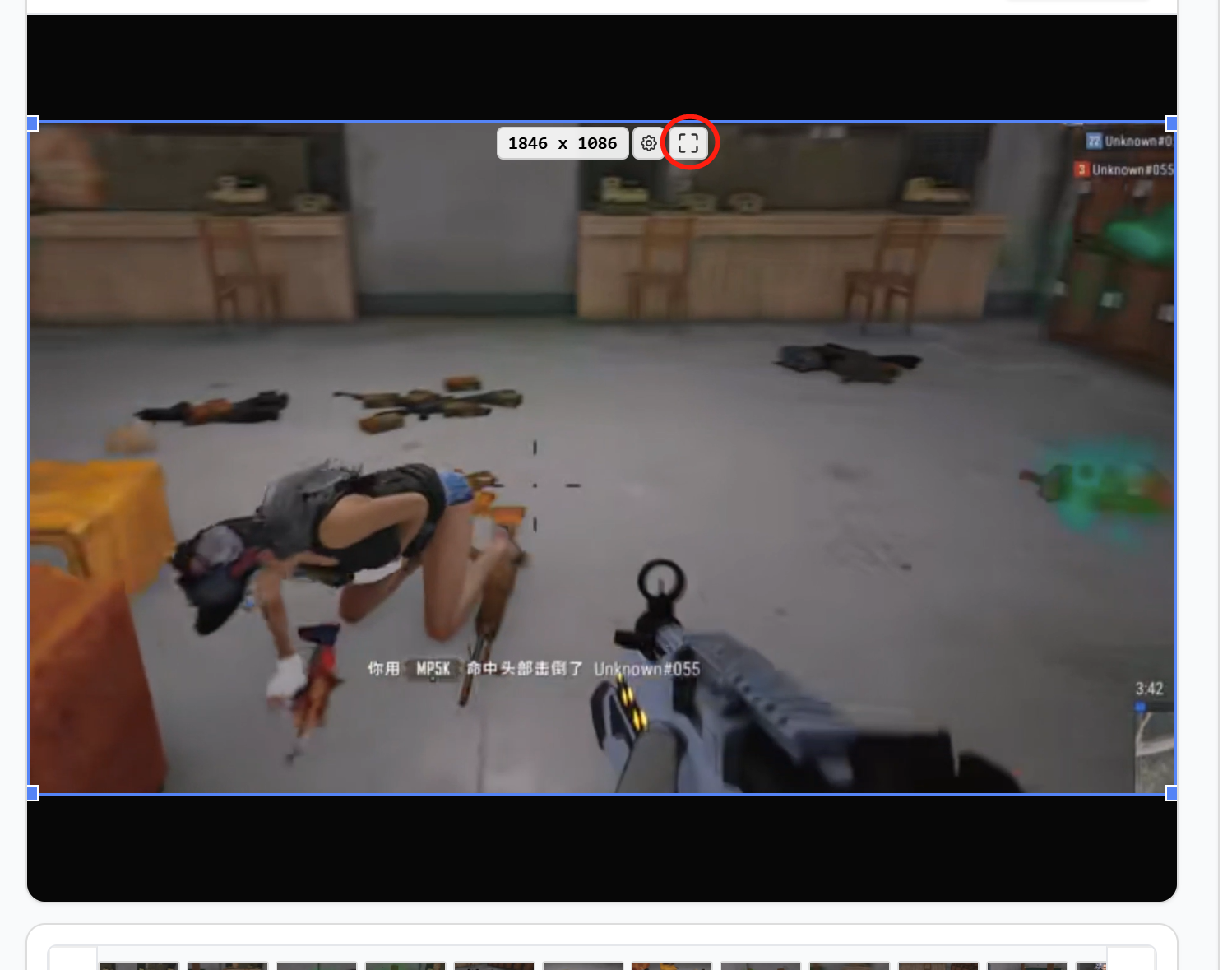
Для повноекранного кадрування натисніть кнопку розгортання всередині рамки кадрування.
4. Встановіть частоту кадрів та стиснення
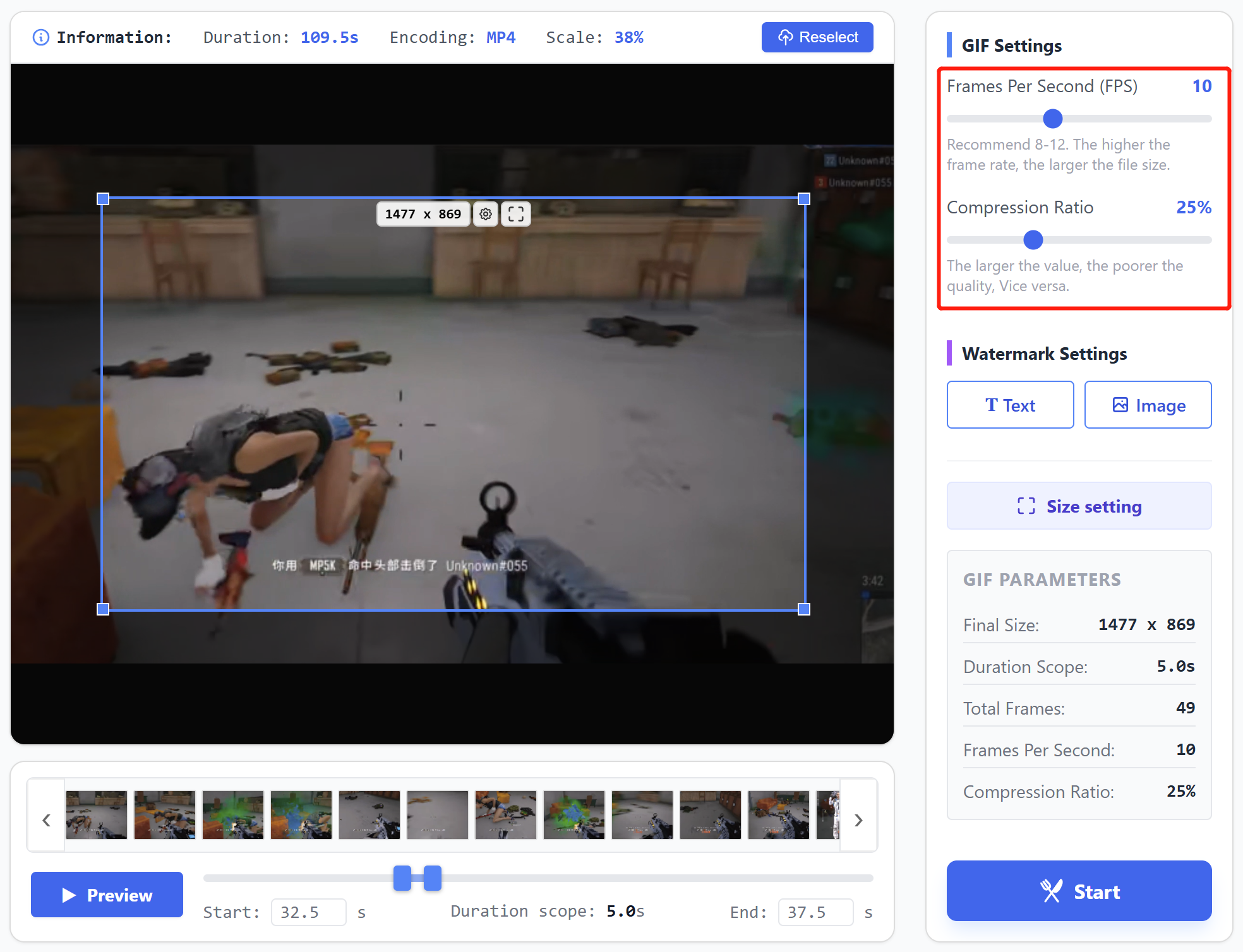
Частота кадрів зазвичай встановлюється між 8-12 к/с. Занадто низька може спричинити переривчасте відтворення, занадто висока збільшує розмір файлу.
Рекомендований ступінь стиснення близько 25%. Нижче 25% зображення чіткіше, але розмір файлу більший, вище 25% якість знижується.
Рекомендуються налаштування частоти кадрів та стиснення за замовчуванням.
5. Додайте водяний знак
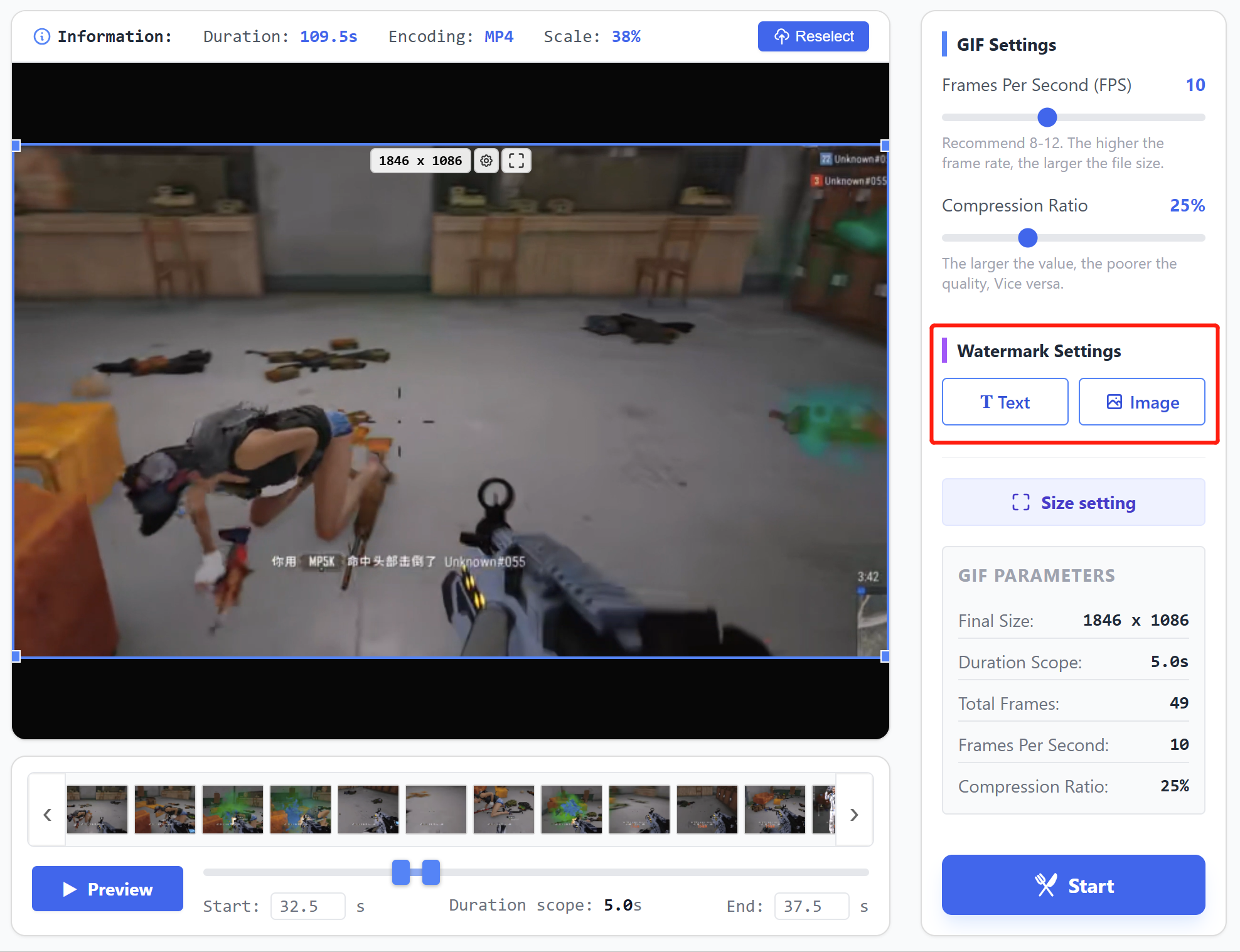
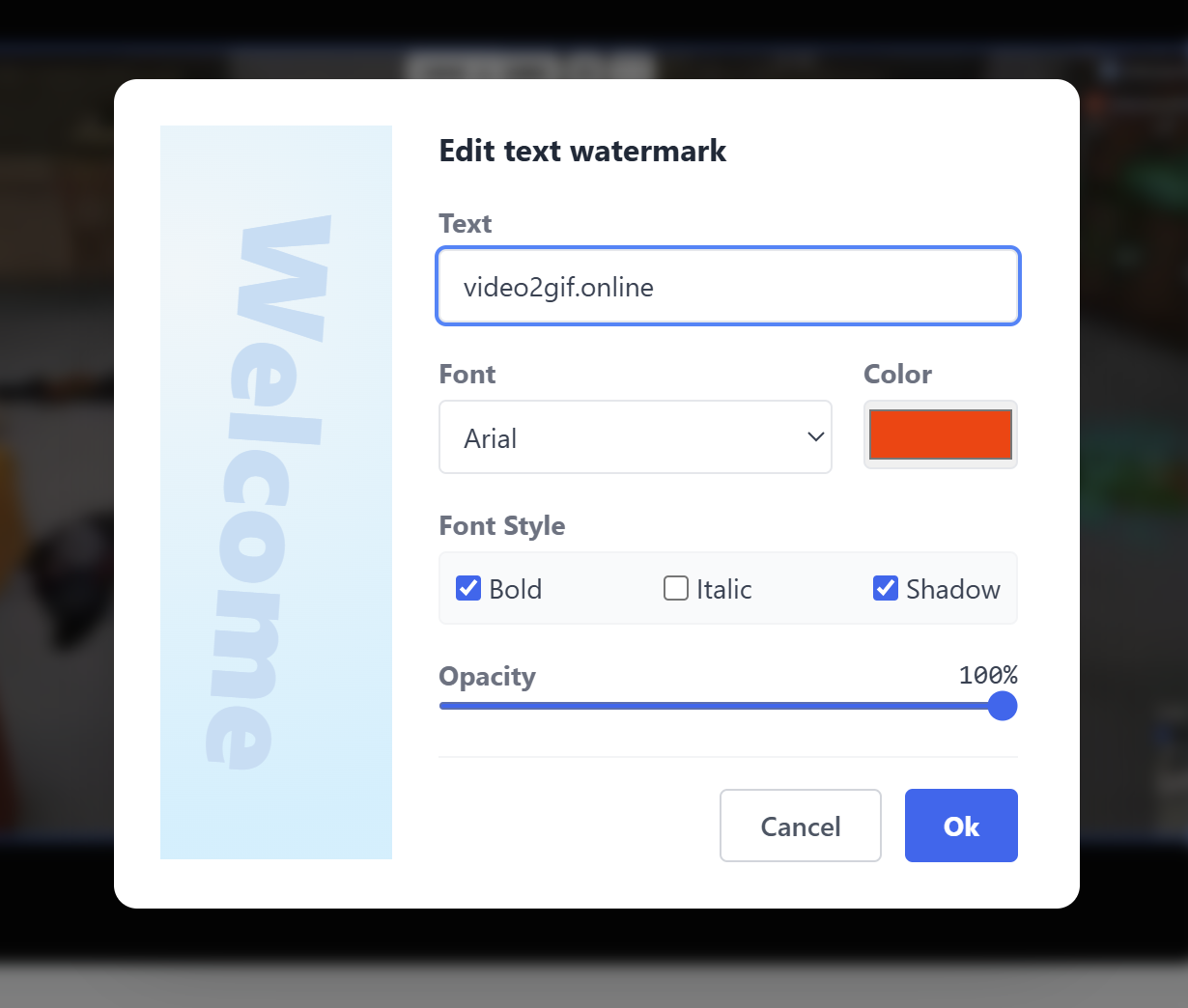
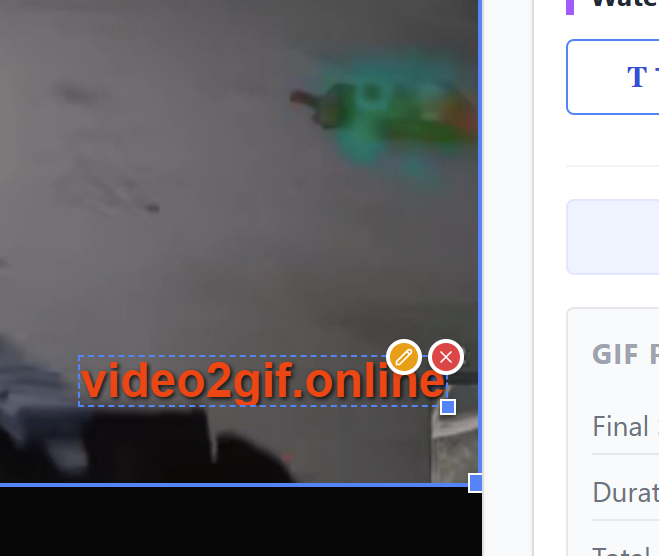
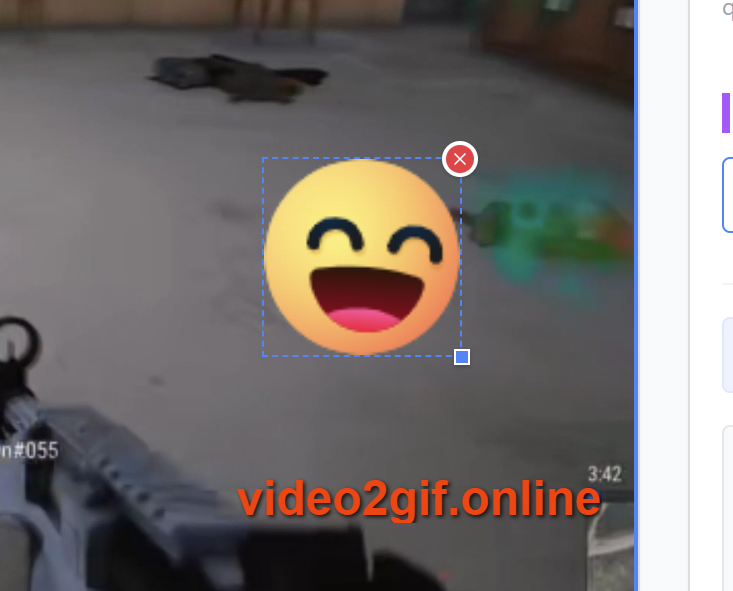
Натисніть відповідні кнопки, щоб додати текстовий або графічний водяний знак; підтримується налаштування стилю, положення та розміру.
6. Встановіть розміри виведення
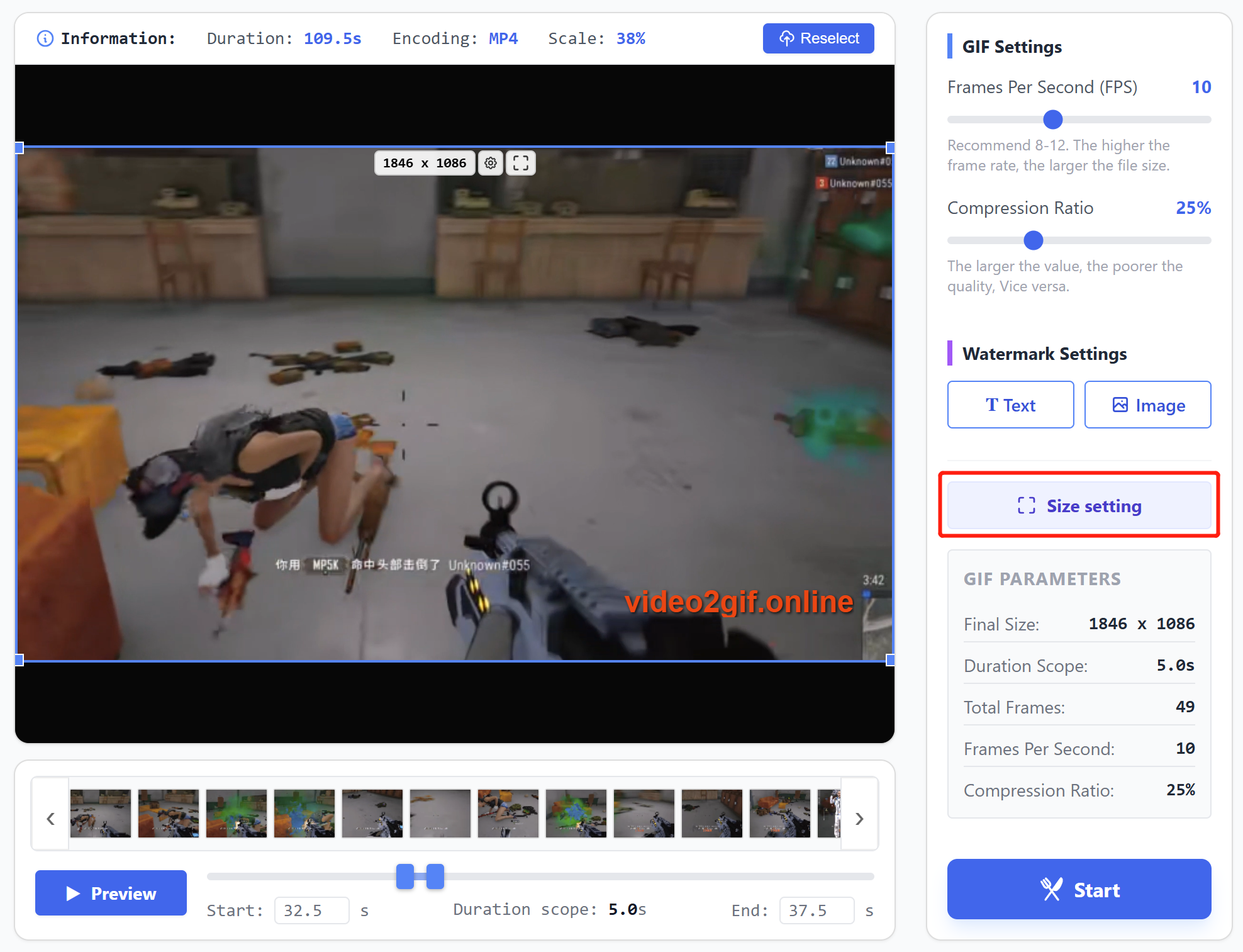
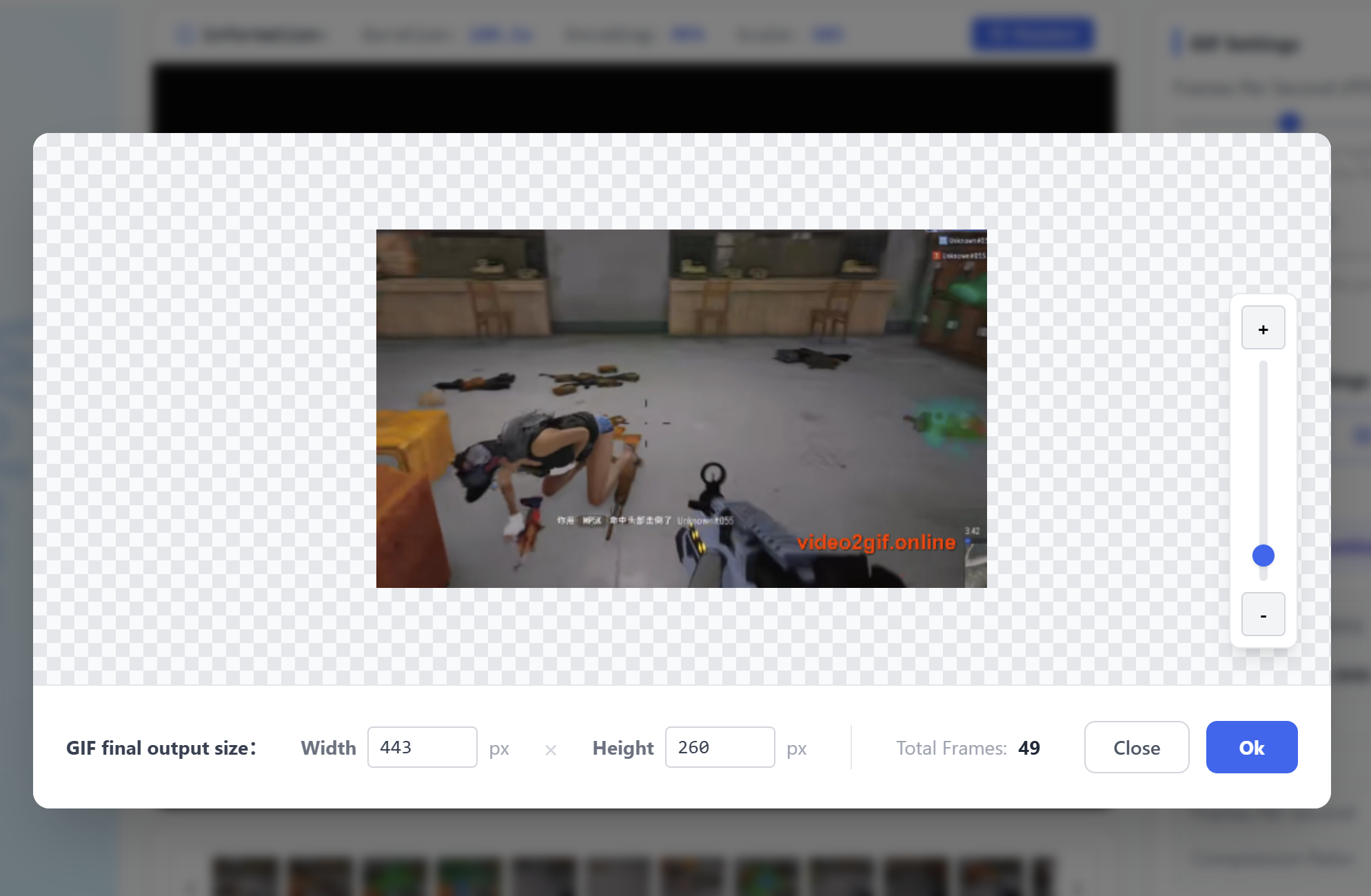
Натисніть кнопку, потім перетягніть панель керування в правій частині спливаючого вікна для масштабування зображення або введіть значення внизу, щоб встановити розміри.
7. Розпочніть створення GIF
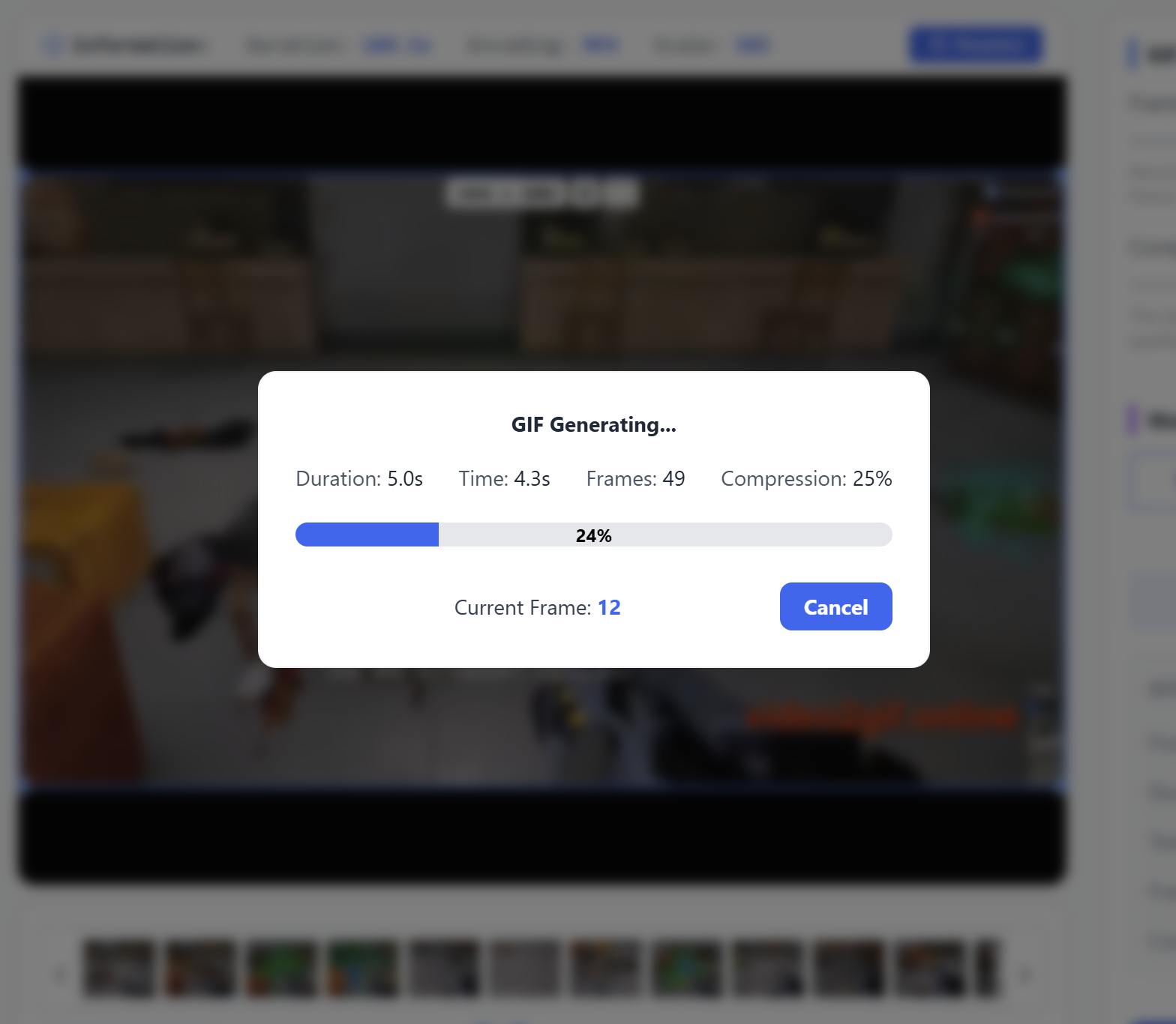
Після підтвердження правильності всіх параметрів натисніть кнопку запуску для створення GIF.
8. Попередній перегляд та завантаження GIF
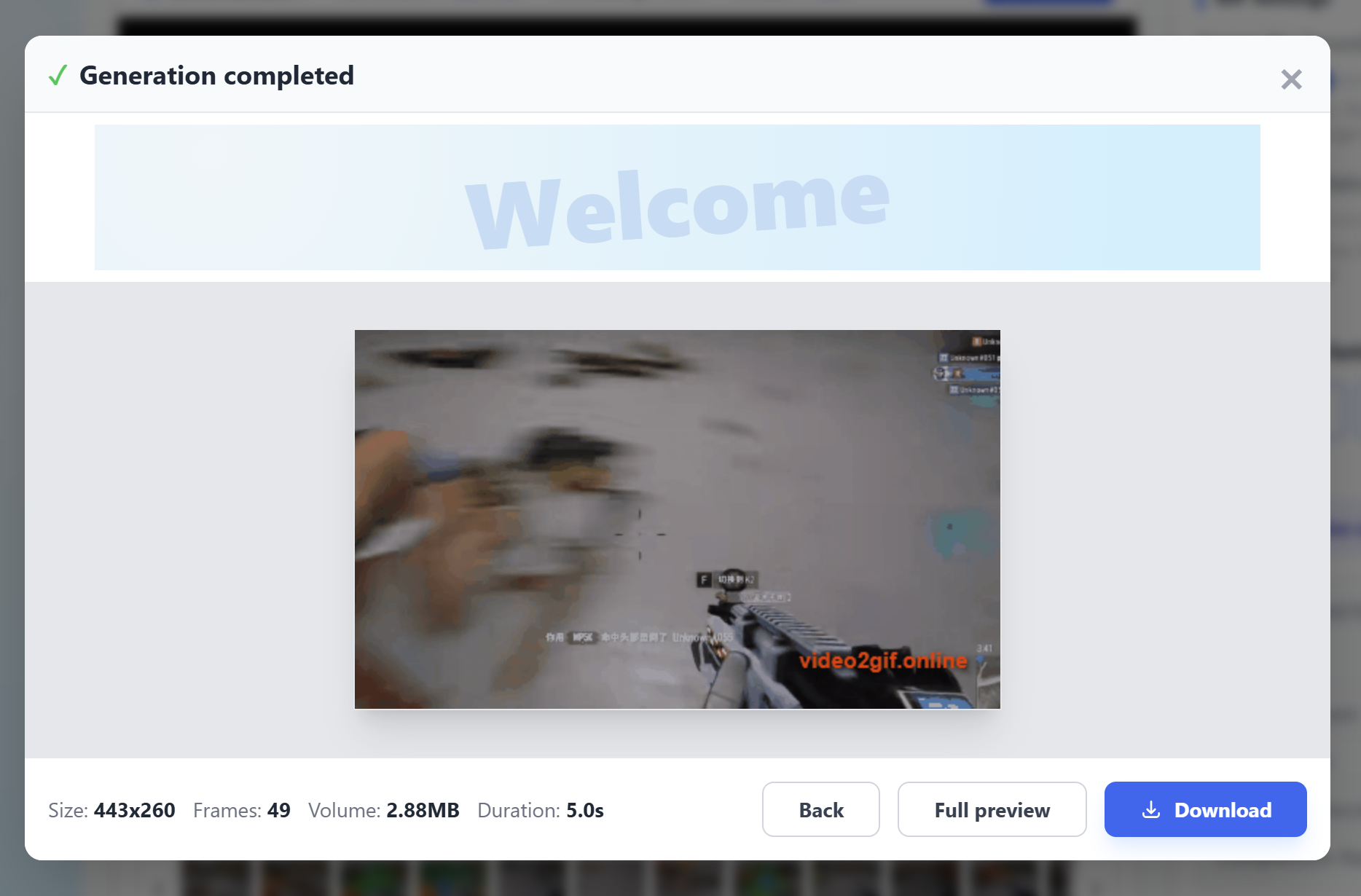
Фінальний GIF почне відтворюватися одразу після завершення. Інтерфейс відображає інформацію про GIF та надає кнопку завантаження. Натисніть для завантаження на локальний пристрій.
Покращення продуктивності
Оскільки інструмент працює в браузері та залежить від виділеної браузером пам'яті, наявність занадто великої кількості відкритих вкладок або робота браузера протягом тривалого часу (наприклад, кілька днів без закриття) може призвести до уповільнення реакції або помітних затримок.
Спробуйте закрити деякі вкладки або перезапустити браузер, щоб перерозподілити пам'ять та покращити продуктивність.