Info video:
Durata: 0sCodec: -Ridimensionato: 100%
0x0
Se la generazione delle anteprime dei fotogrammi è lenta (oltre 3 secondi), puoi riaprire il browser, chiudere alcune schede o riavviare il computer per ripristinare le prestazioni.
‹
›
0.0s
0.0s
Avvia: s
Durata intervallo: 0.0s
Fine: s
Impostazioni parametri GIF
10
Consigliato 8-12, più alto è il frame rate, più grande è il file.
25%
Più alto è il valore, peggiore è la qualità dell'immagine.
Impostazioni watermark
Parametri GIF
Dimensioni finali:-
Durata selezione:-
Fotogrammi totali:-
Imposta frame rate:-
Compressione:-
Introduzione a video2gif.online
video2gif.online è uno strumento online per convertire file video in immagini GIF animate.
Gli scopi principali delle immagini GIF animate includono: condivisione sui social media, dimostrazione di prodotti, creazione di emoticon e come sfondi dinamici per pagine web.
Quali sono le sue caratteristiche?
Completato interamente all'interno del browser locale
Il sito web utilizza librerie open-source e le capacità di elaborazione delle immagini inerenti al browser stesso, eliminando la necessità di caricare file video su un server remoto. Tutte le attività possono essere completate localmente sul dispositivo dell'utente,
Gli utenti non devono preoccuparsi di perdite di dati.
Nessuna necessità di fare la coda
Poiché tutte le attività vengono completate localmente, non è necessario mettersi in coda e aspettare. Cliccando sul pulsante di avvio si avvierà immediatamente il processo di generazione.
Filigrana personalizzata
Puoi impostare filigrane testuali o immagini per promuovere il tuo marchio.
Gratuito per sempre
Tutte le funzioni di questo sito web sono permanentemente gratuite.
Quali formati supporta?
Supportiamo i formati MP4, WebM, MKV e MOV.
Guida per l'utente
Flusso di lavoro: Seleziona file video → Scegli l'intervallo di tempo → Imposta le dimensioni di ritaglio → Imposta frame rate e compressione → Aggiungi filigrana → Imposta le dimensioni di output → Avvia generazione → Anteprima e download GIF.
1. Seleziona file video
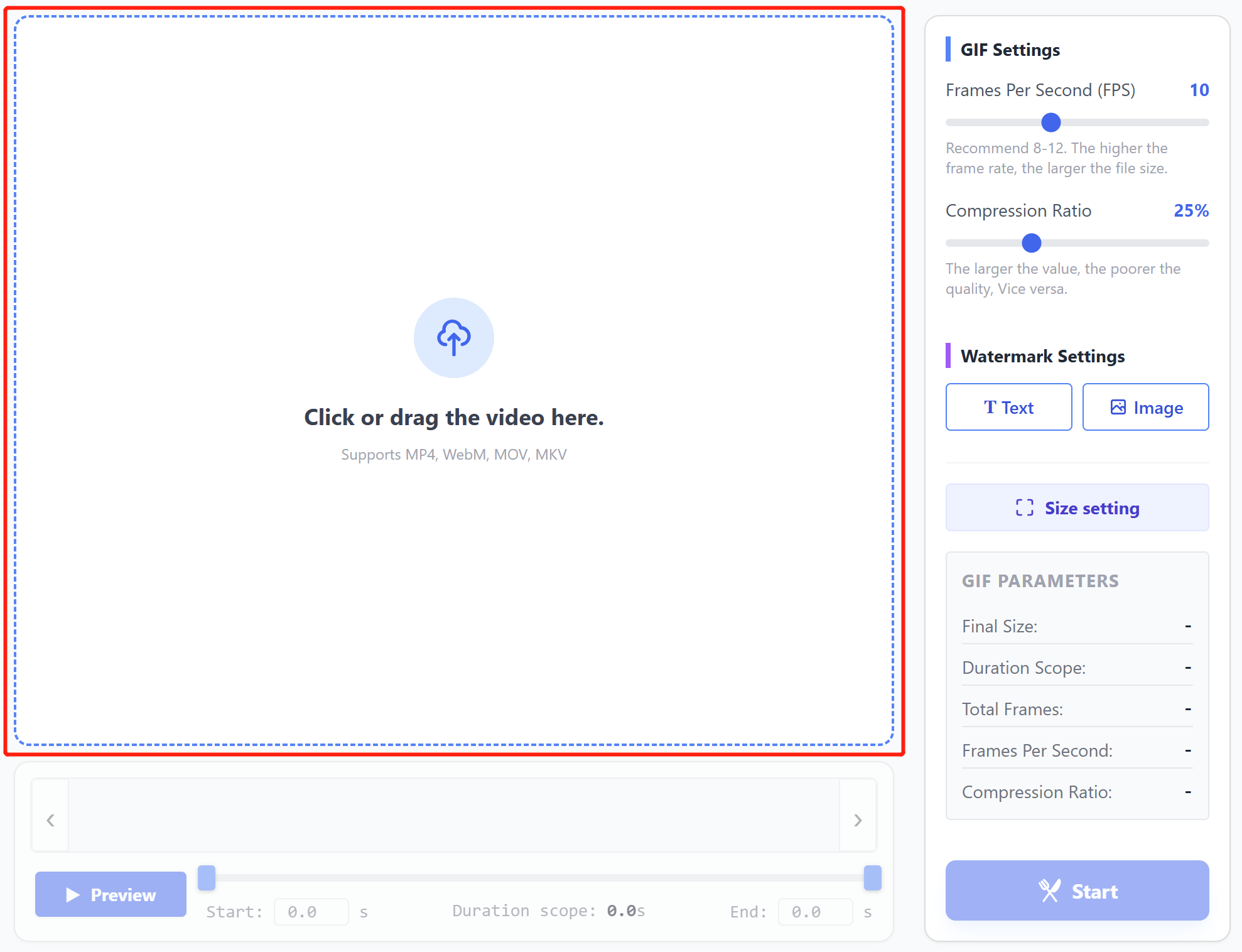
Trascina e rilascia il video nell'area tratteggiata, o clicca all'interno dell'area tratteggiata per selezionare il video.
2. Scegli l'intervallo di tempo
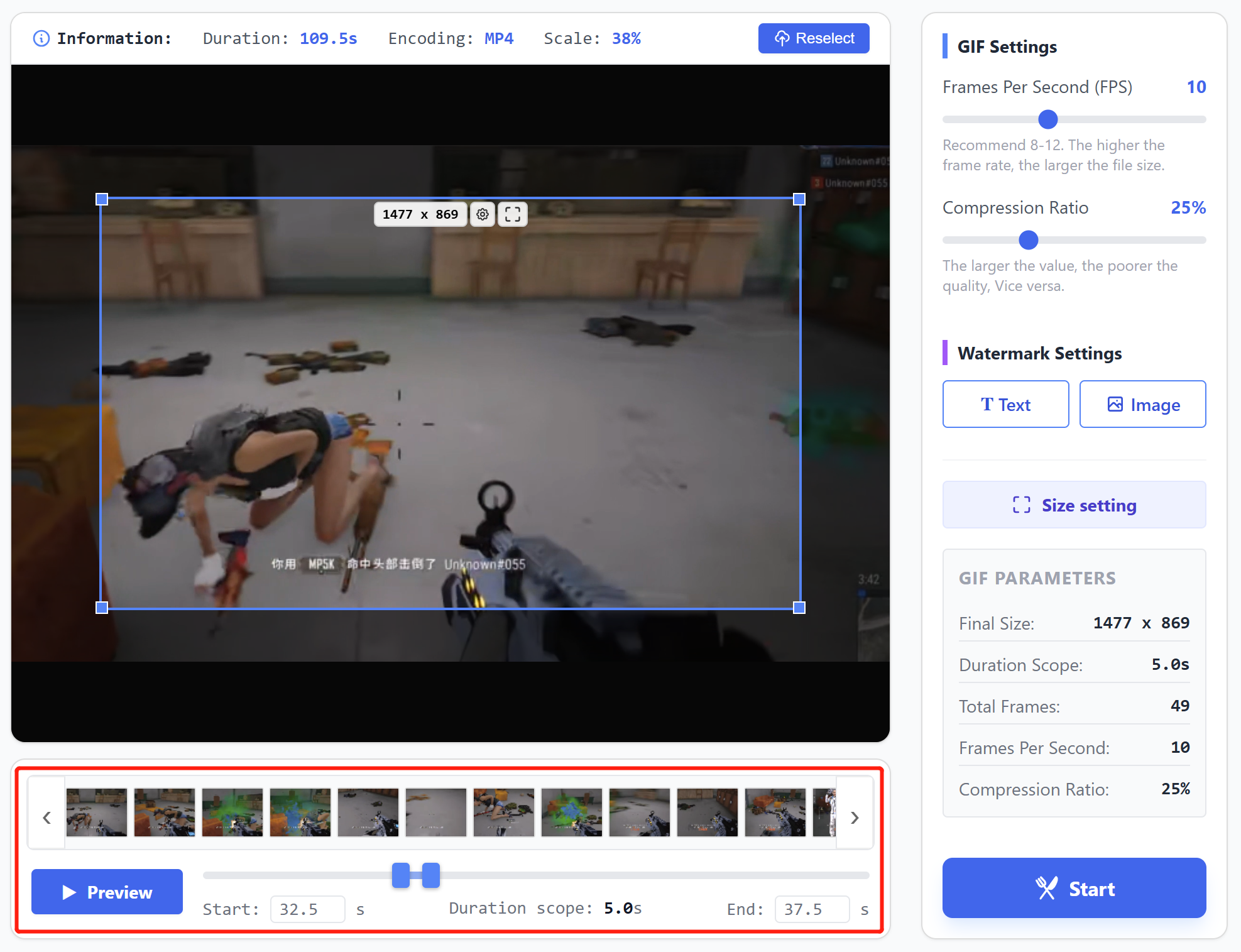
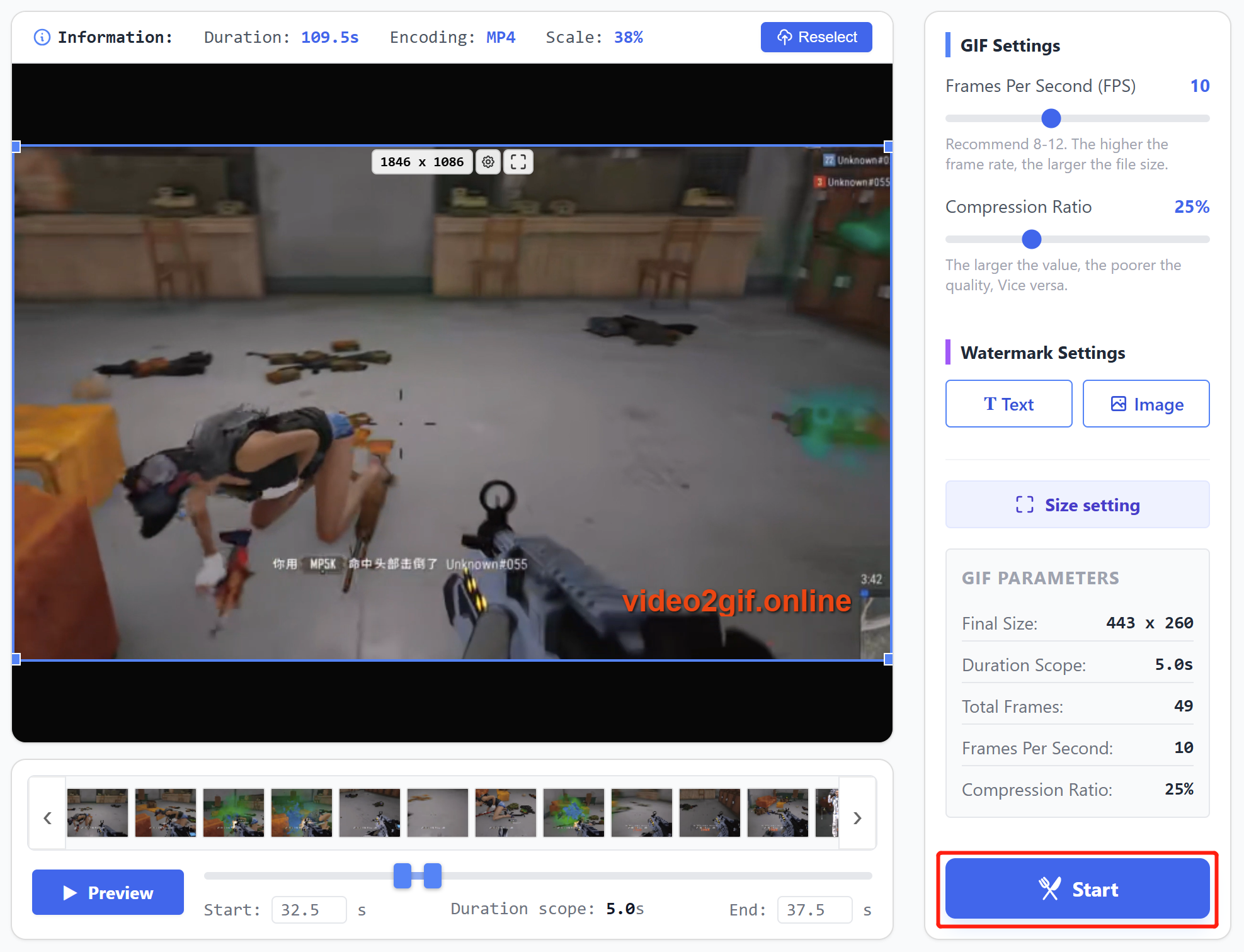
Trascina i cursori sulla timeline per selezionare il segmento temporale specifico per la generazione. Dopo la selezione, clicca sul pulsante "Anteprima" per riprodurre l'intervallo di tempo scelto.
3. Imposta le dimensioni di ritaglio
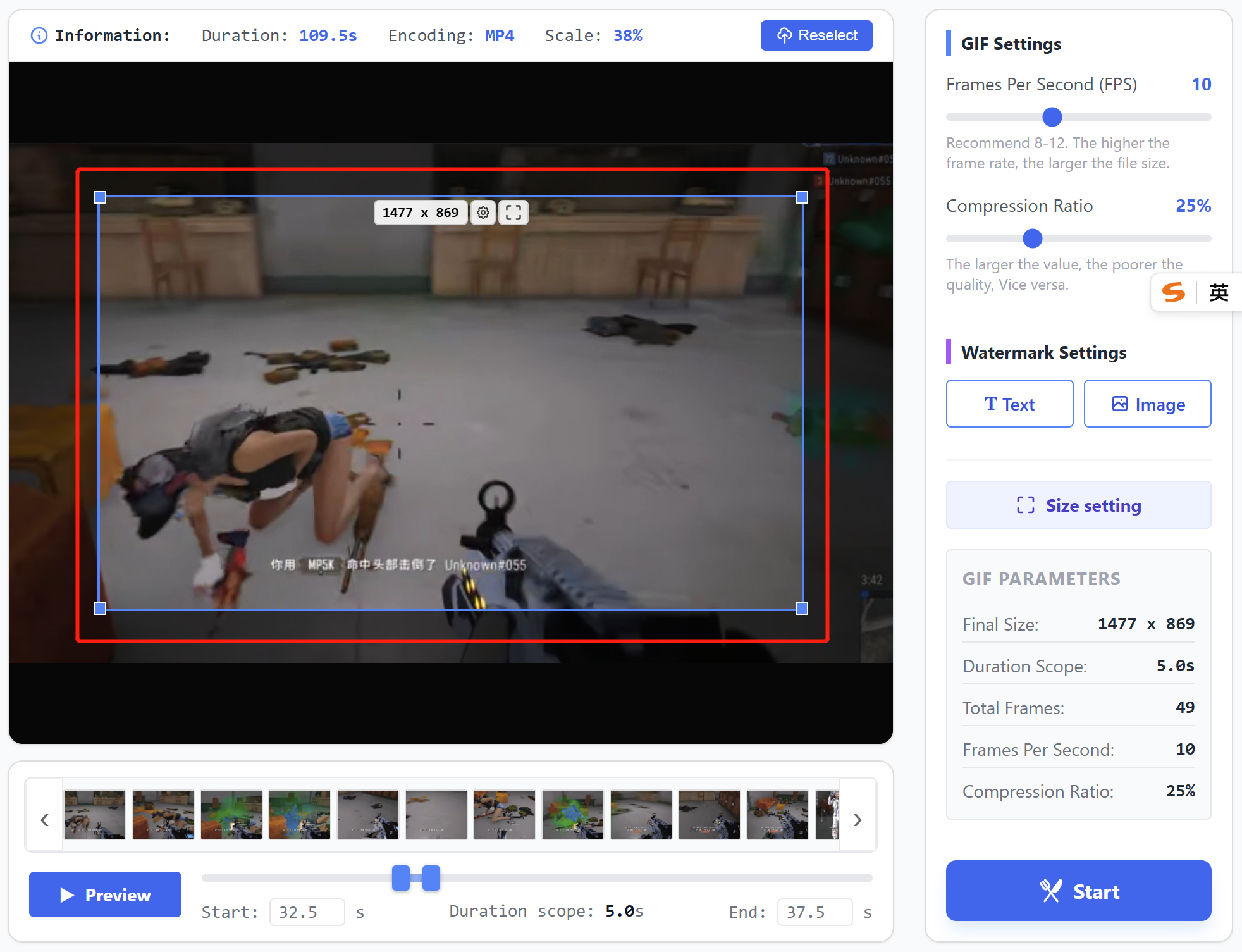
Trascina il riquadro di ritaglio per spostare la posizione, trascina i suoi quattro angoli per regolare l'area di ritaglio.
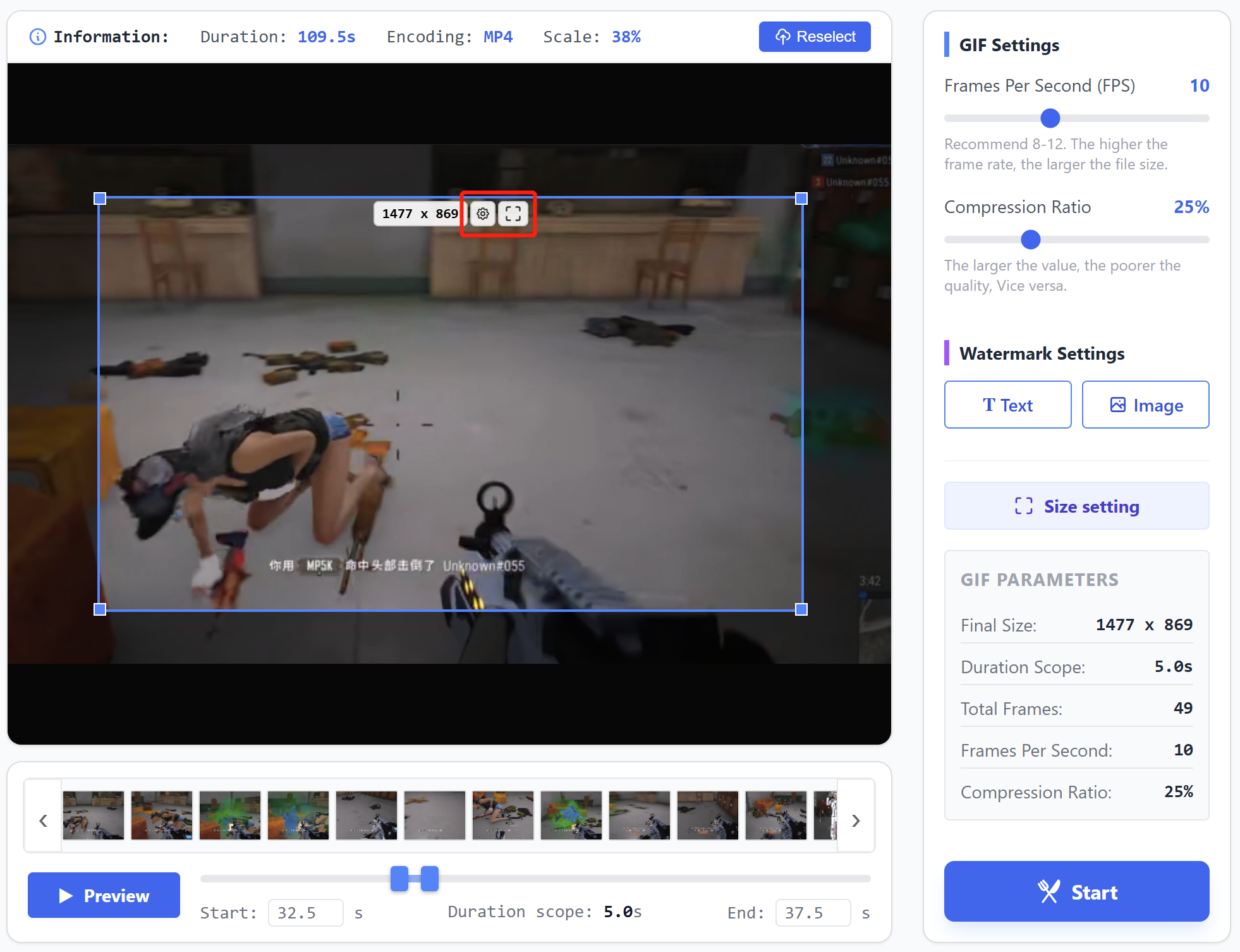
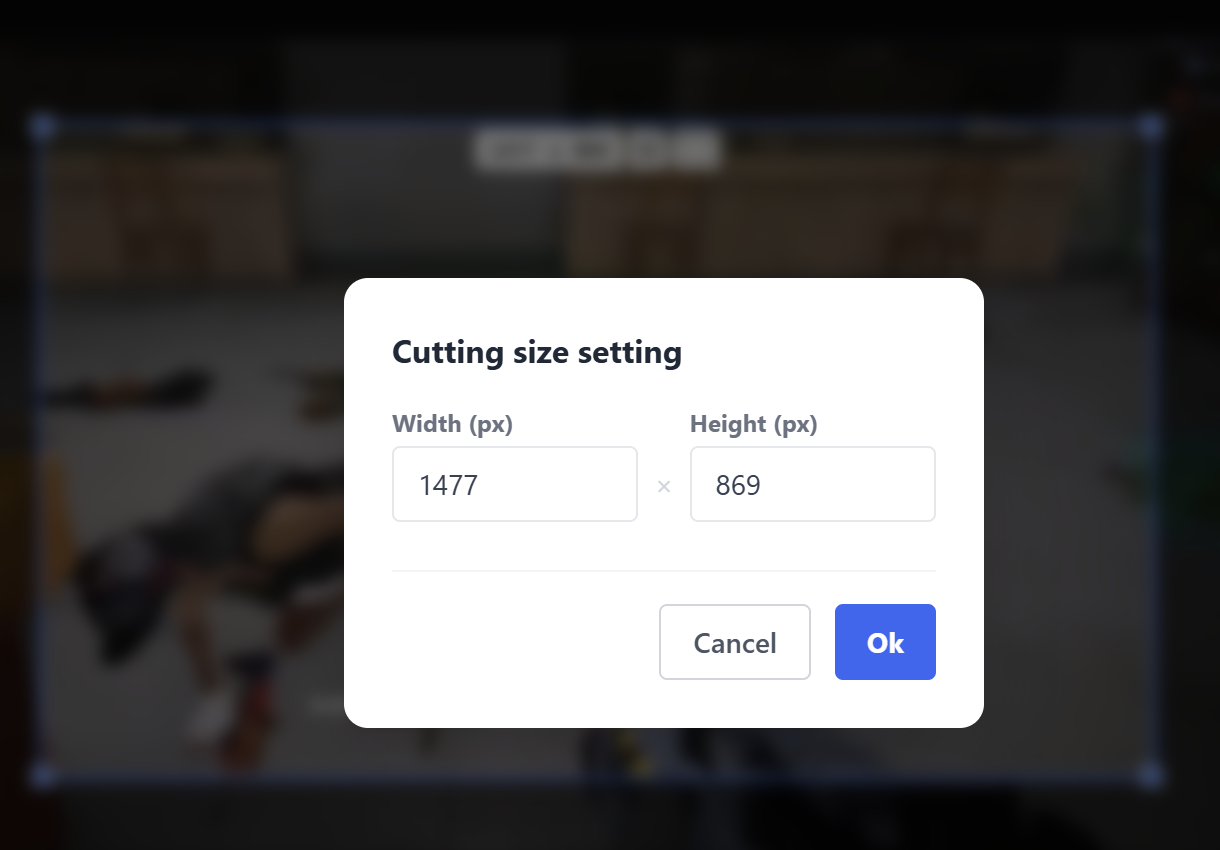
Clicca sul pulsante delle impostazioni all'interno del riquadro di ritaglio per inserire valori specifici per le dimensioni.
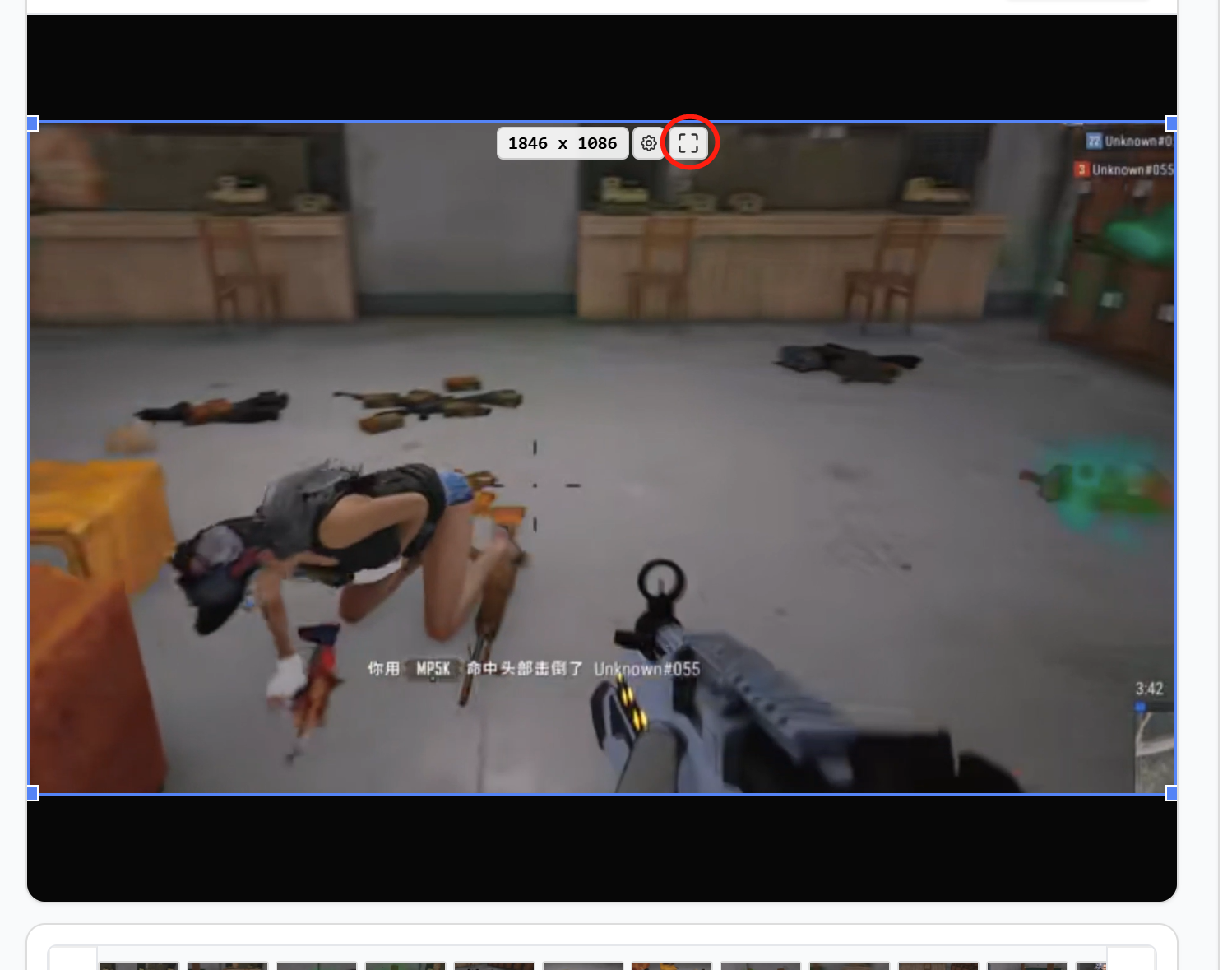
Per il ritaglio a schermo intero, clicca sul pulsante di massimizzazione all'interno del riquadro di ritaglio.
4. Imposta frame rate e compressione
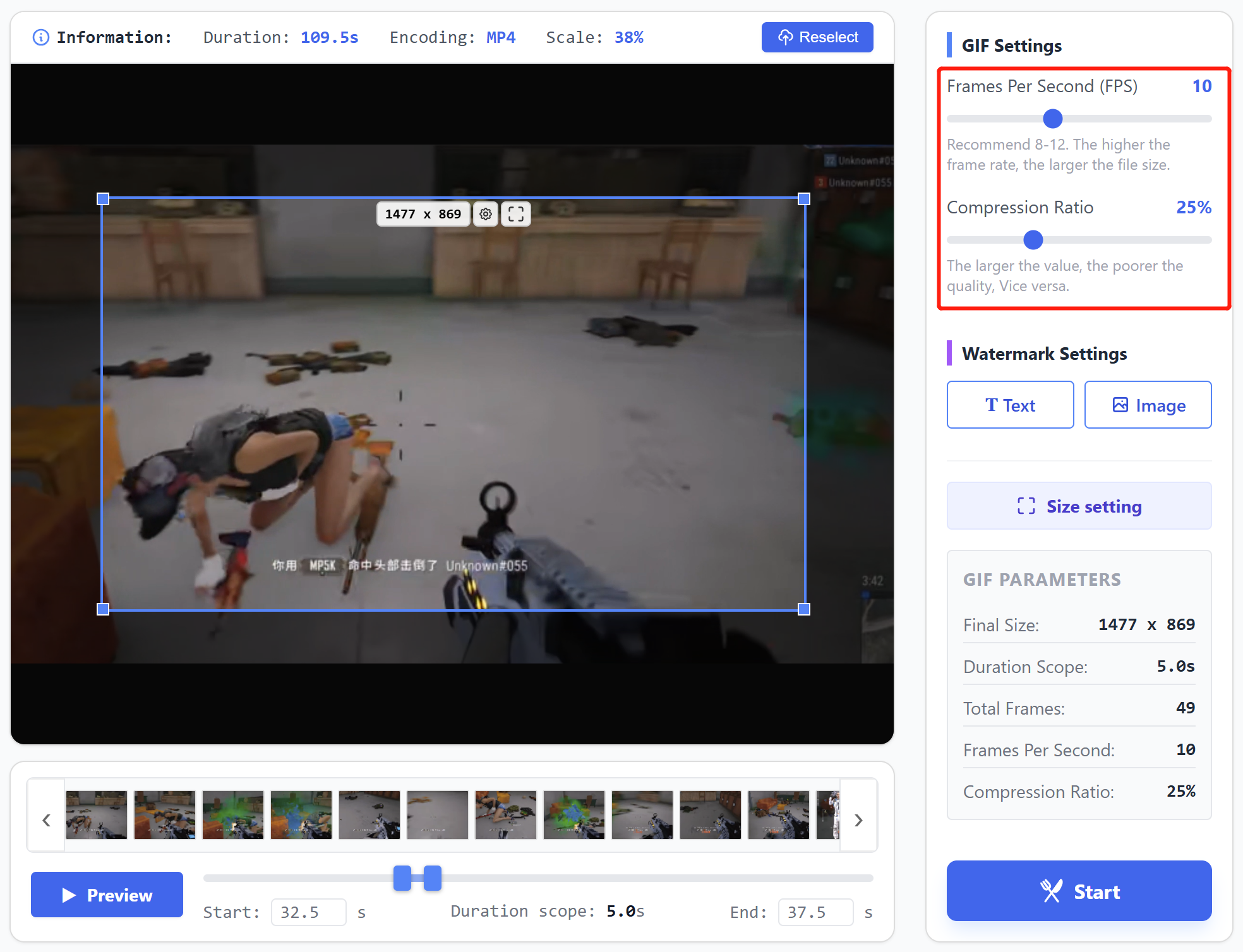
Il frame rate è tipicamente impostato tra 8-12 fps. Troppo basso può causare una riproduzione a scatti, troppo alto aumenta la dimensione del file.
Il tasso di compressione consigliato è intorno al 25%. Sotto il 25% si ottiene un'immagine più chiara ma una dimensione del file maggiore, sopra il 25% si riduce la qualità.
Le impostazioni predefinite di frame rate e compressione sono consigliate.
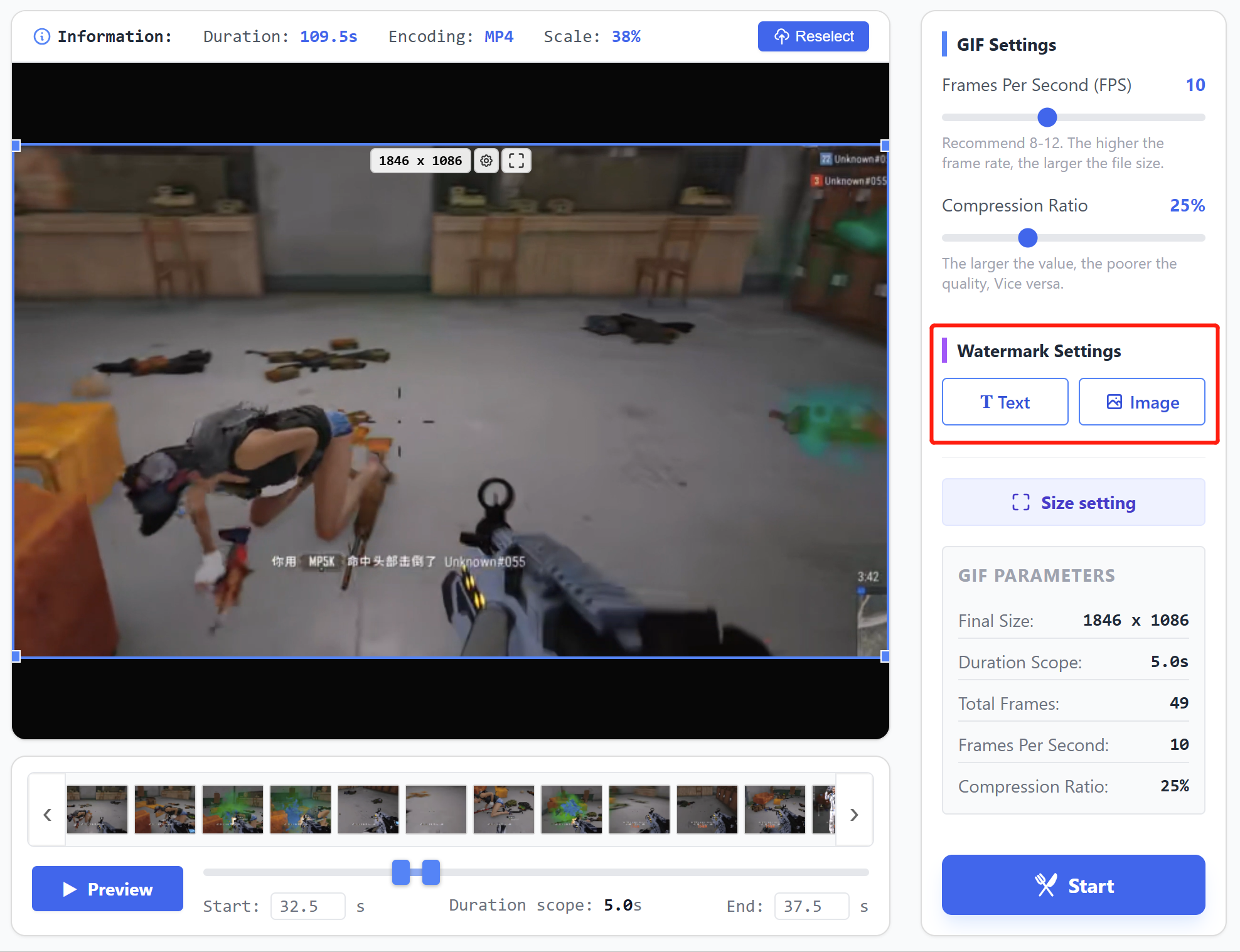
5. Aggiungi filigrana
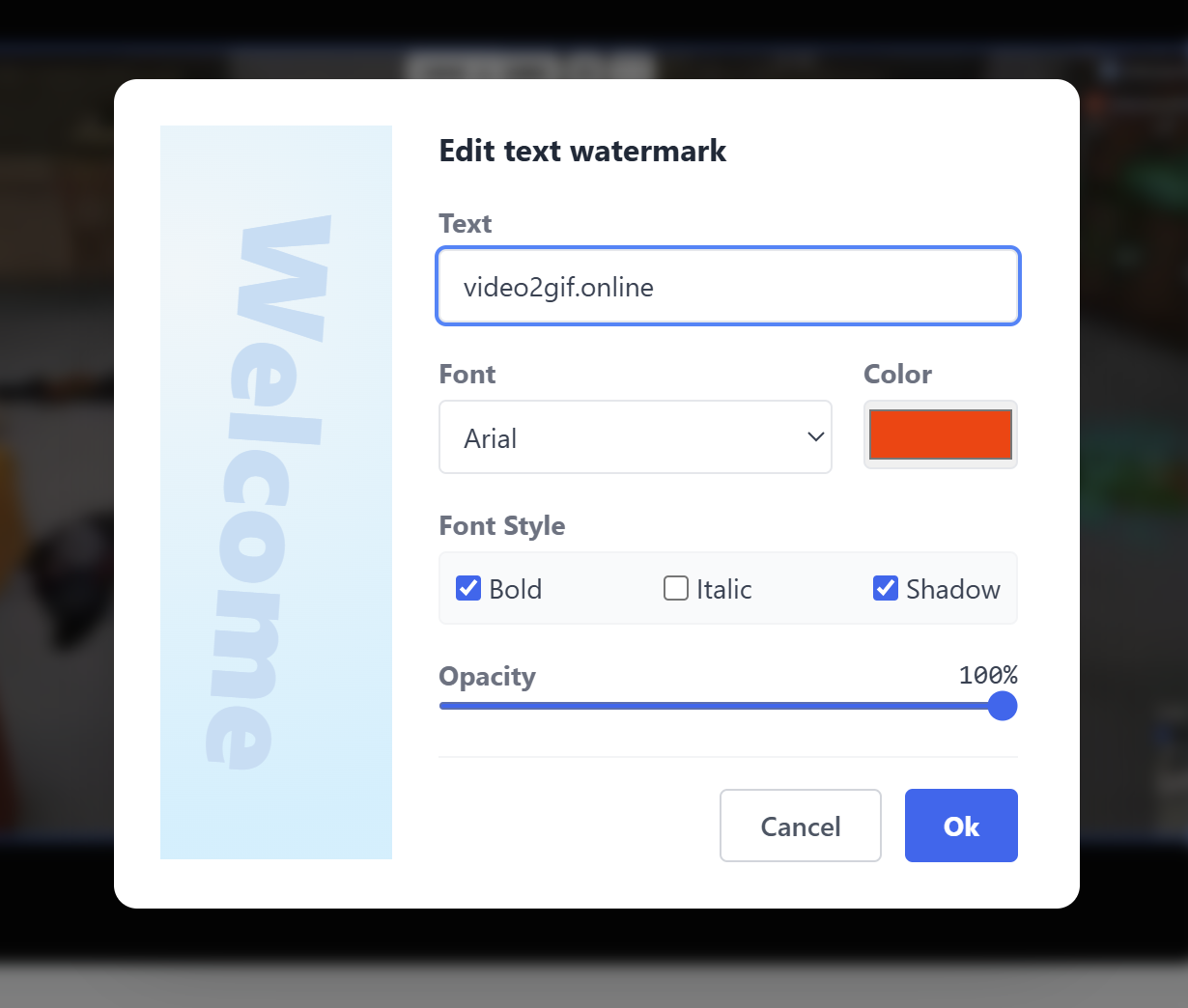
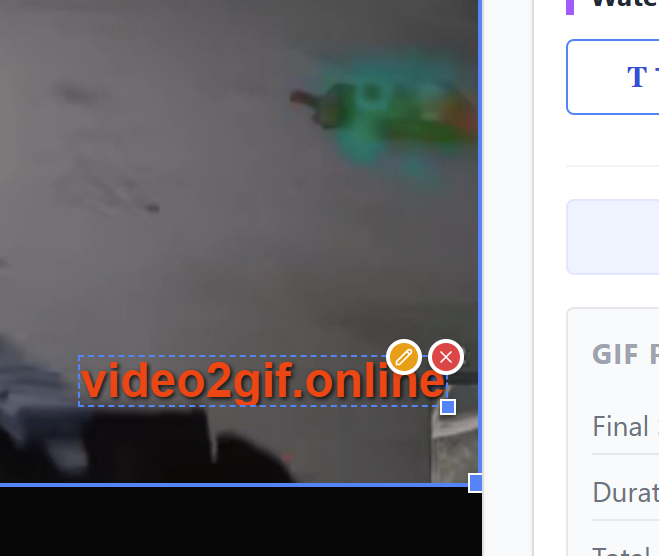
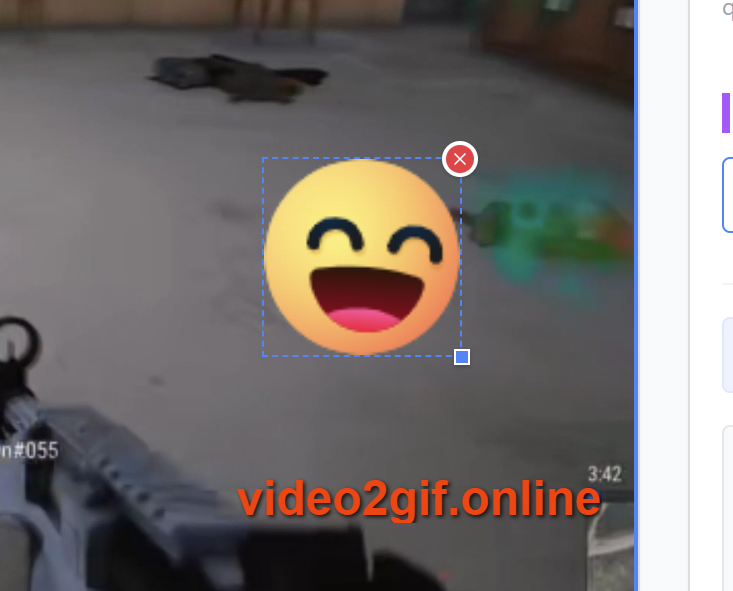
Clicca sui pulsanti corrispondenti per aggiungere una filigrana testuale o immagine, supporta le impostazioni di stile, posizione e dimensione.
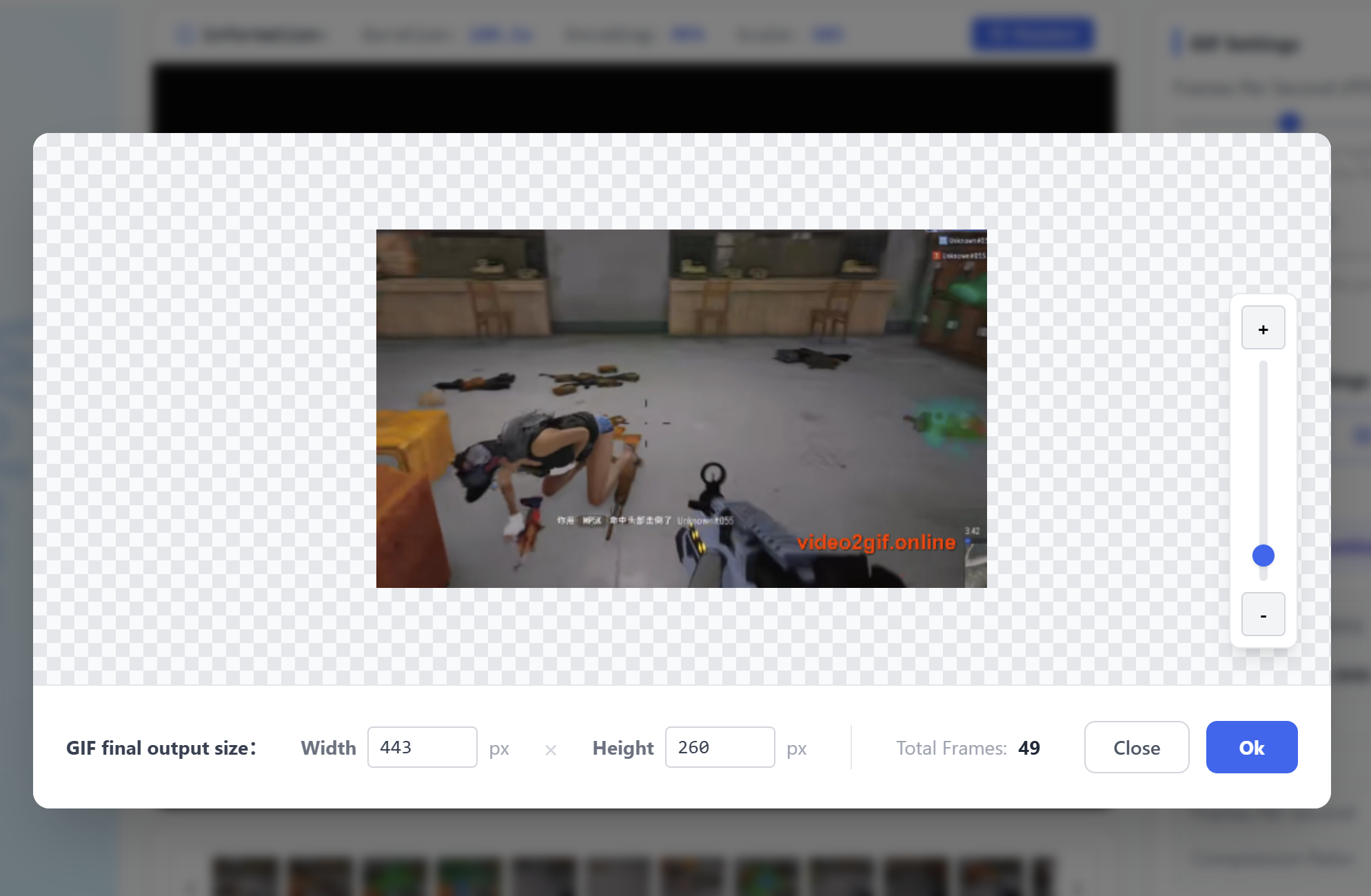
6. Imposta le dimensioni di output
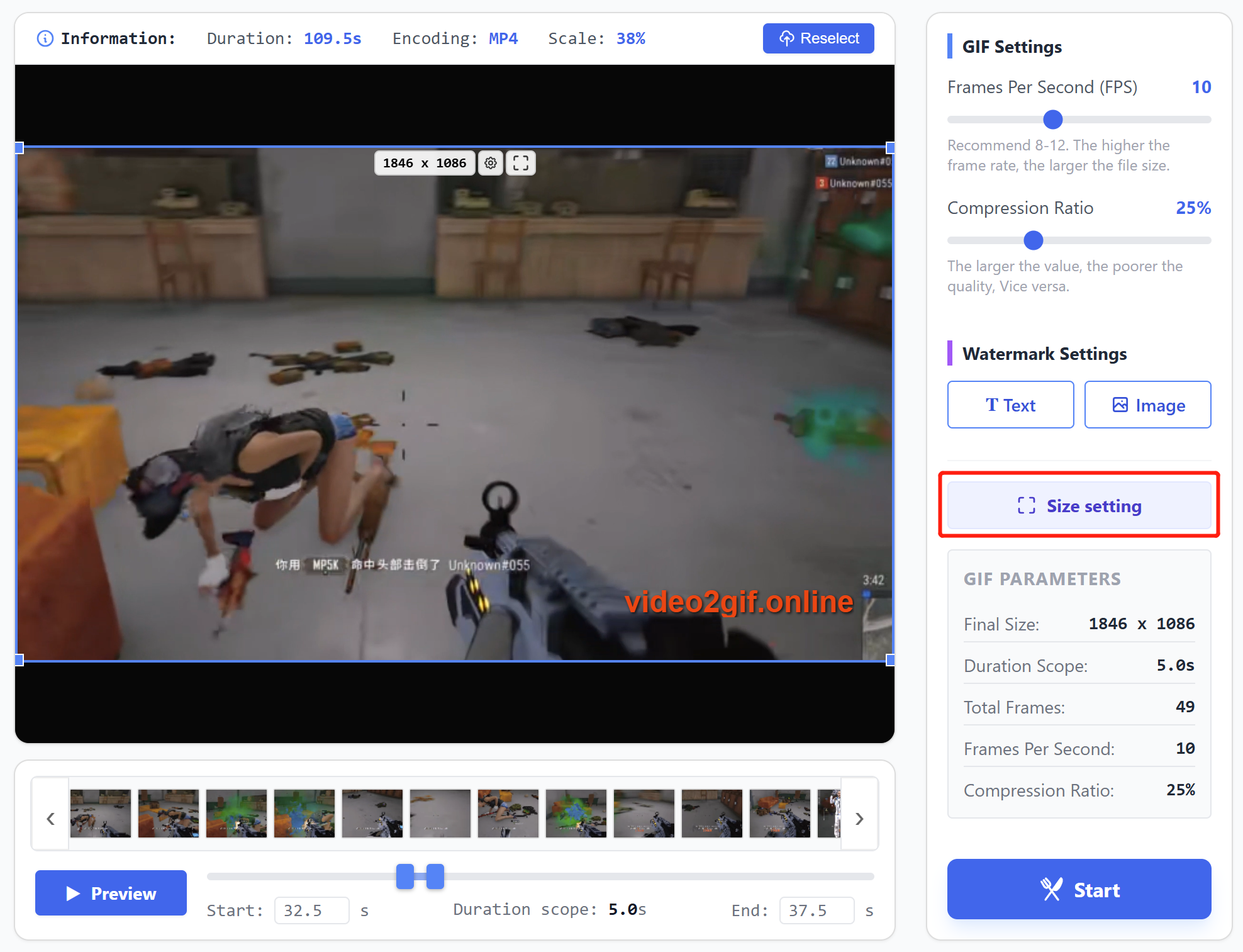
Clicca sul pulsante, quindi trascina la barra di controllo sul lato destro del popup per ridimensionare l'immagine, o inserisci i valori in basso per impostare le dimensioni.
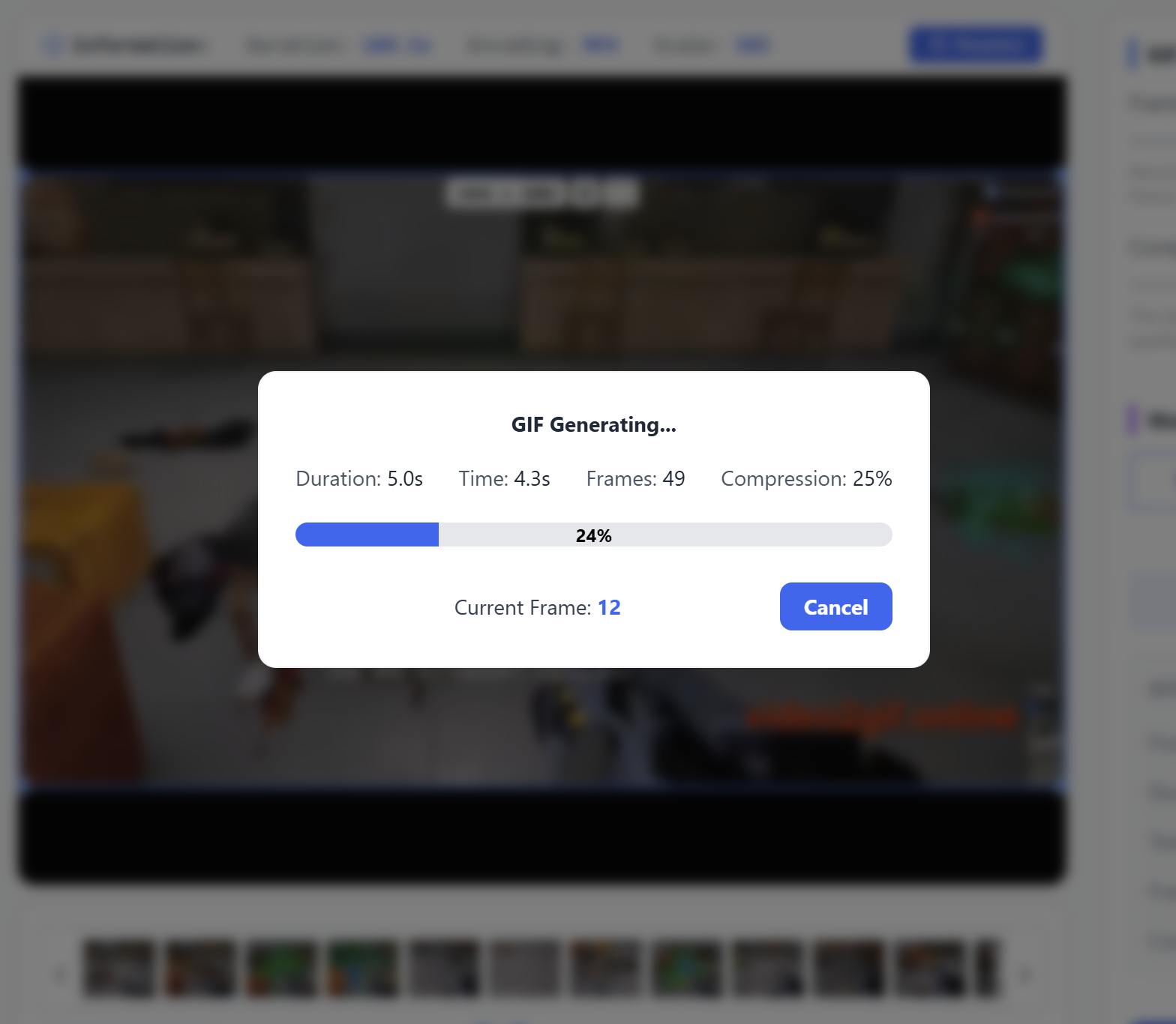
7. Avvia la generazione GIF
Dopo aver confermato che tutti i parametri sono corretti, clicca sul pulsante di avvio per generare la GIF.
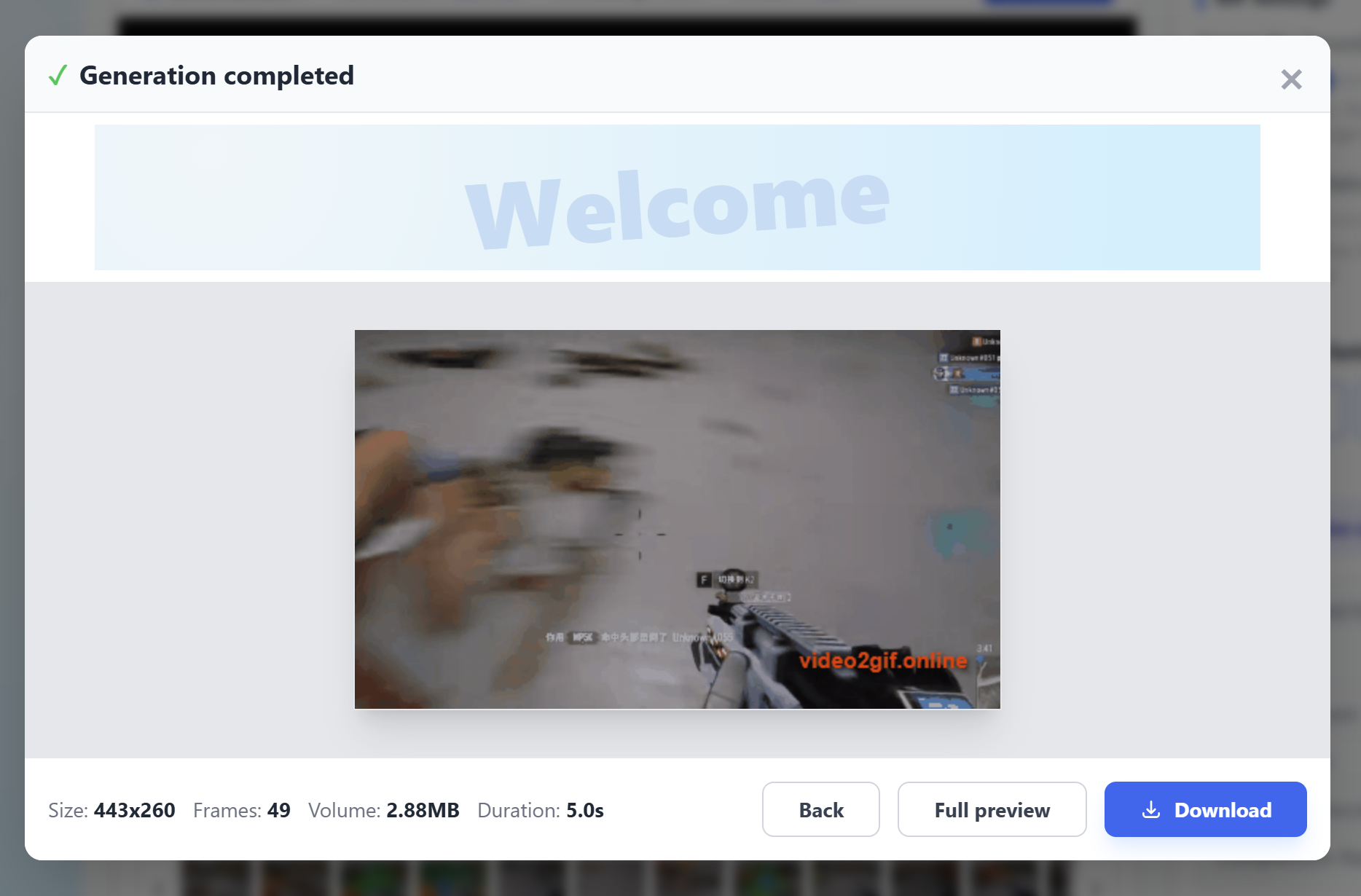
8. Anteprima e download GIF
La GIF finale verrà riprodotta immediatamente al completamento. L'interfaccia mostra le informazioni della GIF e fornisce un pulsante di download. Clicca per scaricarla localmente.
Migliora le prestazioni
Poiché lo strumento è basato sul browser e dipende dalla memoria allocata dal browser, avere troppe schede aperte o eseguire il browser per periodi prolungati (ad esempio, diversi giorni senza chiuderlo) può causare una risposta più lenta o un notevole ritardo.
Prova a chiudere alcune schede o a riavviare il browser per reinizializzare l'allocazione della memoria e migliorare le prestazioni.