Falls die Erstellung der Frame-Vorschaubilder langsam ist (länger als 3 Sekunden), können Sie den Browser neu öffnen, einige Tabs schließen oder Ihren Computer neu starten, um die Leistung wiederherzustellen.
‹
›
0.0s
0.0s
Start: s
Bereichsdauer: 0.0s
Ende: s
GIF-Parameter
10
Empfohlen wird 8-12. Je höher die Bildrate, desto größer die Datei.
25%
Je höher der Wert, desto kleiner die Datei, aber schlechter die Bildqualität.
Wasserzeichen
Gen.Param.
Endgröße:-
Auswahl-Dauer:-
Gesamtframes:-
Eingestellte Bildrate:-
Komprimierung:-
Einführung zu video2gif.online
video2gif.online ist ein Online-Tool zum Konvertieren von Videodateien in animierte GIF-Bilder.
Die Hauptzwecke von animierten GIF-Bildern sind: Teilen in sozialen Medien, Produktdemonstration, Erstellung von Emoticons und als dynamische Hintergründe für Webseiten.
Was sind seine Funktionen?
Vollständig im lokalen Browser ausgeführt
Die Website nutzt Open-Source-Bibliotheken und die im Browser selbst integrierten Bildverarbeitungsfähigkeiten, sodass keine Videodateien auf einen entfernten Server hochgeladen werden müssen. Alle Aufgaben können lokal auf dem Gerät des Benutzers erledigt werden,
Benutzer müssen sich keine Sorgen um Datenlecks machen.
Keine Warteschlangen
Da alle Aufgaben lokal erledigt werden, muss man nicht in einer Schlange warten. Ein Klick auf den Start-Button löst sofort den Generierungsprozess aus.
Benutzerdefiniertes Wasserzeichen
Sie können Text- oder Bildwasserzeichen setzen, um Ihre Marke zu bewerben.
Für immer kostenlos
Alle Funktionen dieser Website sind dauerhaft kostenlos.
Welche Formate werden unterstützt?
Wir unterstützen die Formate MP4, WebM, MKV und MOV.
Benutzerhandbuch
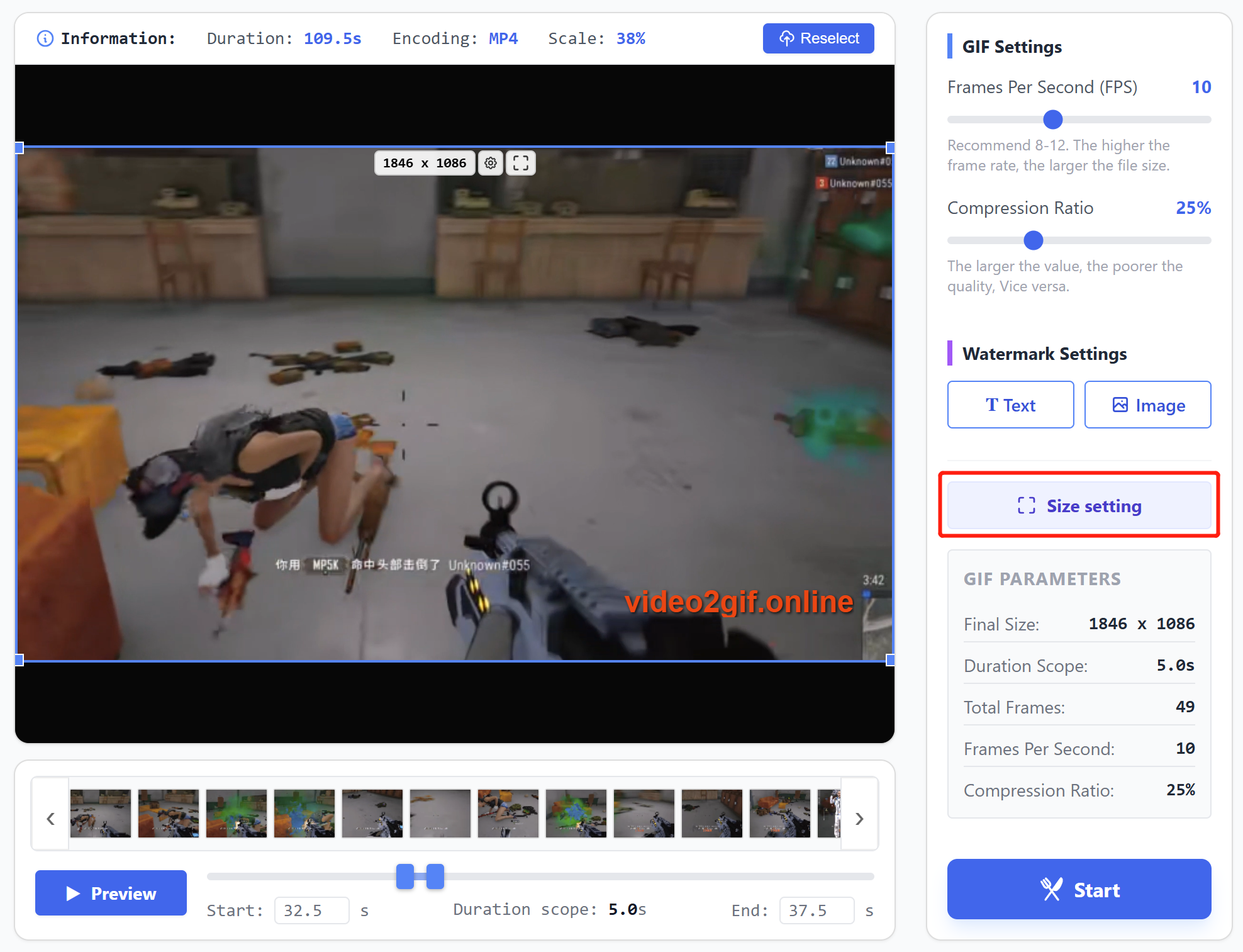
Arbeitsablauf: Videodatei auswählen → Zeitbereich wählen → Zuschneidegrößen einstellen → Bildrate und Kompression einstellen → Wasserzeichen hinzufügen → Ausgabegrößen einstellen → Generierung starten → GIF Vorschau und Download.
1. Videodatei auswählen
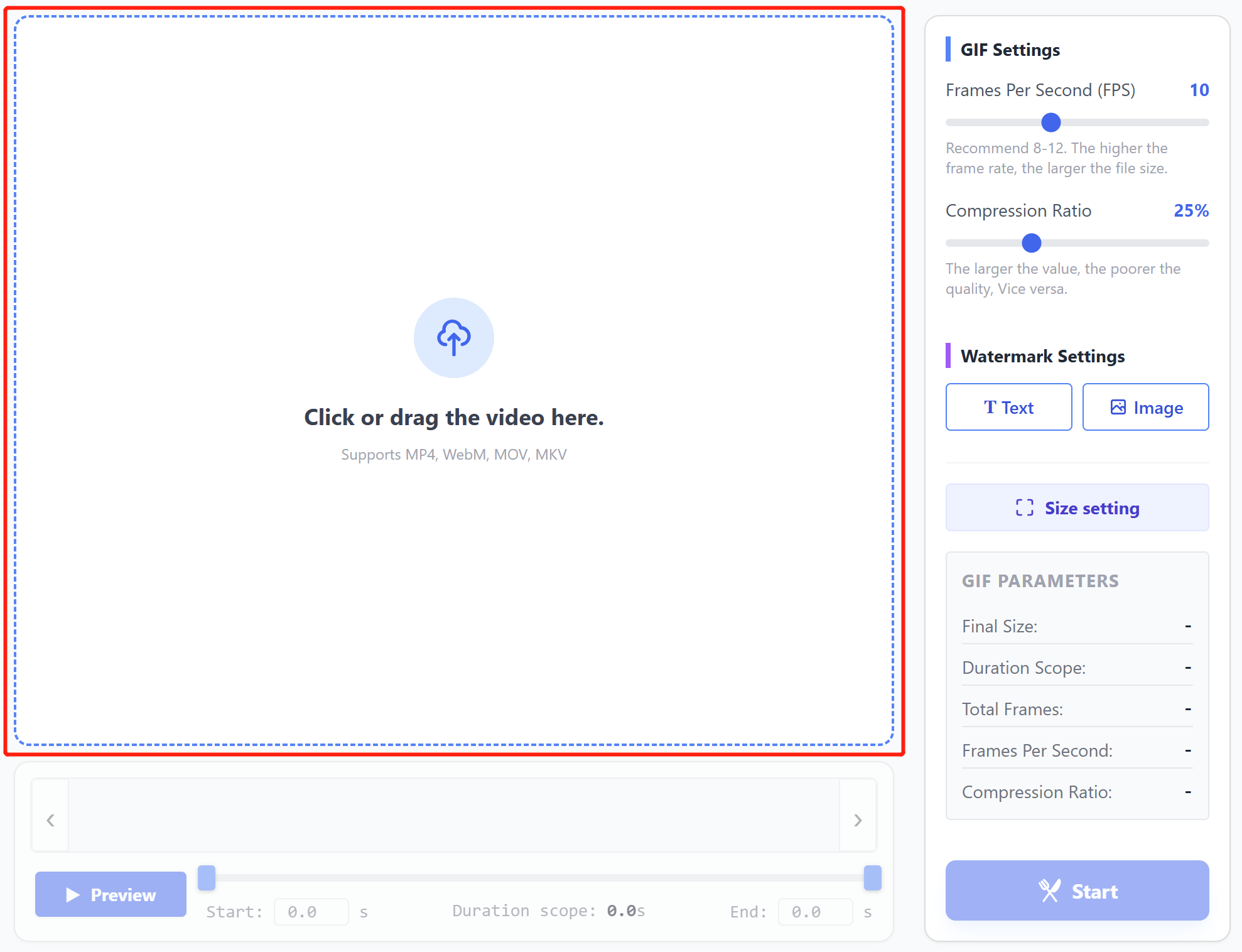
Ziehen Sie das Video per Drag & Drop in den gestrichelten Bereich, oder klicken Sie in den gestrichelten Bereich, um ein Video auszuwählen.
2. Zeitbereich wählen
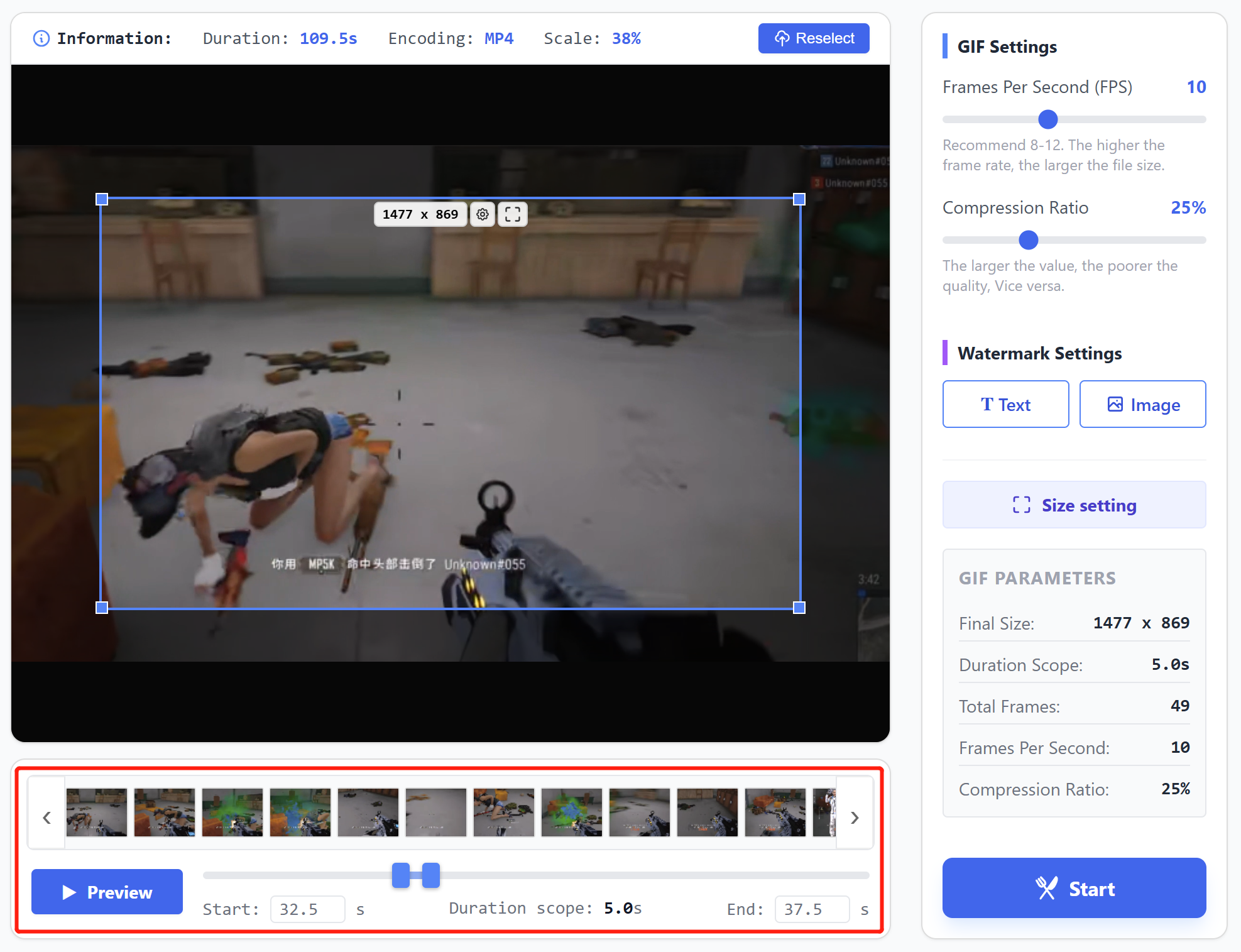
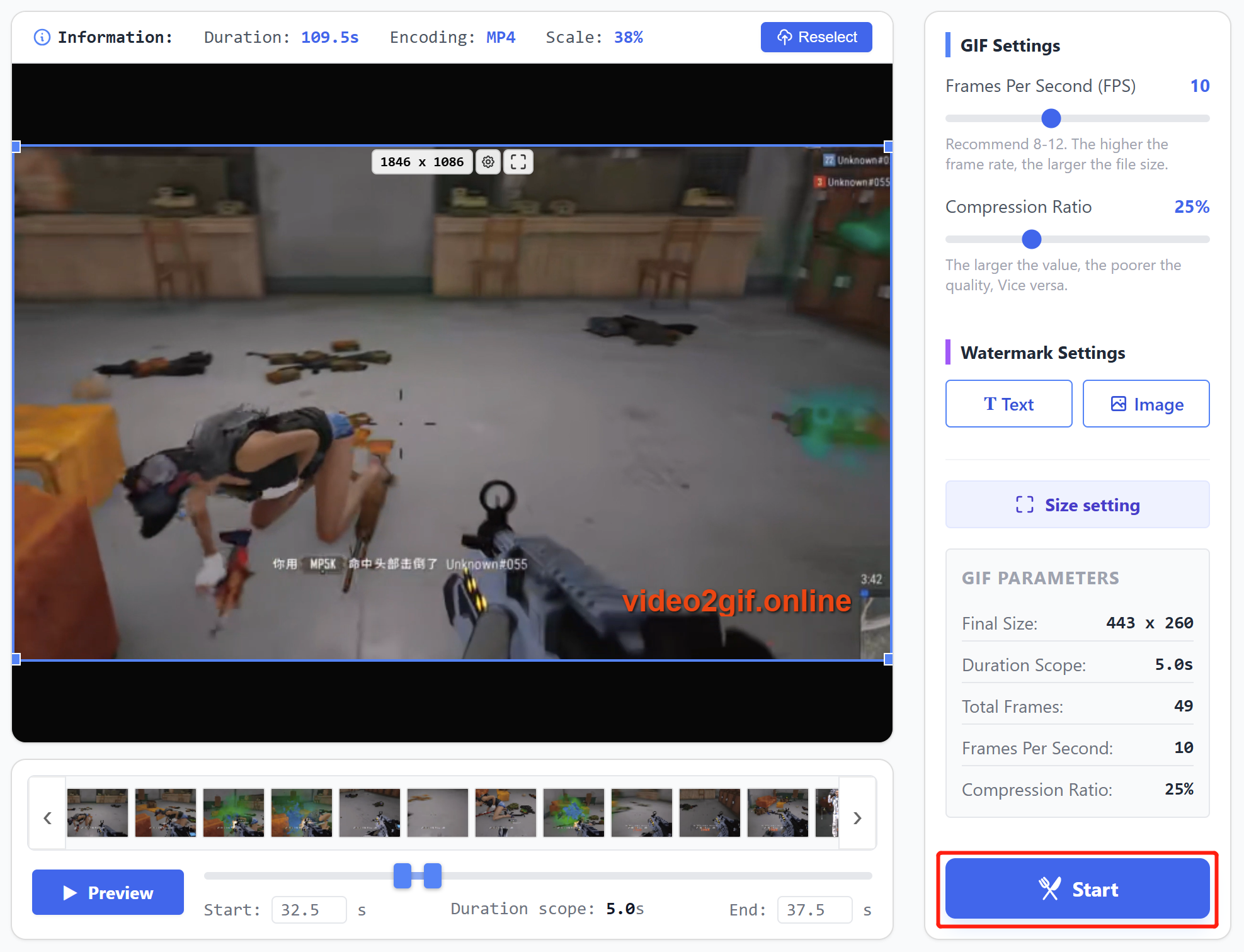
Ziehen Sie die Schieberegler auf der Zeitachse, um einen bestimmten Zeitausschnitt für die Generierung auszuwählen. Nach der Auswahl klicken Sie auf die Schaltfläche "Vorschau", um den gewählten Zeitbereich abzuspielen.
3. Zuschneidegrößen einstellen
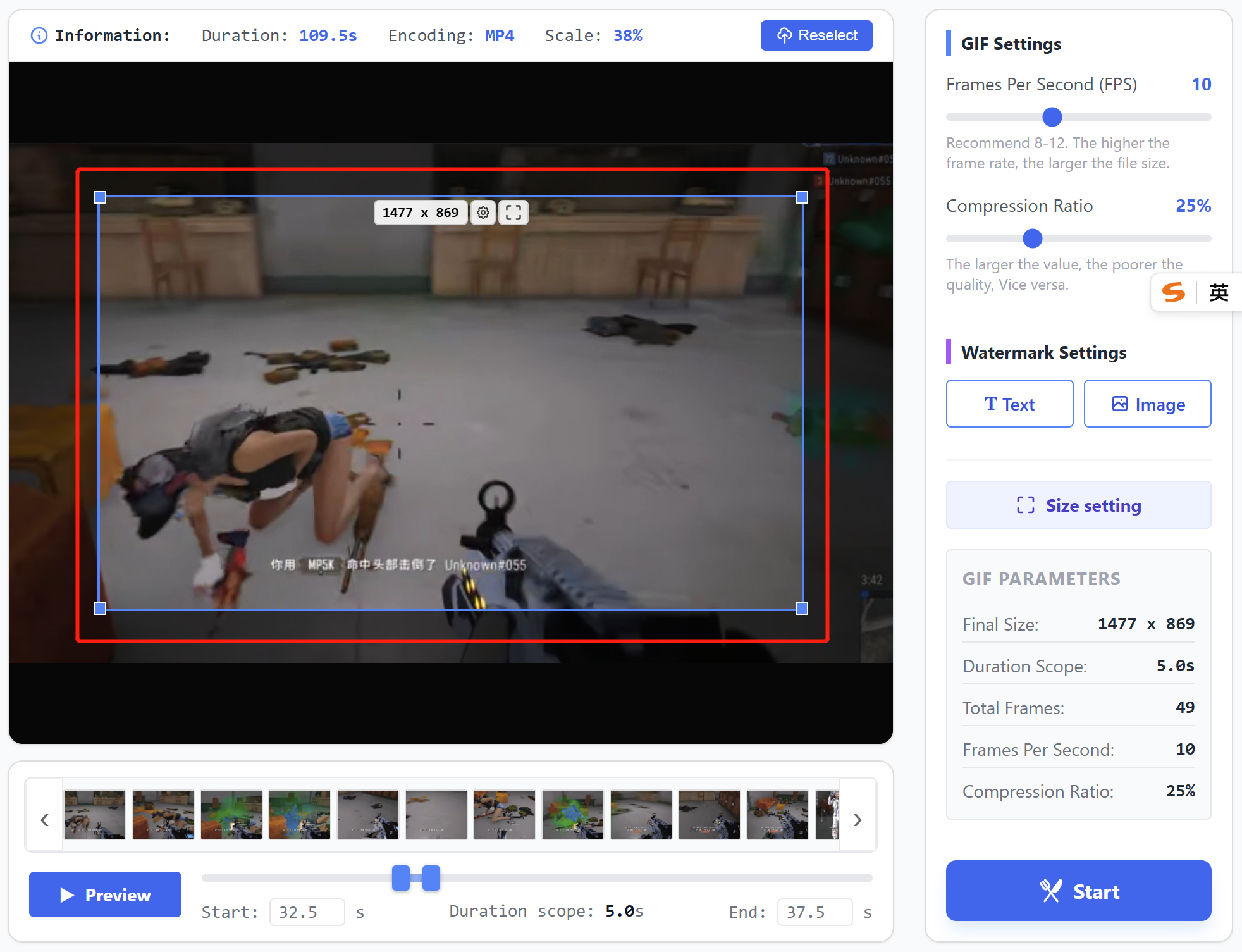
Ziehen Sie das Zuschneidefeld, um die Position zu verschieben, ziehen Sie an seinen vier Ecken, um den Zuschneidebereich anzupassen.
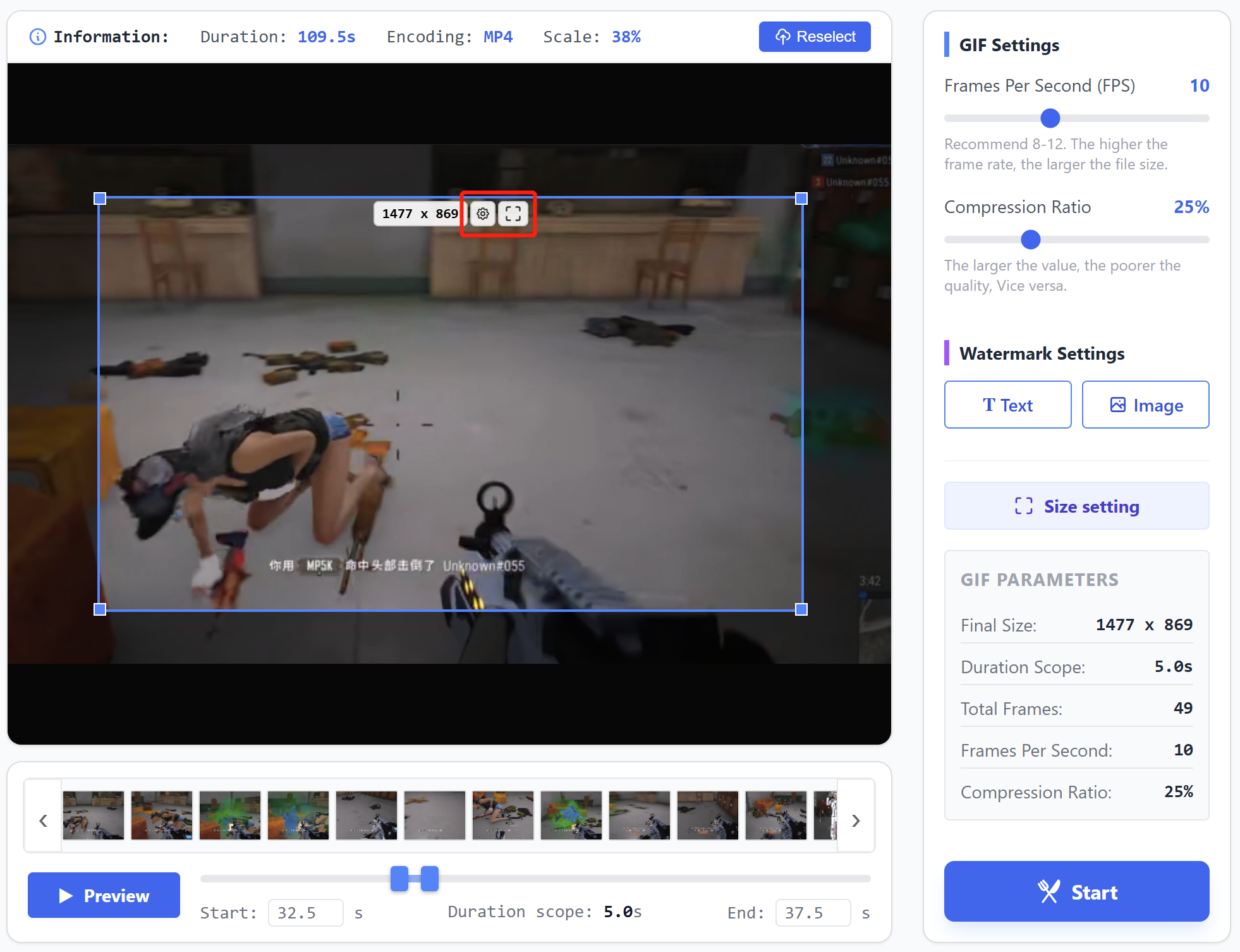
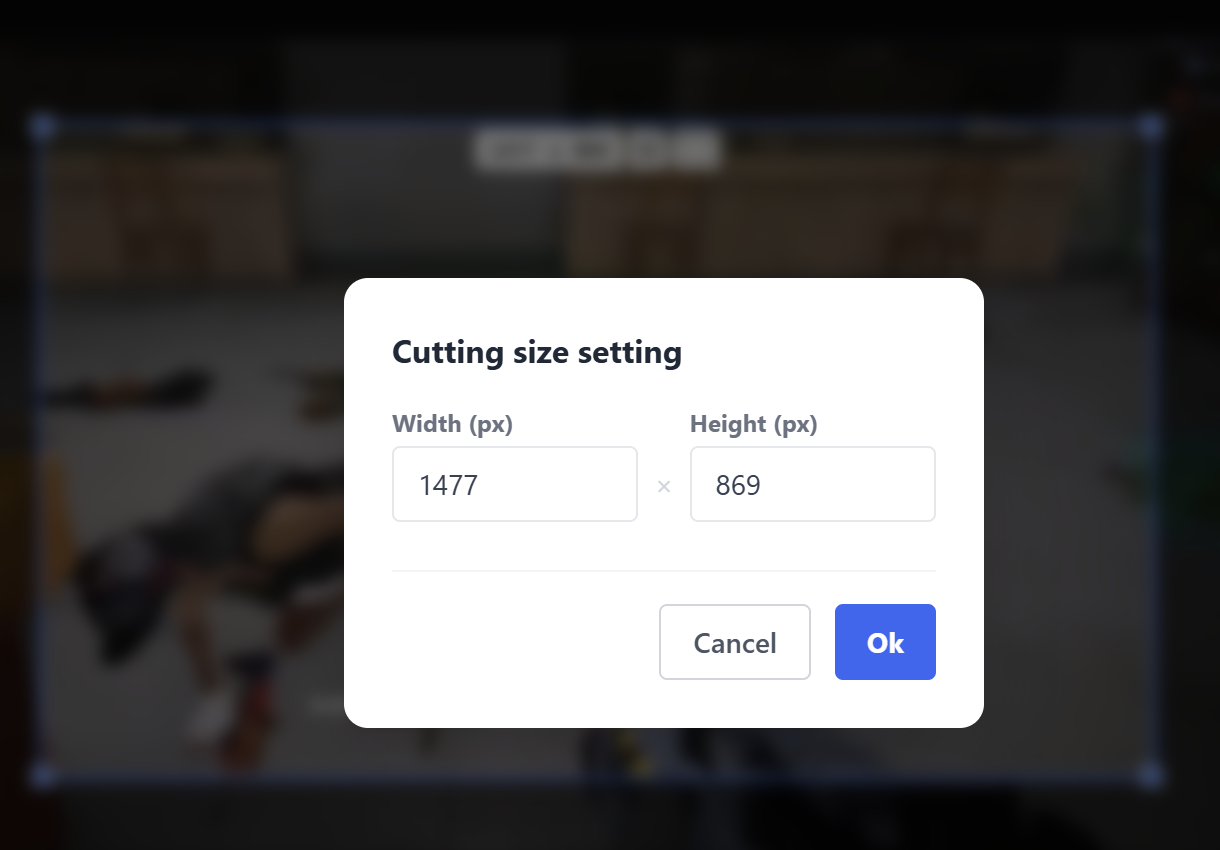
Klicken Sie auf die Einstellungsschaltfläche im Zuschneidefeld, um spezifische Werte für die Abmessungen einzugeben.
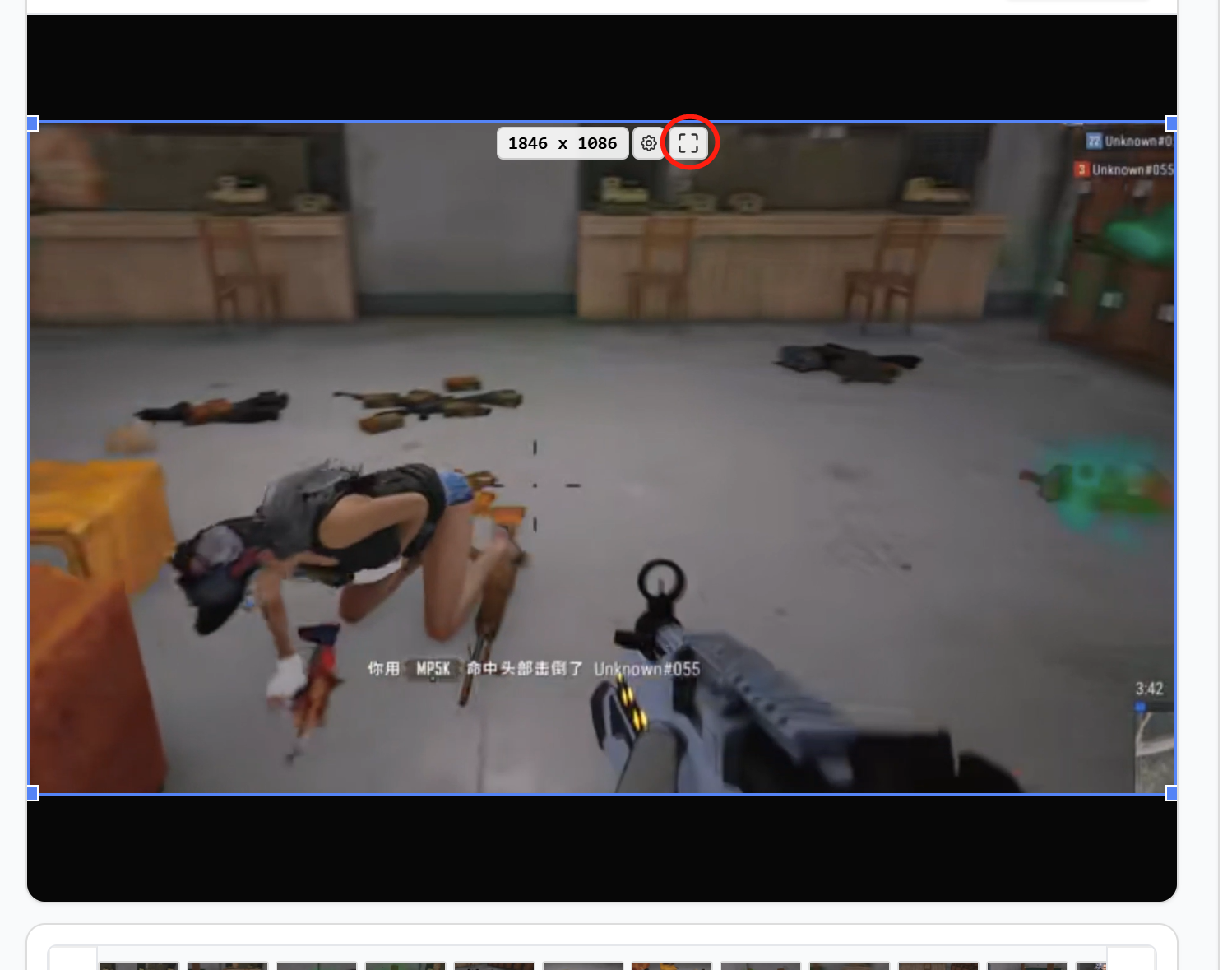
Für einen Vollbild-Zuschnitt klicken Sie auf die Maximieren-Schaltfläche im Zuschneidefeld.
4. Bildrate und Kompression einstellen
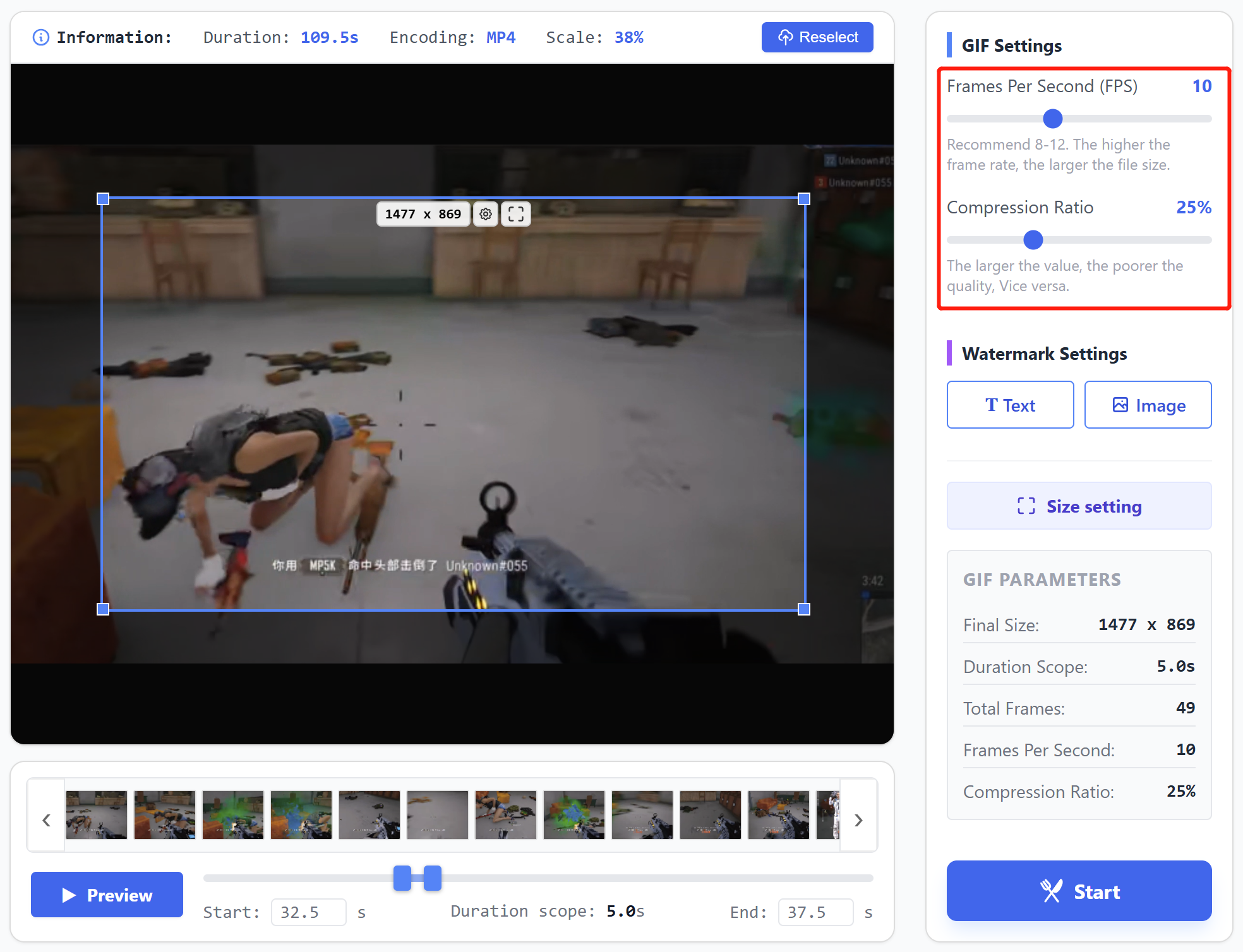
Die Bildrate wird typischerweise zwischen 8-12 fps eingestellt. Zu niedrig kann zu ruckeliger Wiedergabe führen, zu hoch erhöht die Dateigröße.
Die Kompressionsrate wird um die 25% empfohlen. Unter 25% ergibt ein klareres Bild, aber eine größere Datei, über 25% reduziert die Qualität.
Die standardmäßigen Bildraten- und Kompressionseinstellungen werden empfohlen.
5. Wasserzeichen hinzufügen
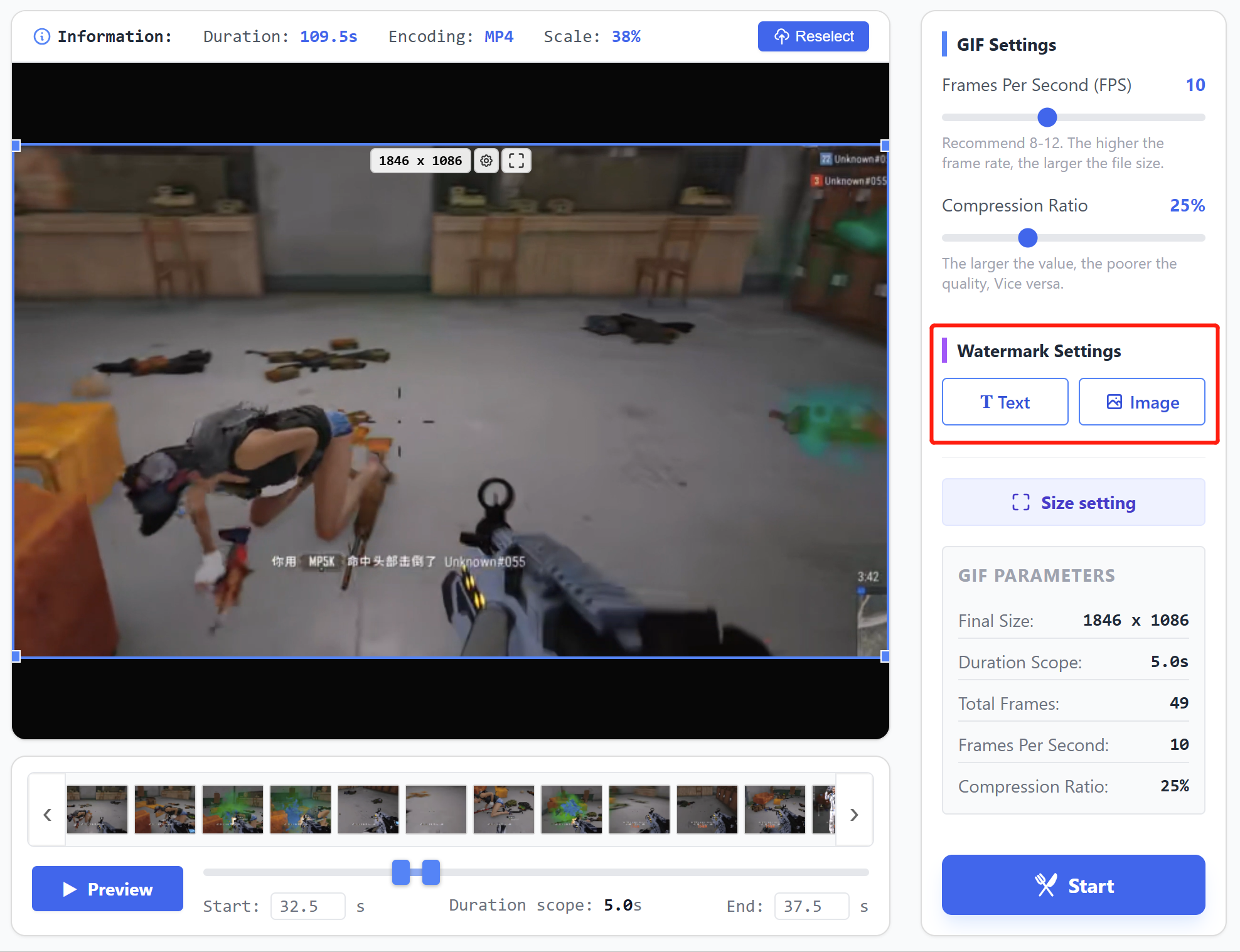
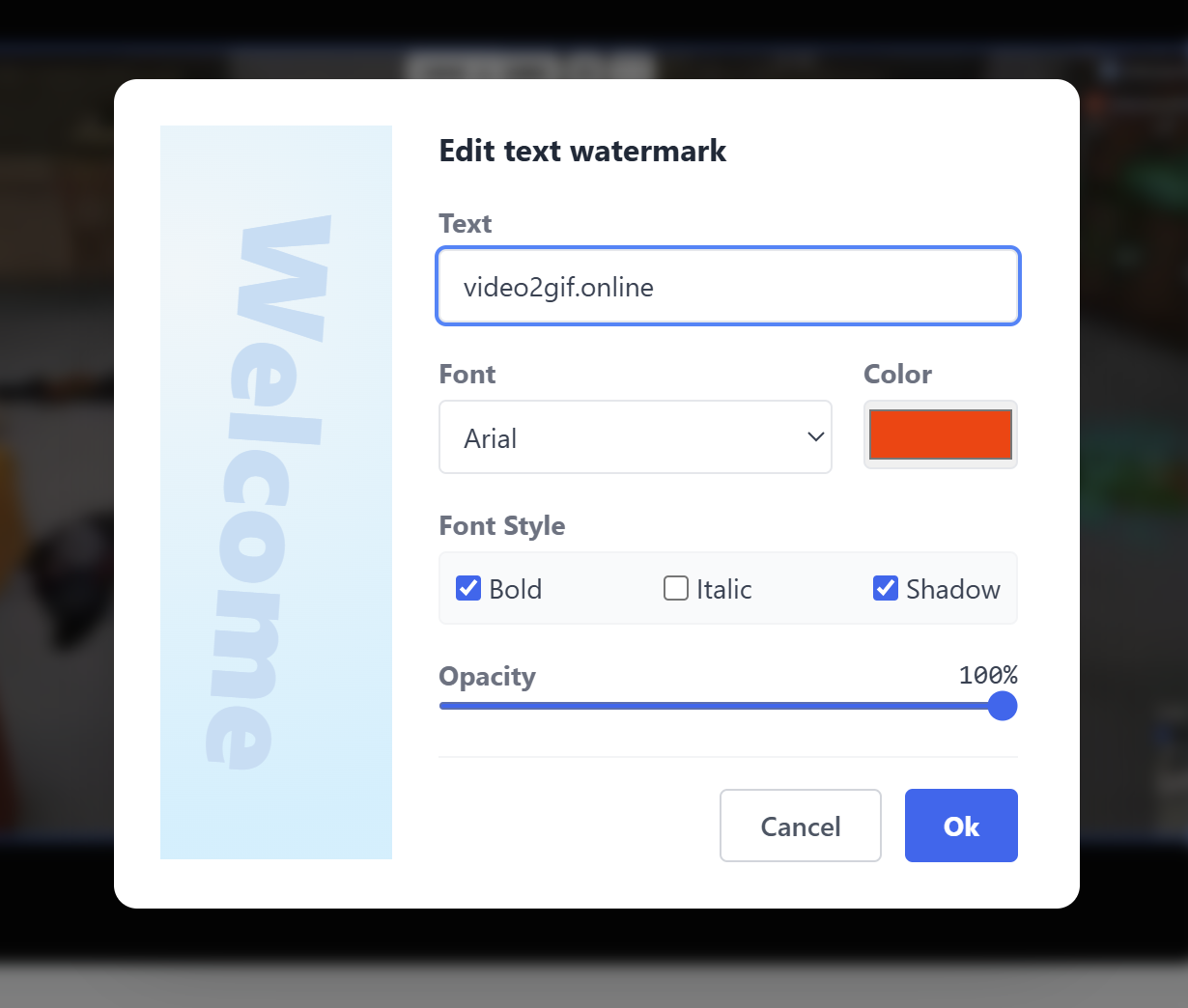
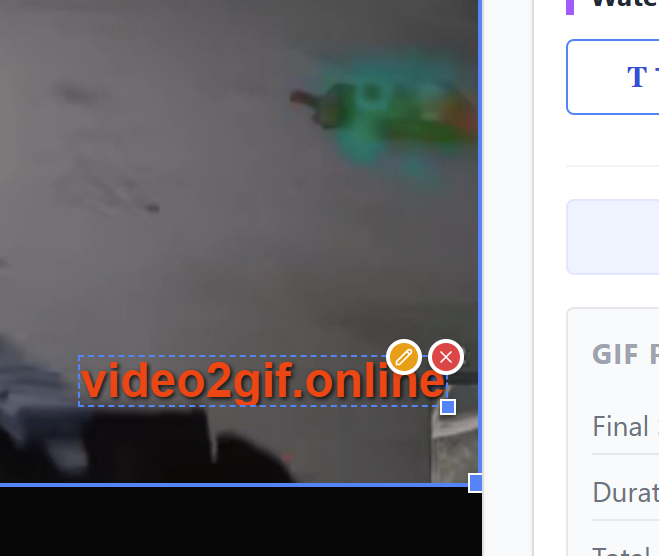
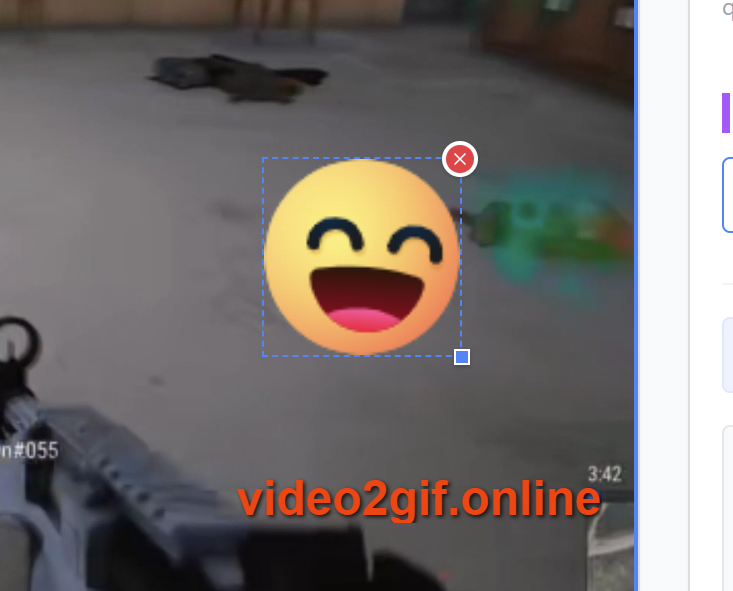
Klicken Sie auf die entsprechenden Schaltflächen, um ein Text- oder Bildwasserzeichen hinzuzufügen. Es unterstützt Einstellungen für Stil, Position und Größe.
6. Ausgabegrößen einstellen
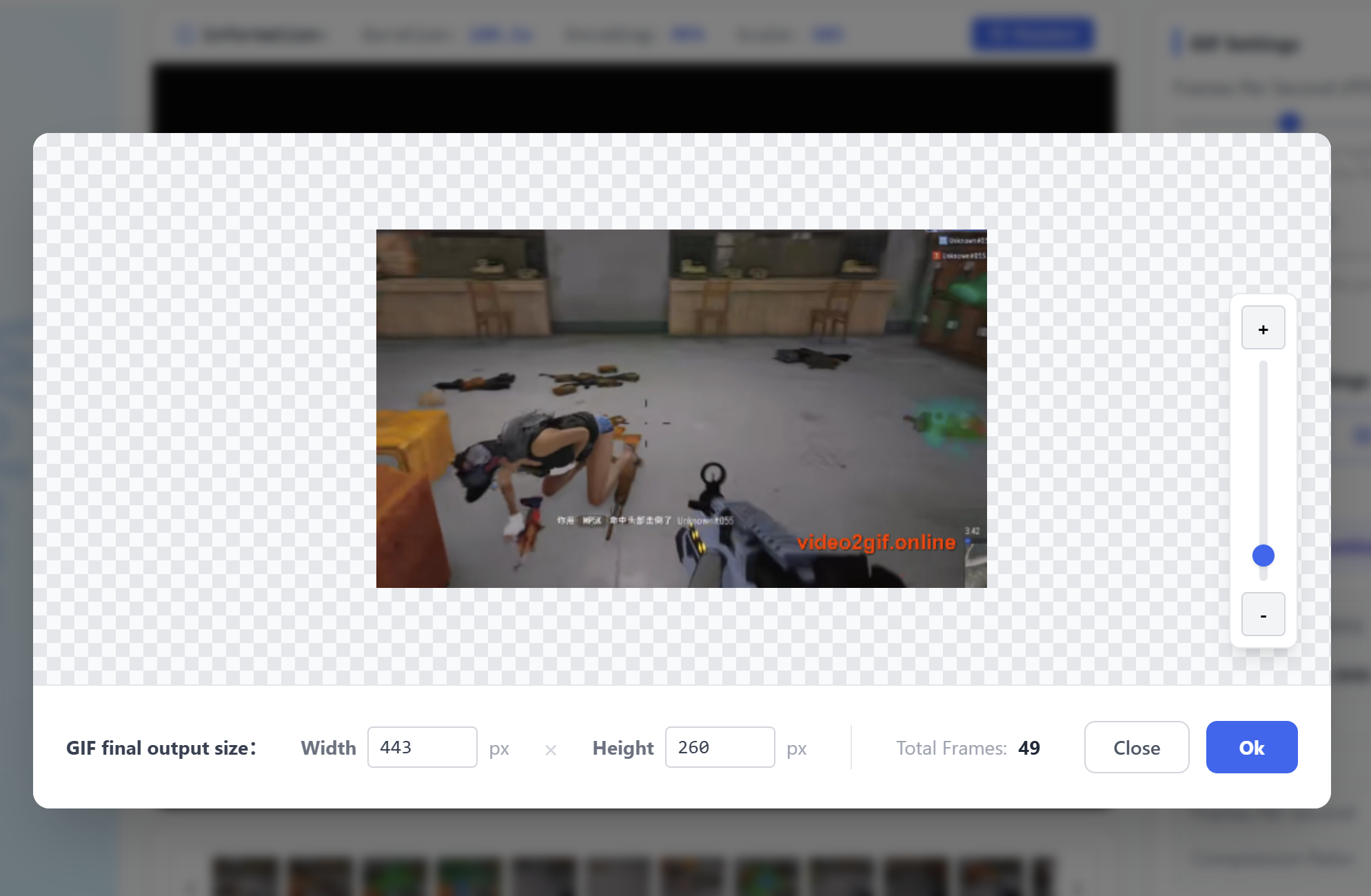
Klicken Sie auf den Button, ziehen Sie dann die Steuerleiste auf der rechten Seite des Popups, um das Bild zu skalieren, oder geben Sie unten Werte ein, um die Abmessungen festzulegen.
7. GIF-Generierung starten
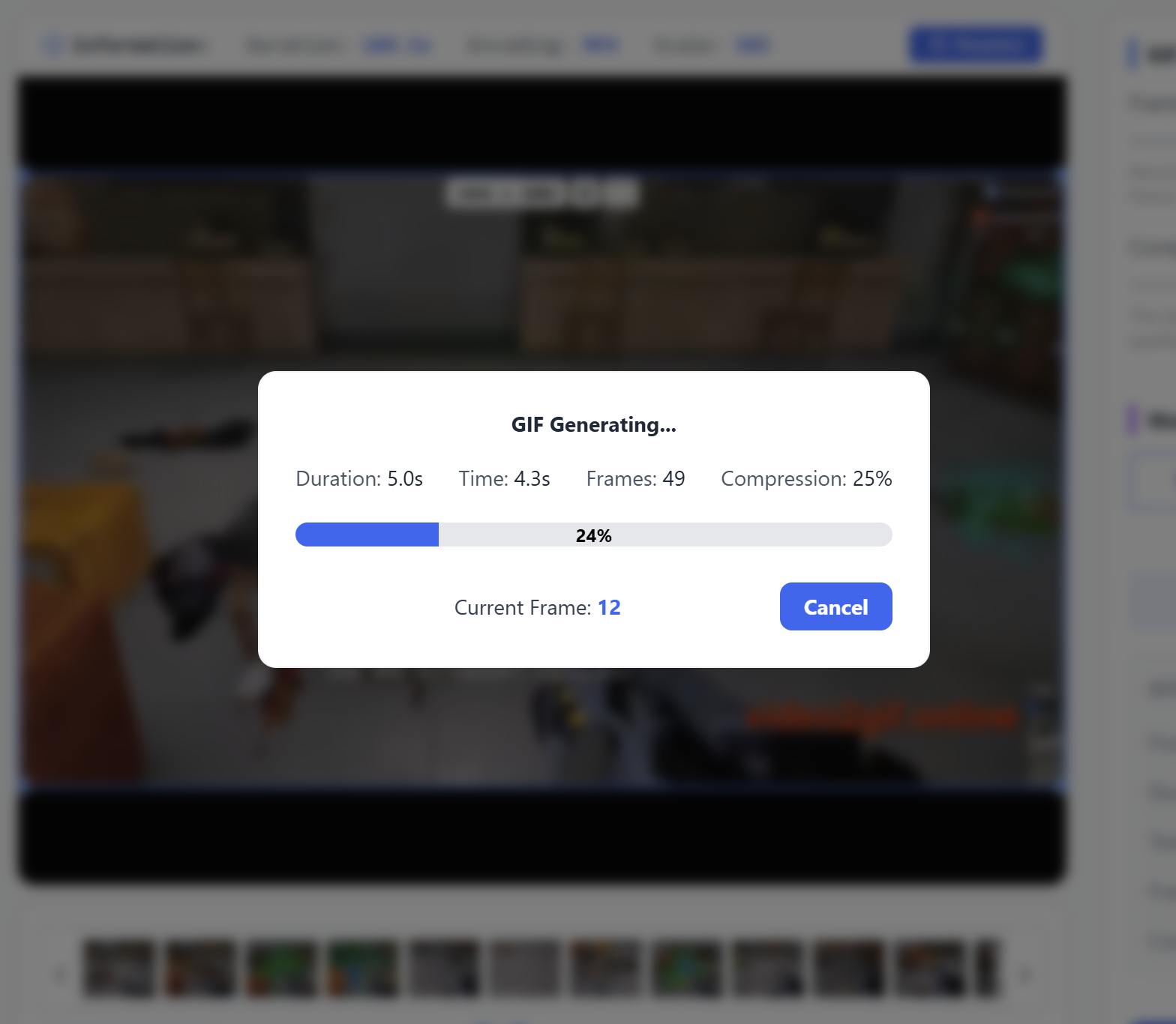
Nachdem Sie bestätigt haben, dass alle Parameter korrekt sind, klicken Sie auf den Start-Button, um das GIF zu generieren.
8. GIF Vorschau und Download
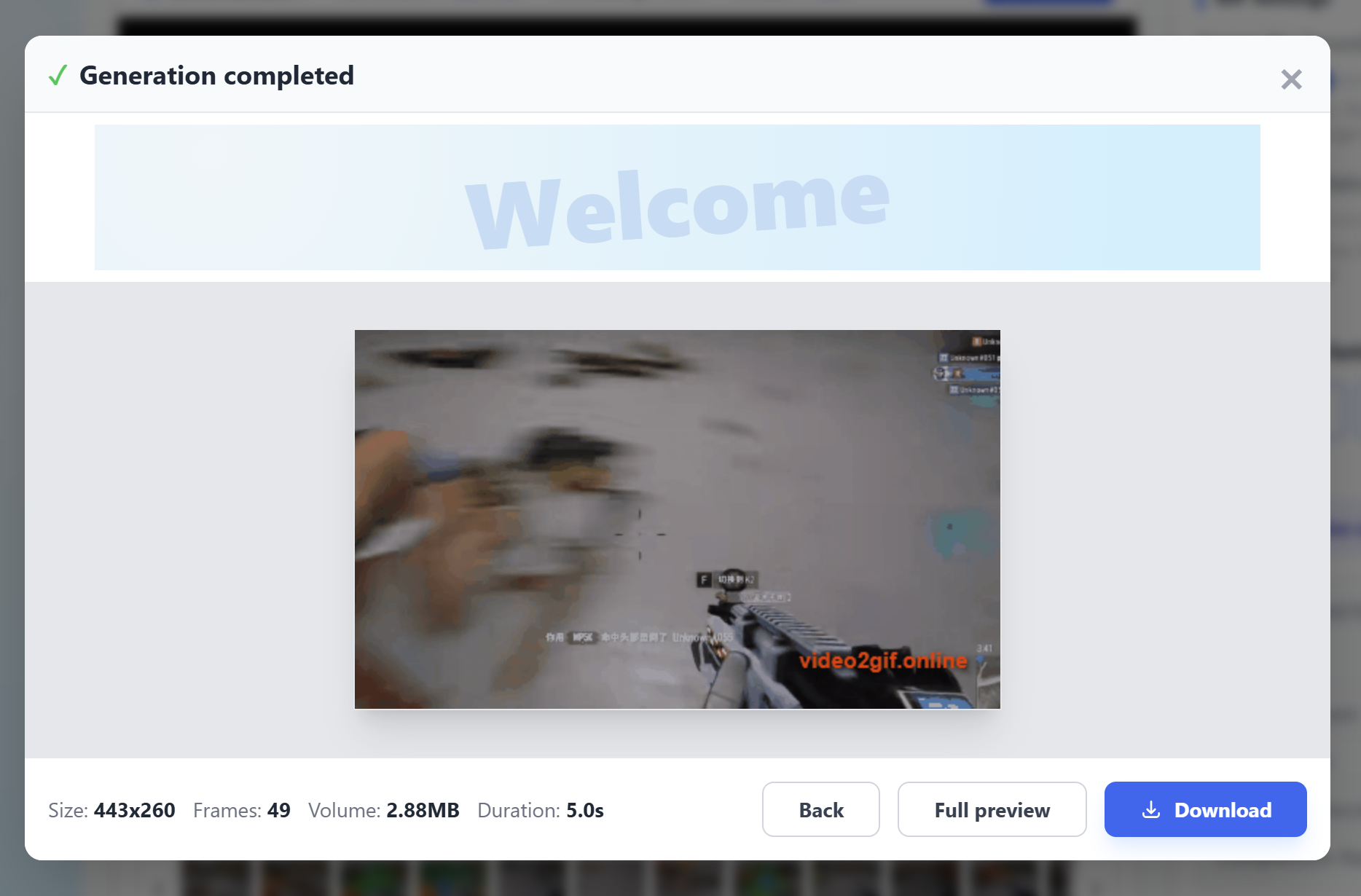
Das endgültige GIF wird sofort nach Fertigstellung abgespielt. Die Oberfläche zeigt GIF-Informationen an und stellt einen Download-Button bereit. Klicken Sie, um es lokal herunterzuladen.
Leistung verbessern
Da das Tool browserbasiert ist und vom Browser zugewiesenen Speicher benötigt, können zu viele geöffnete Tabs oder ein längerer Betrieb des Browsers (z.B. mehrere Tage ohne Schließen) zu langsamerer Reaktion oder spürbaren Verzögerungen führen.
Versuchen Sie, einige Tabs zu schließen oder den Browser neu zu starten, um die Speicherzuweisung zu reinitialisieren und die Leistung zu verbessern.