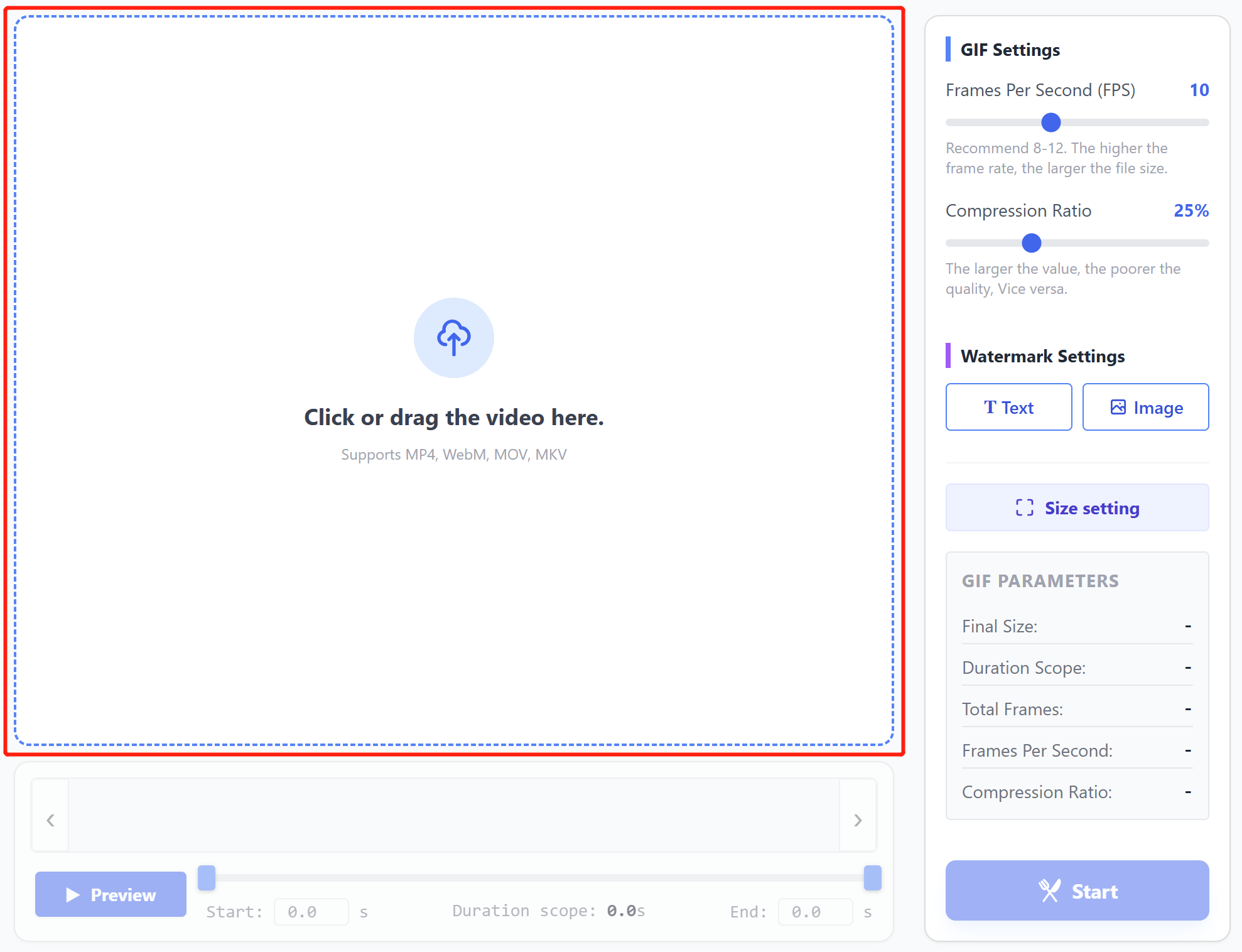
點選或拖曳影片至此
支援 MP4, WebM, MOV, MKV
GIF參數設定
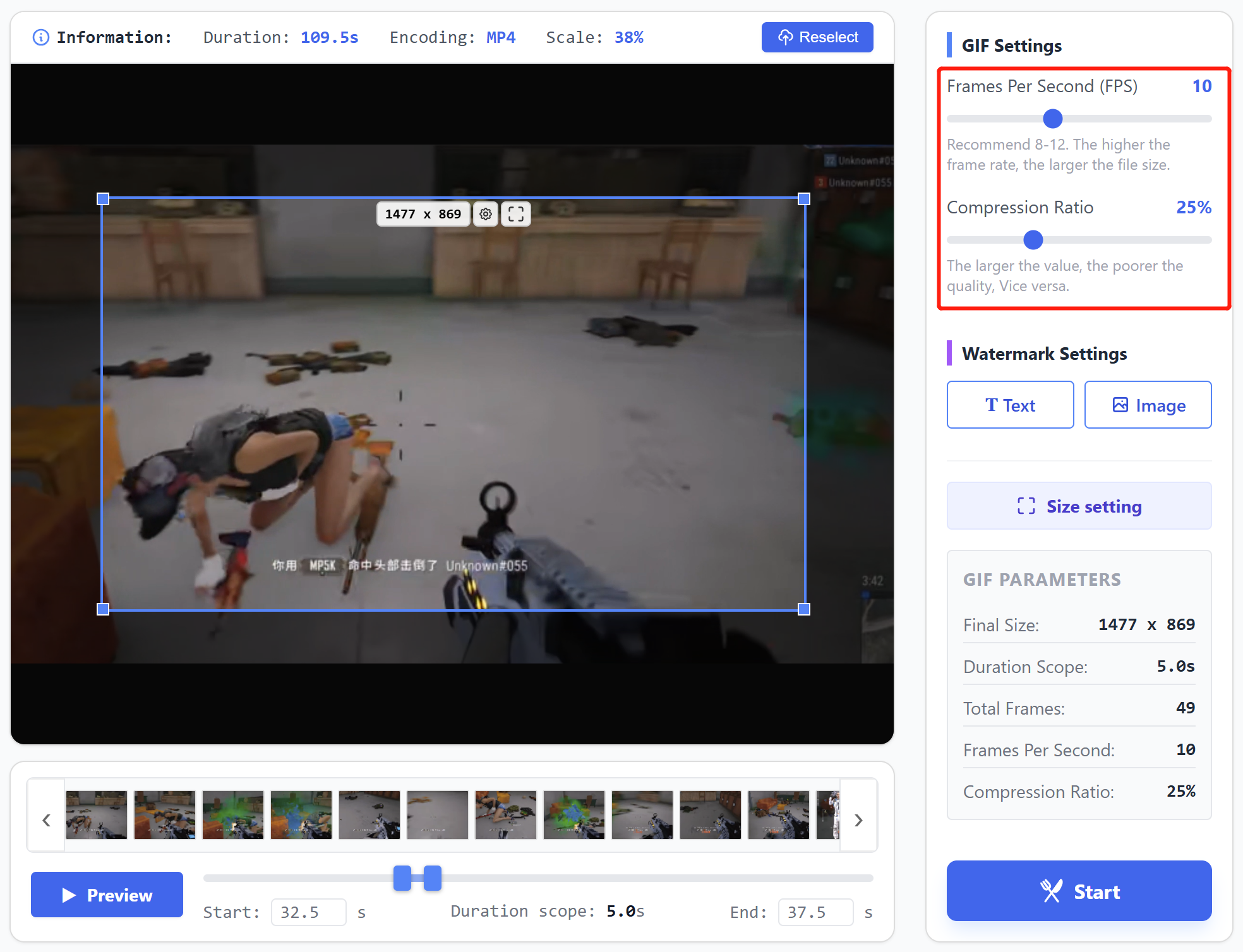
每秒播放的圖片數,通常設定在8-12範圍即可,幀率越高,檔案體積越大。
數值越大,壓縮率越高,畫質越差,檔案體積越小。
支援 MP4, WebM, MOV, MKV
每秒播放的圖片數,通常設定在8-12範圍即可,幀率越高,檔案體積越大。
數值越大,壓縮率越高,畫質越差,檔案體積越小。
video2gif.online 是一個線上工具,用於將影片檔轉換為動畫 GIF 圖片。 動畫 GIF 圖片的主要用途包括:在社群媒體上分享、產品展示、建立表情符號,以及作為網頁的動態背景。
本網站運用開源程式庫以及瀏覽器本身的圖片處理功能,因此不需要將影片檔上傳到遠端伺服器。所有作業都可以在使用者的裝置上本機完成, 使用者不必擔心資料外洩的問題。
因為所有作業都在本機完成,所以不需要排隊等候。點擊開始按鈕就會立即啟動產生流程。
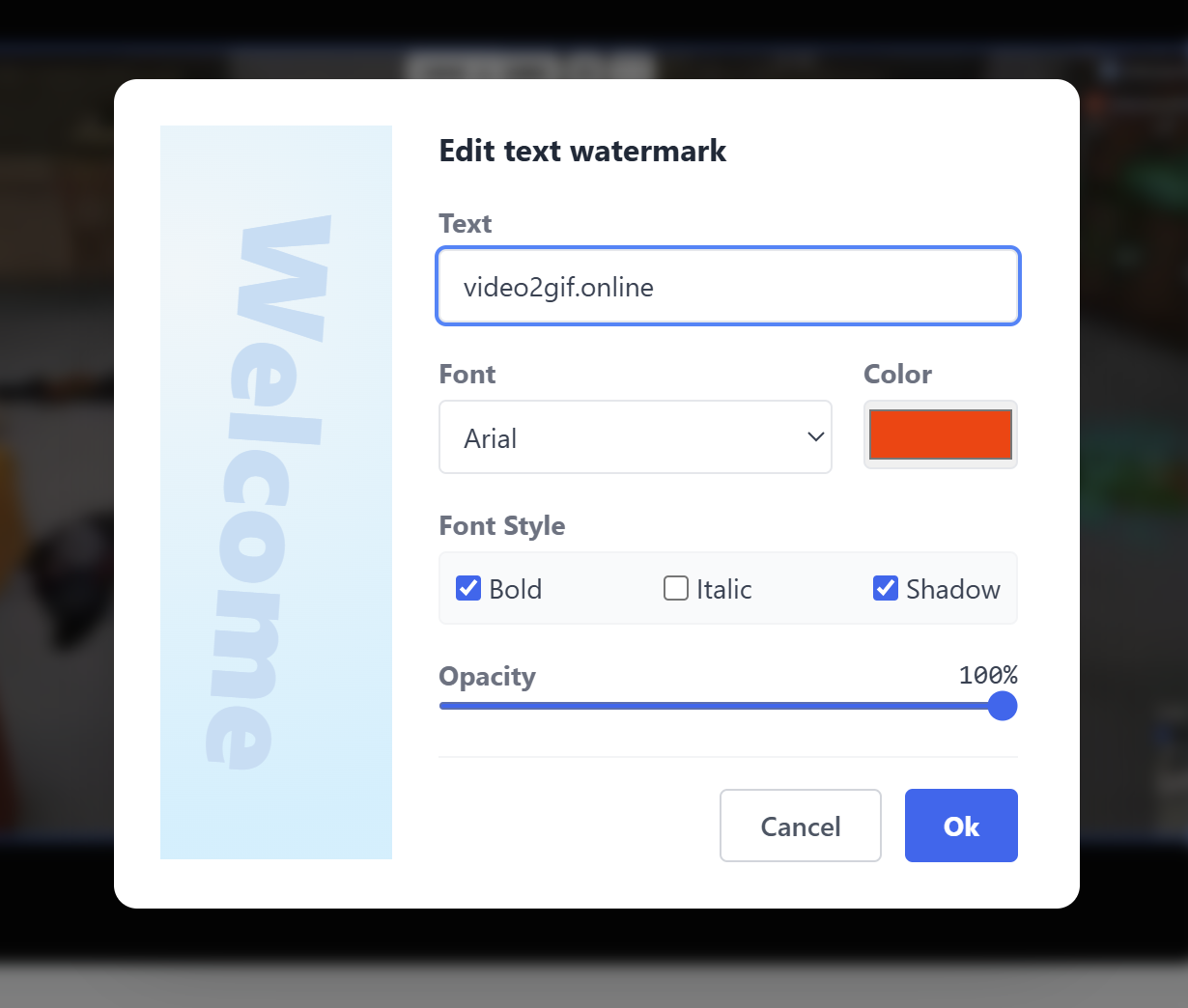
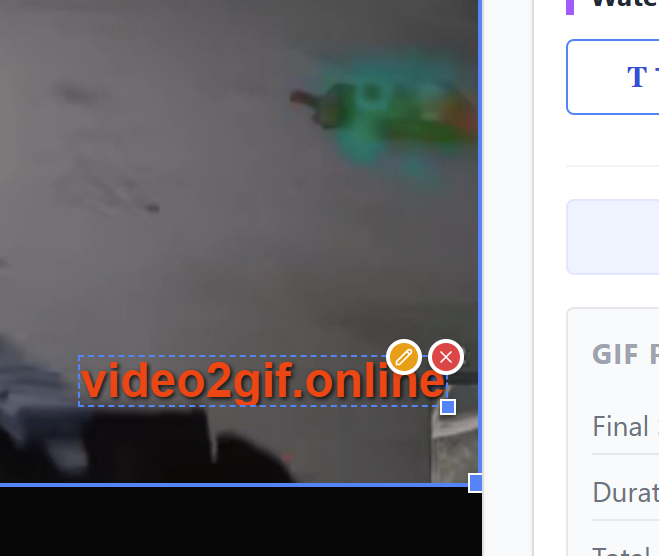
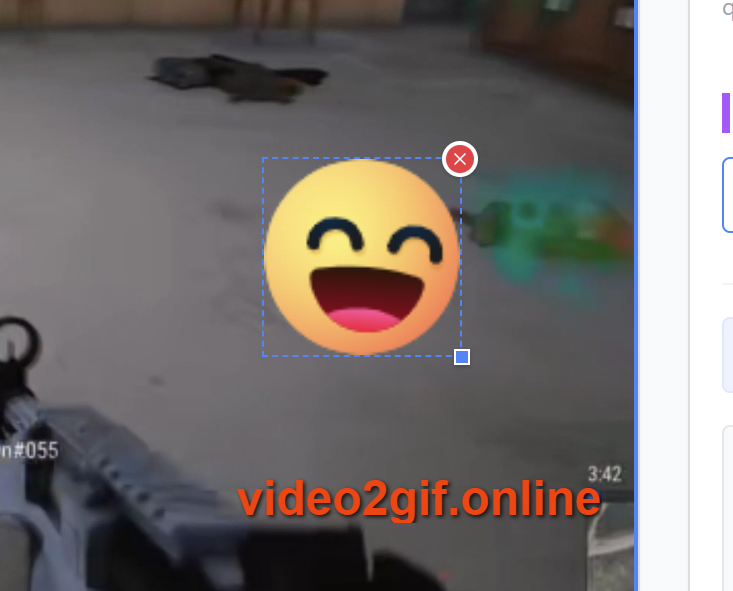
您可以設定文字或圖片浮水印來推廣您的品牌。
本網站的所有功能都是永久免費的。
我們支援 MP4、WebM、MKV 和 MOV 格式。
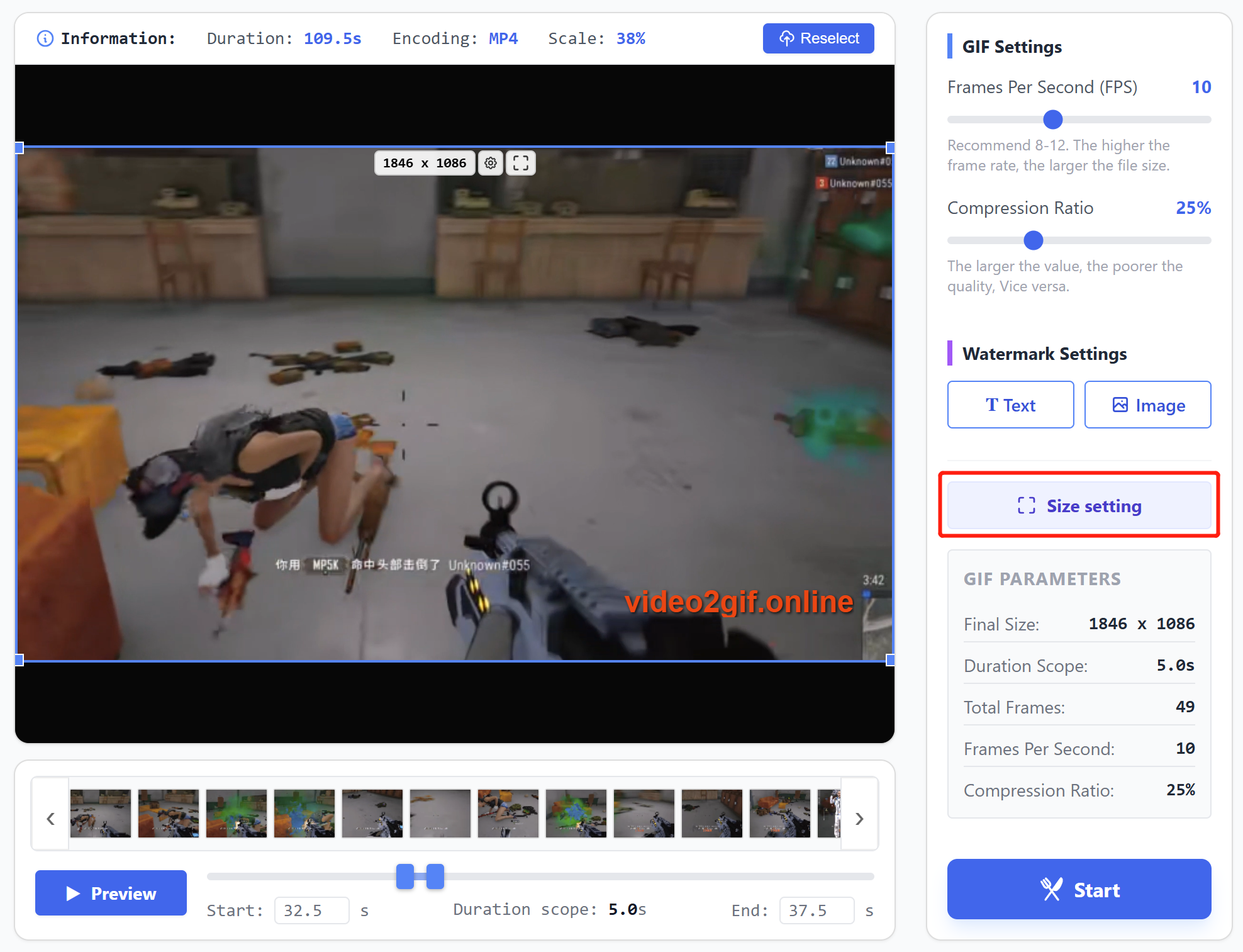
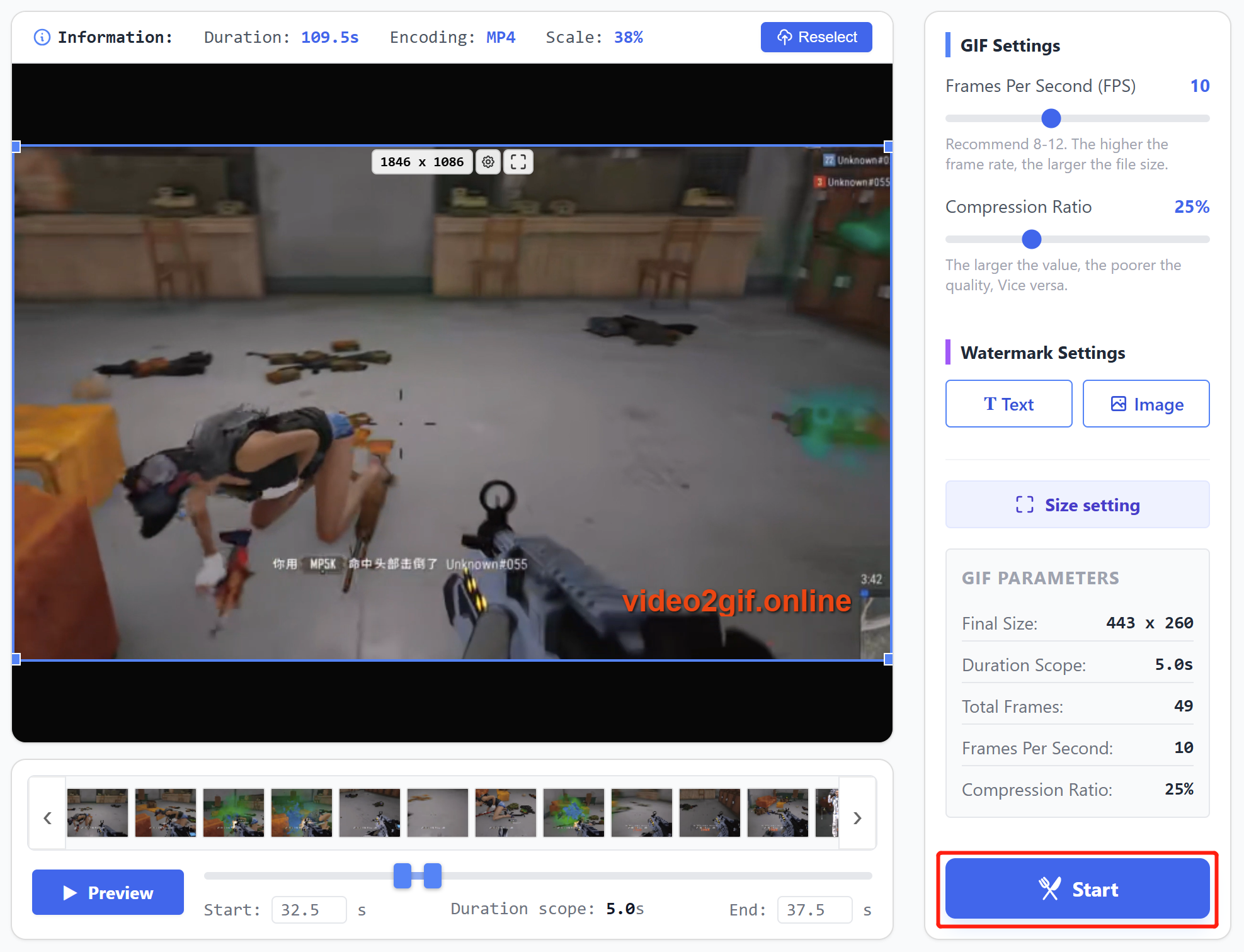
工作流程:選擇影片檔 → 選擇時間範圍 → 設定裁切尺寸 → 設定影格速率和壓縮 → 加入浮水印 → 設定輸出尺寸 → 開始產生 → 預覽和下載 GIF。

將影片拖放到虛線區域內,或點擊虛線區域內來選擇影片。

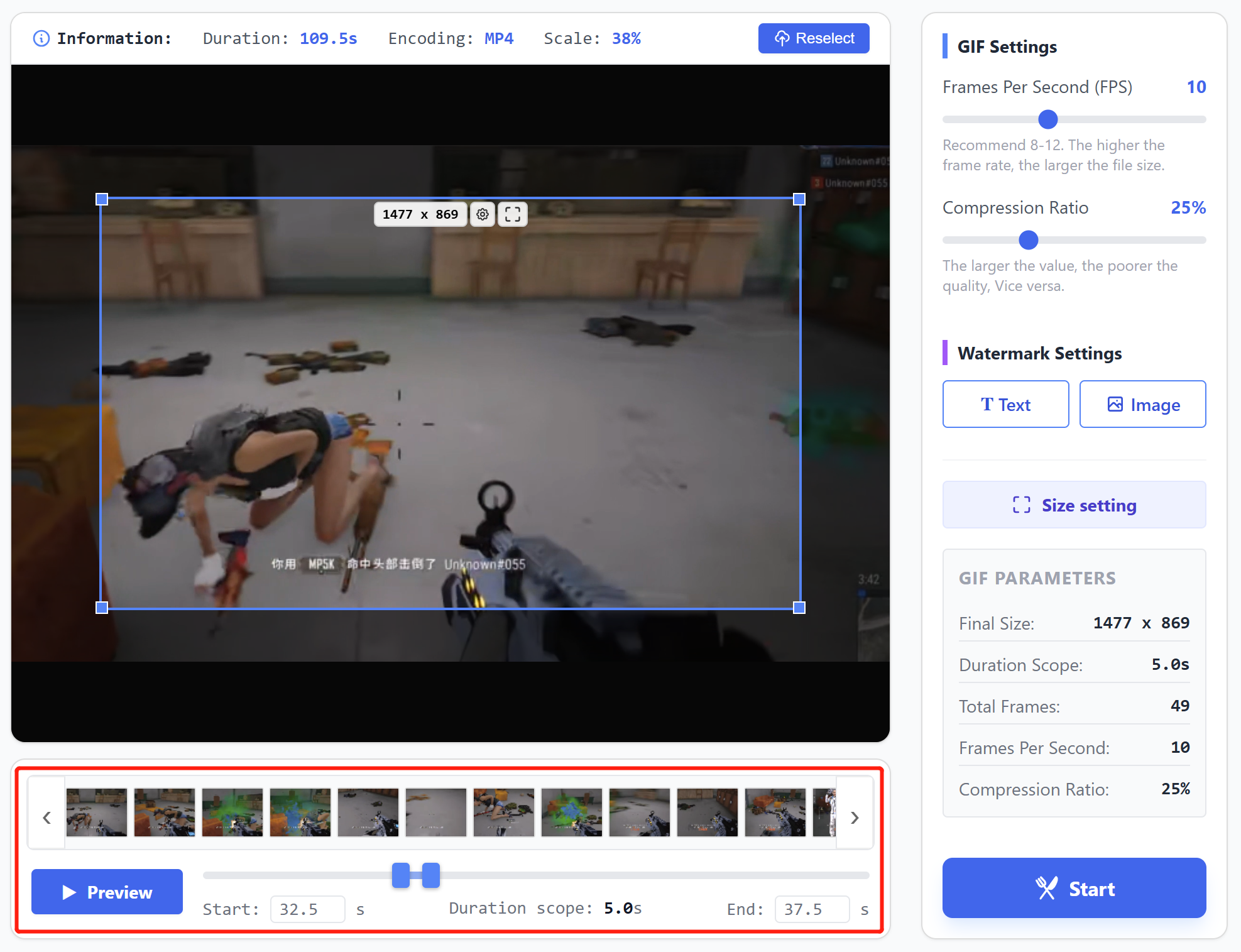
拖曳時間軸上的滑桿來選取要產生的特定時間區段。選取後,點擊「預覽」按鈕即可播放選定的時間範圍。

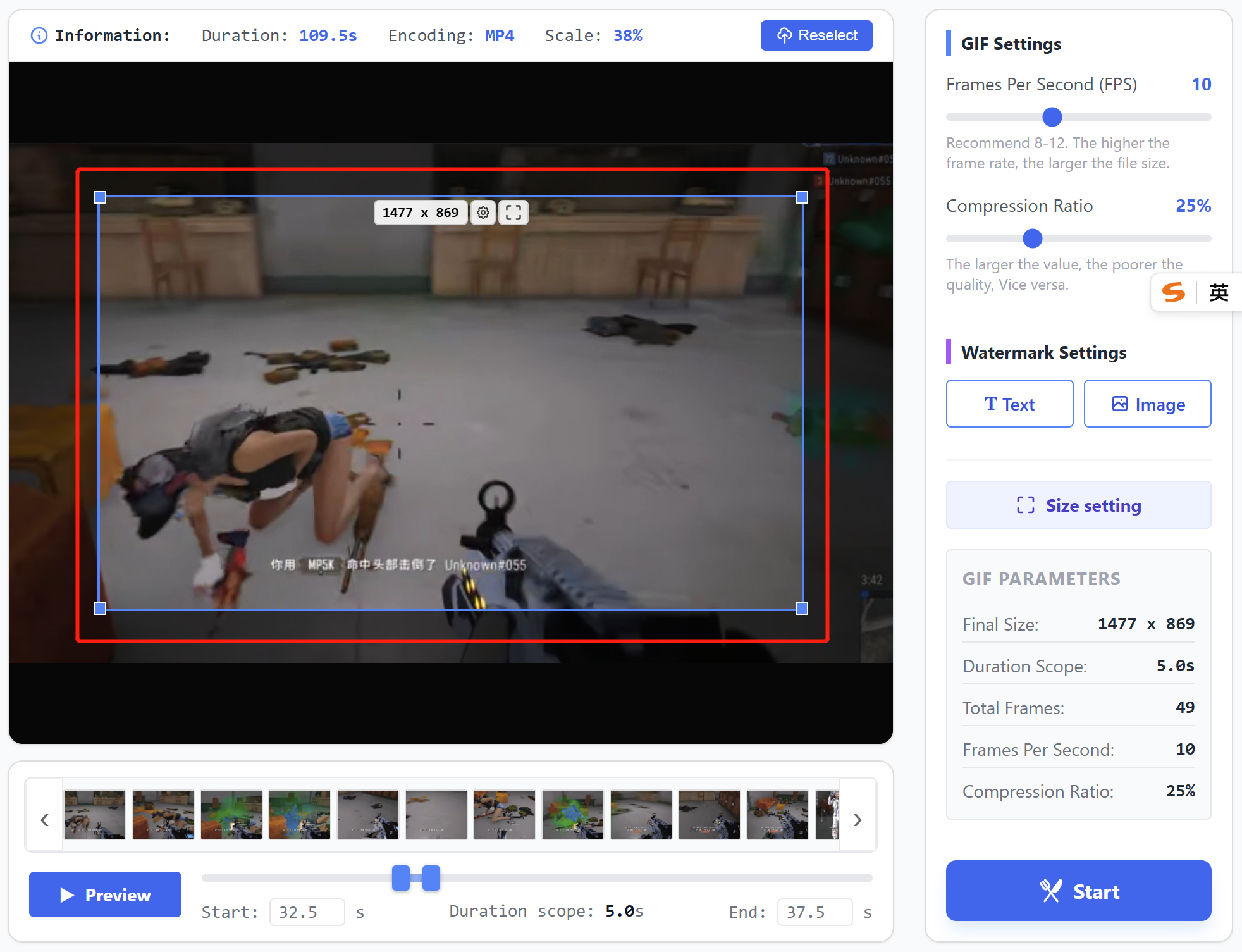
拖曳裁切框來移動位置,拖曳其四個角落來調整裁切區域。
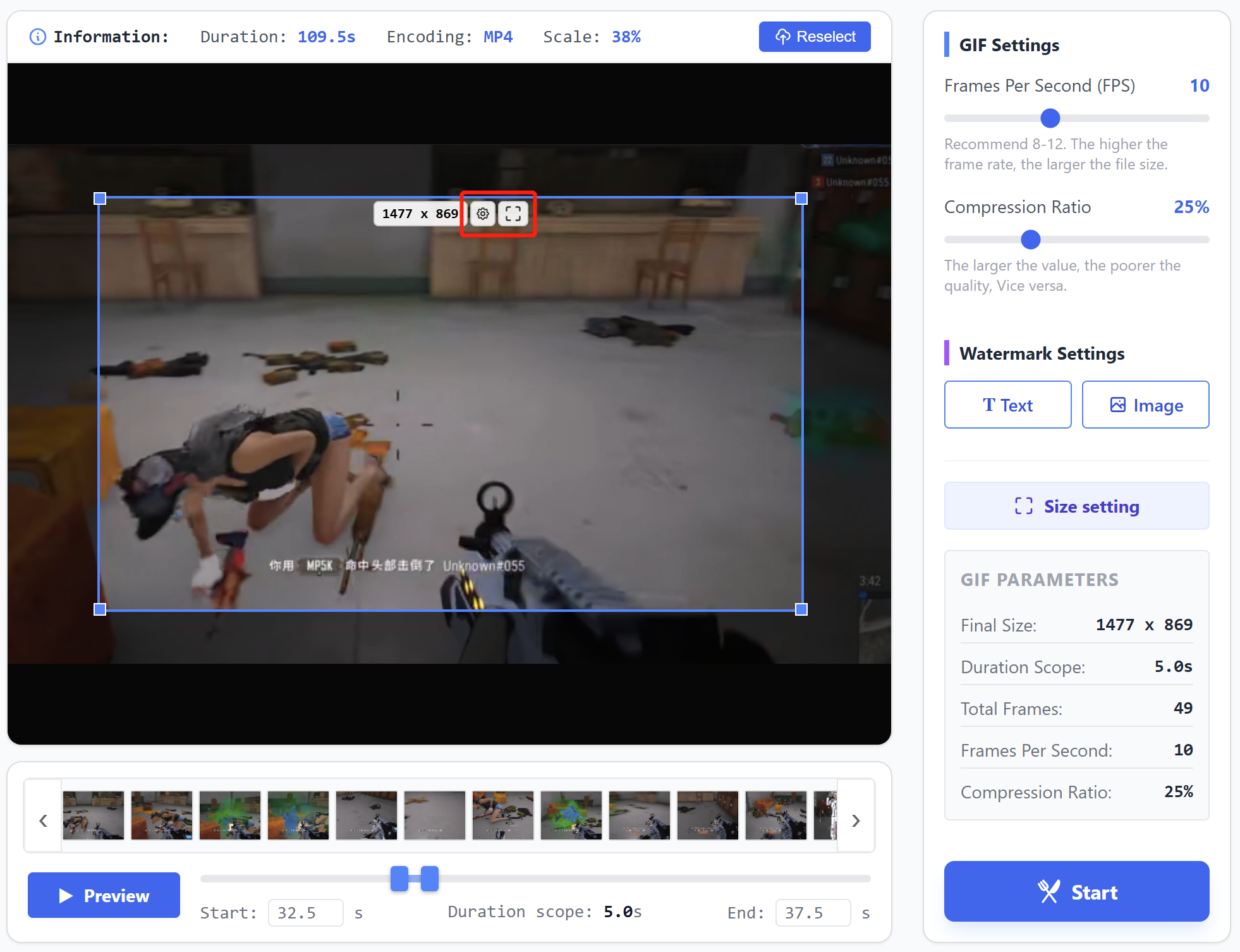
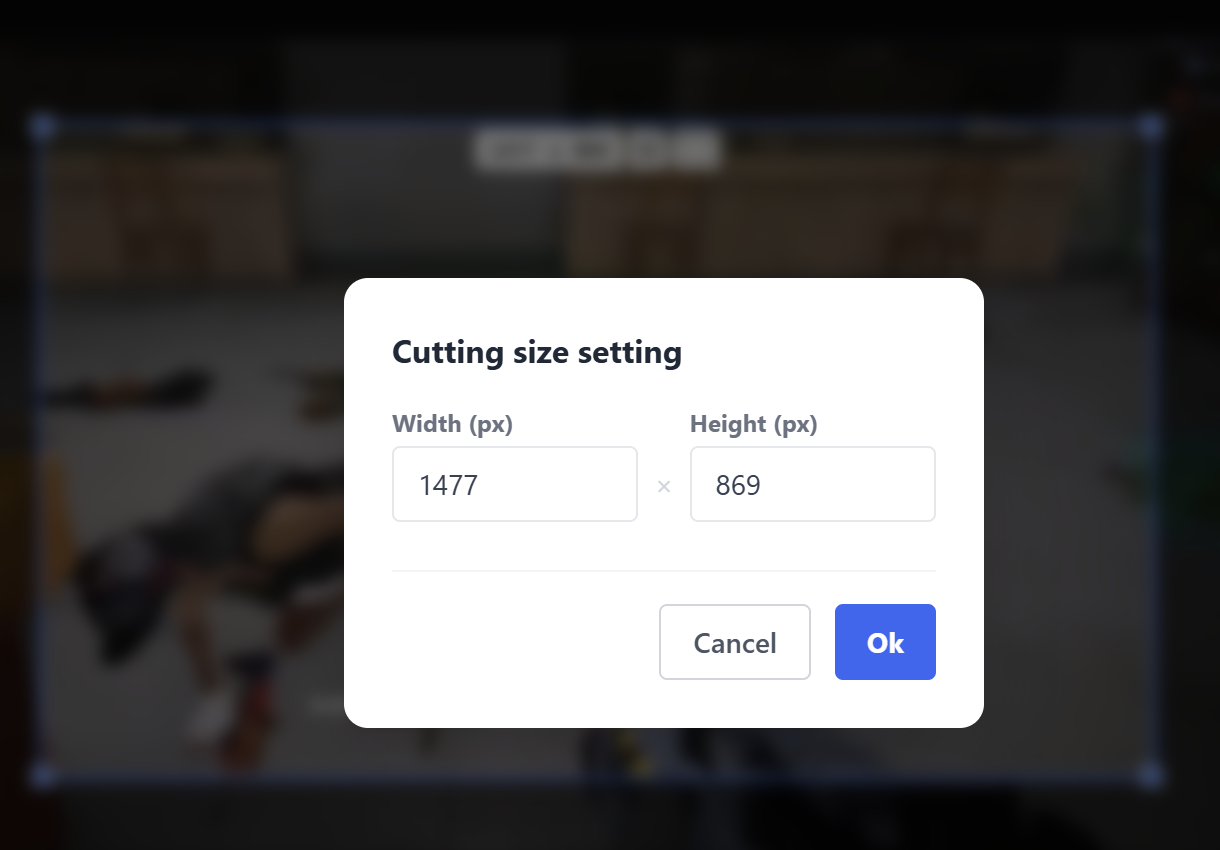
點擊裁切框內的設定按鈕,可以輸入尺寸的具體數值。


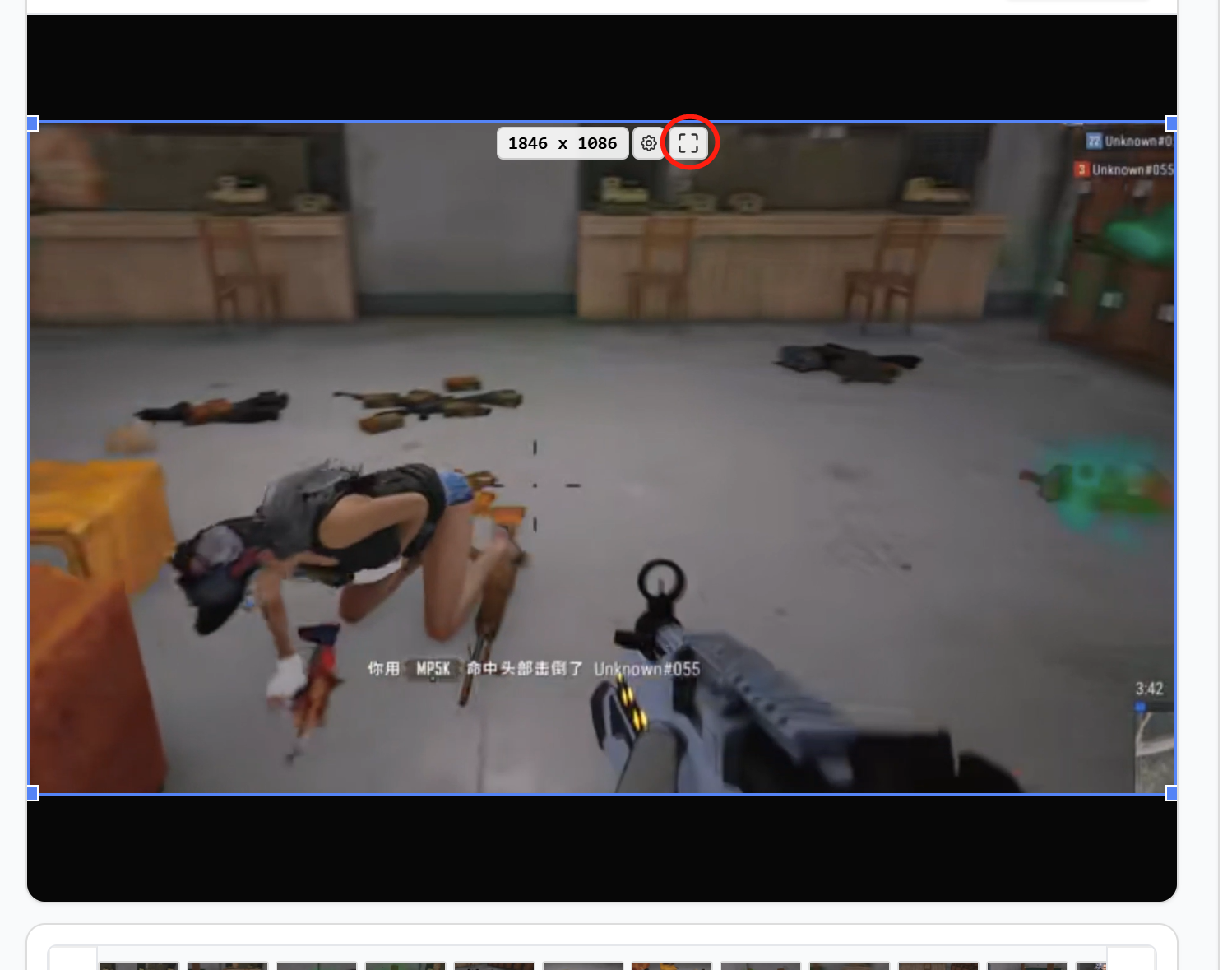
若要全螢幕裁切,請點擊裁切框內的最大化按鈕。


影格速率通常設定在 8-12 fps 之間。太低可能導致播放卡頓,太高會增加檔案大小。
壓縮率建議設定在 25% 左右。低於 25% 影像會更清晰,但檔案會較大;高於 25% 則會降低品質。
建議使用預設的影格速率和壓縮設定。

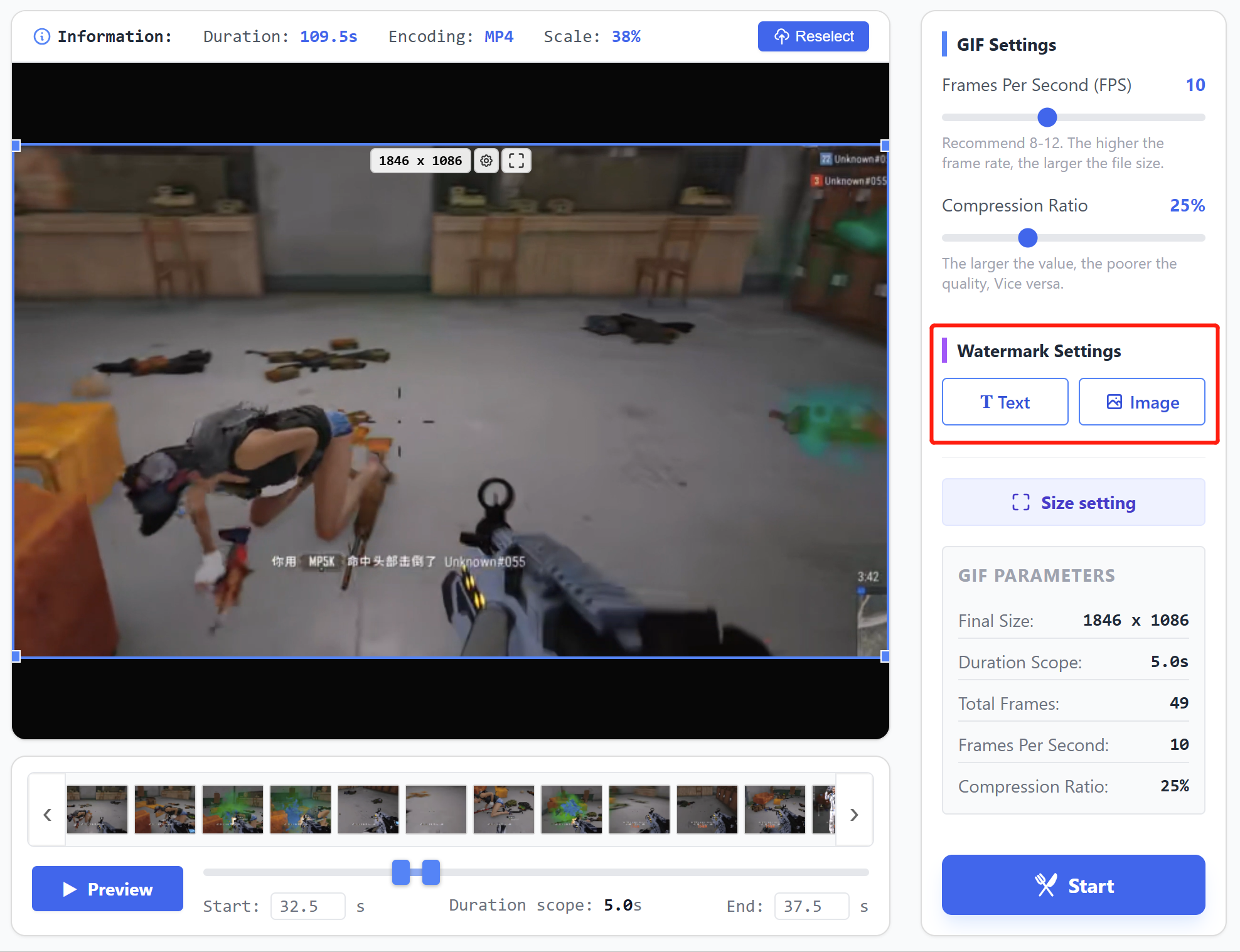
點擊對應按鈕來加入文字或圖片浮水印,支援樣式、位置和大小設定。


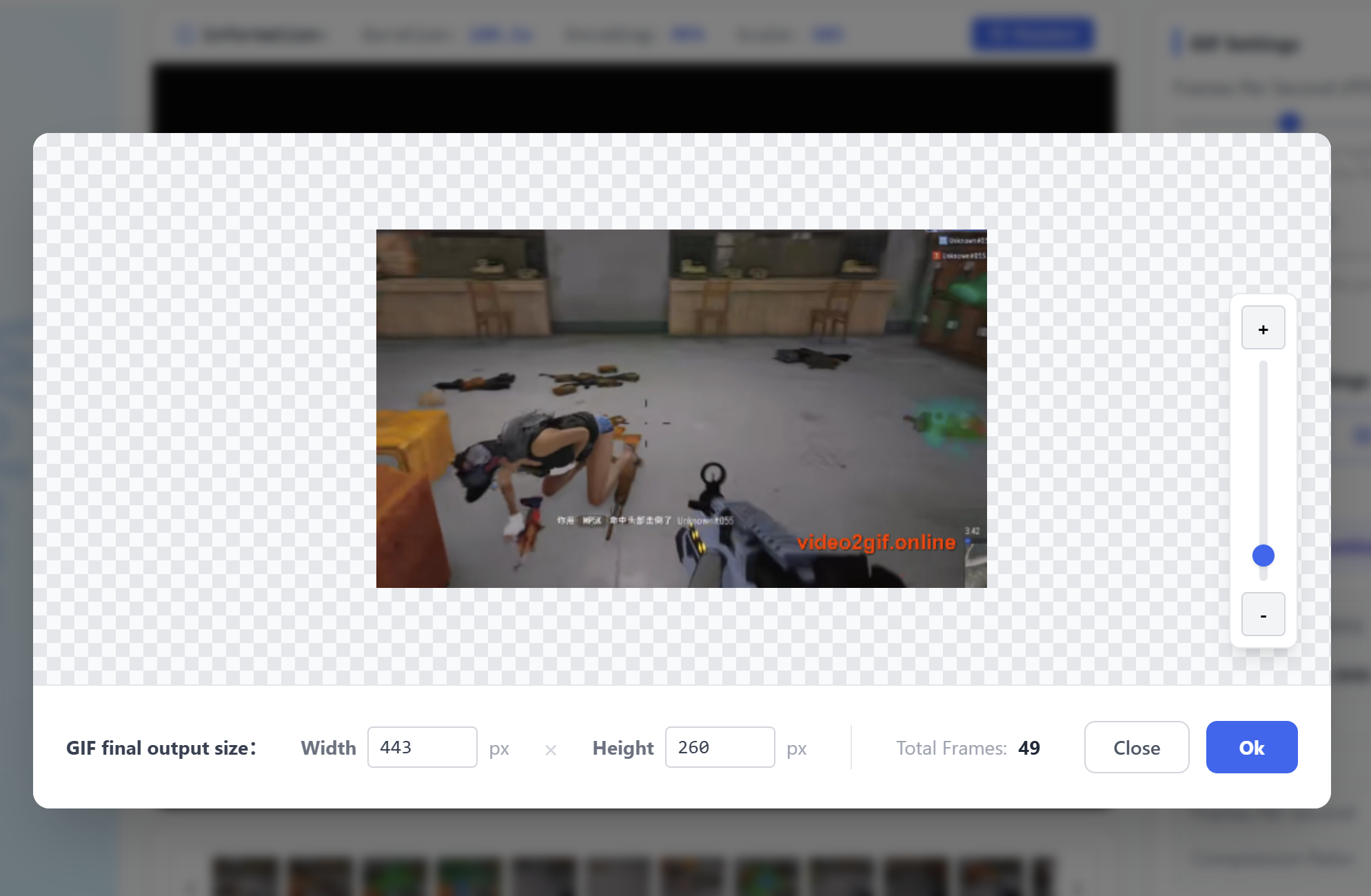
點擊按鈕,然後拖曳彈出視窗右側的控制列來縮放圖片,或在底部輸入數值來設定尺寸。
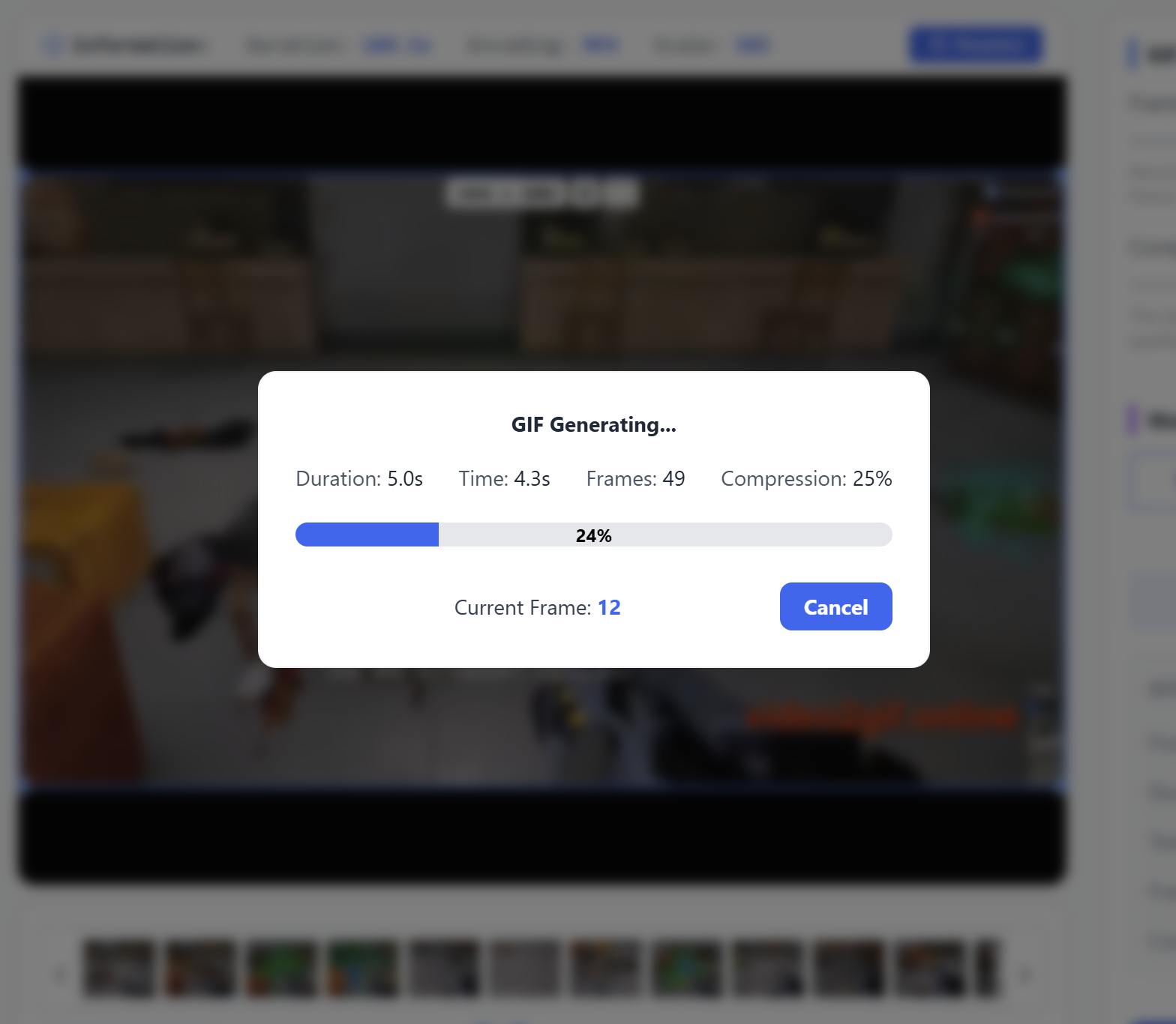
確認所有參數都正確無誤後,點擊開始按鈕來產生 GIF。


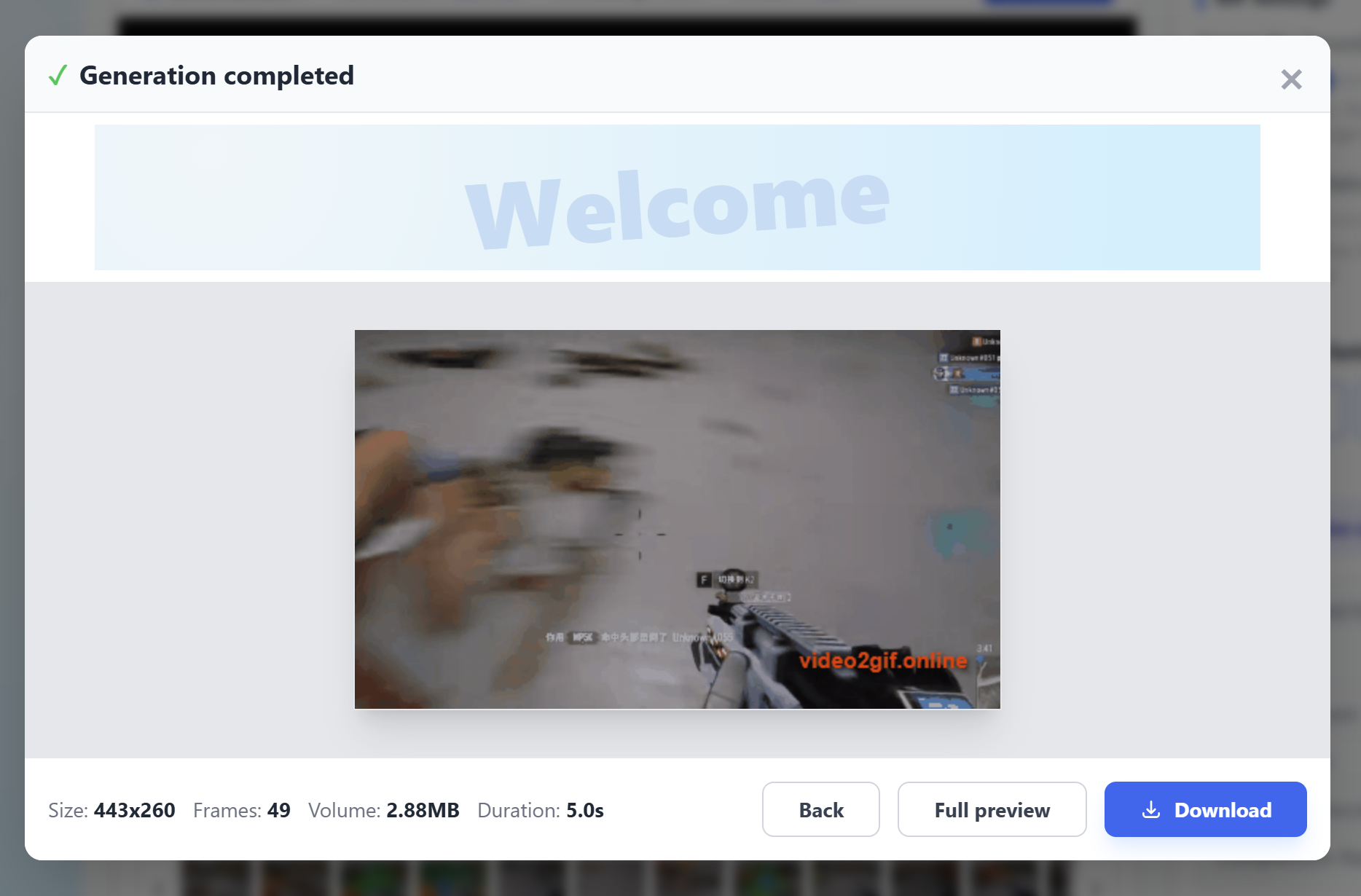
最終產生的 GIF 會在完成後立即播放。介面上會顯示 GIF 資訊並提供下載按鈕。點擊即可下載到本機。

由於本工具是基於瀏覽器運作,並依賴於瀏覽器配置的記憶體,如果開啟太多分頁或讓瀏覽器長時間運作(例如,連續多日不關閉),可能會導致回應變慢或明顯延遲。 請嘗試關閉一些分頁或重新啟動瀏覽器,以重新初始化記憶體配置並提升效能。