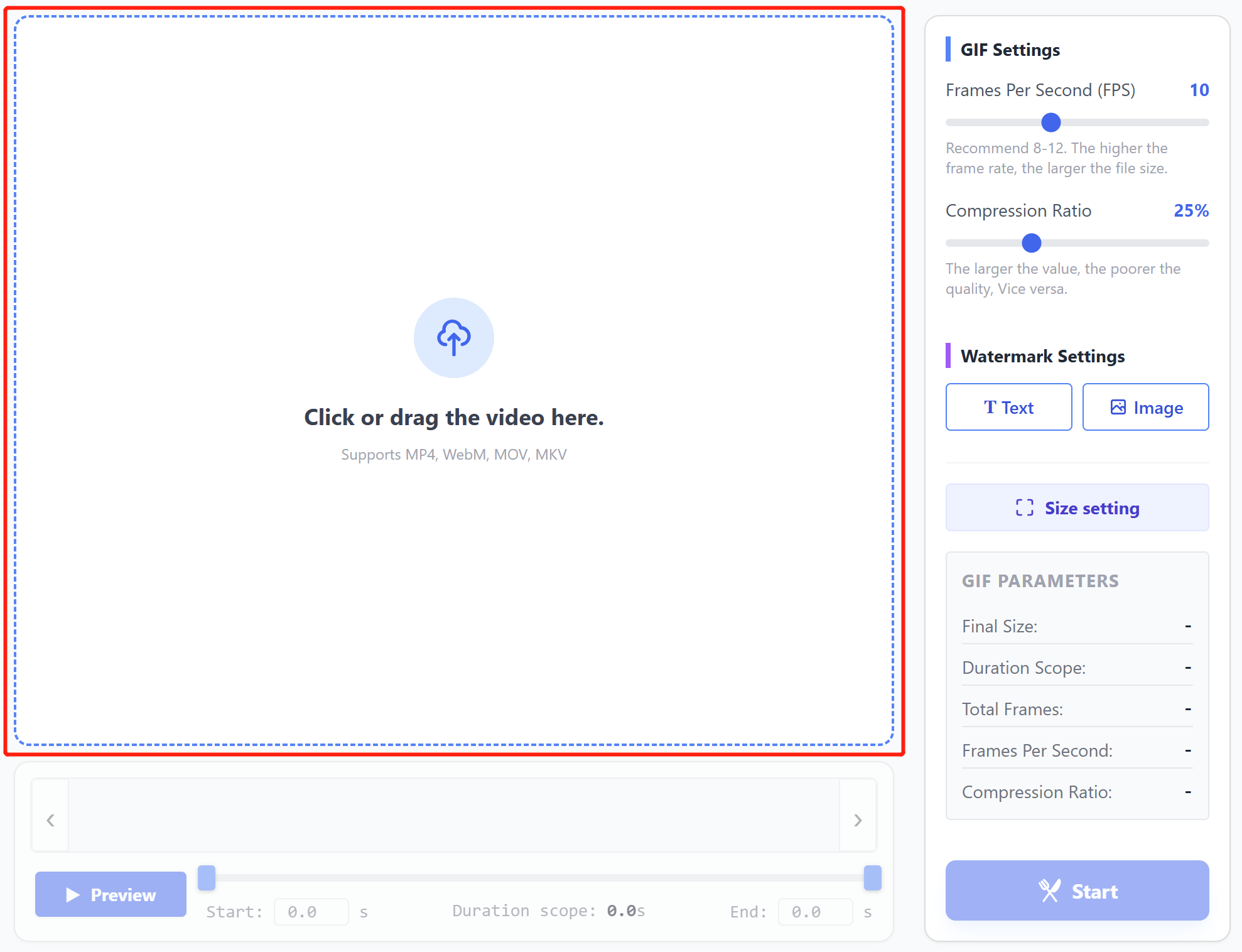
ここをクリックするか、動画をドラッグ&ドロップ
対応形式:MP4、WebM、MOV, MKV
GIF設定
8〜12推奨。フレームレートが高いほどファイルが大きくなります。
値が大きいほどファイルサイズは小さくなりますが、画質が低下します。
対応形式:MP4、WebM、MOV, MKV
8〜12推奨。フレームレートが高いほどファイルが大きくなります。
値が大きいほどファイルサイズは小さくなりますが、画質が低下します。
video2gif.online は、動画ファイルをアニメーションGIF画像に変換するためのオンラインツールです。 アニメーションGIF画像の主な目的は、ソーシャルメディアでの共有、商品デモンストレーション、絵文字の作成、Webページの動的バックグラウンドとしての利用などです。
このウェブサイトは、オープンソースライブラリとブラウザ自体が持つ画像処理機能を利用しているため、動画ファイルをリモートサーバーにアップロードする必要がありません。すべてのタスクはユーザーのデバイス上でローカルに完了でき、 ユーザーはデータ漏洩を心配する必要がありません。
すべてのタスクがローカルで完了するため、列に並んで待つ必要はありません。開始ボタンをクリックすると、すぐに生成プロセスが開始されます。
テキストや画像の透かしを設定して、あなたのブランドを宣伝することができます。
このウェブサイトのすべての機能は永久に無料です。
MP4、WebM、MKV、MOV形式に対応しています。
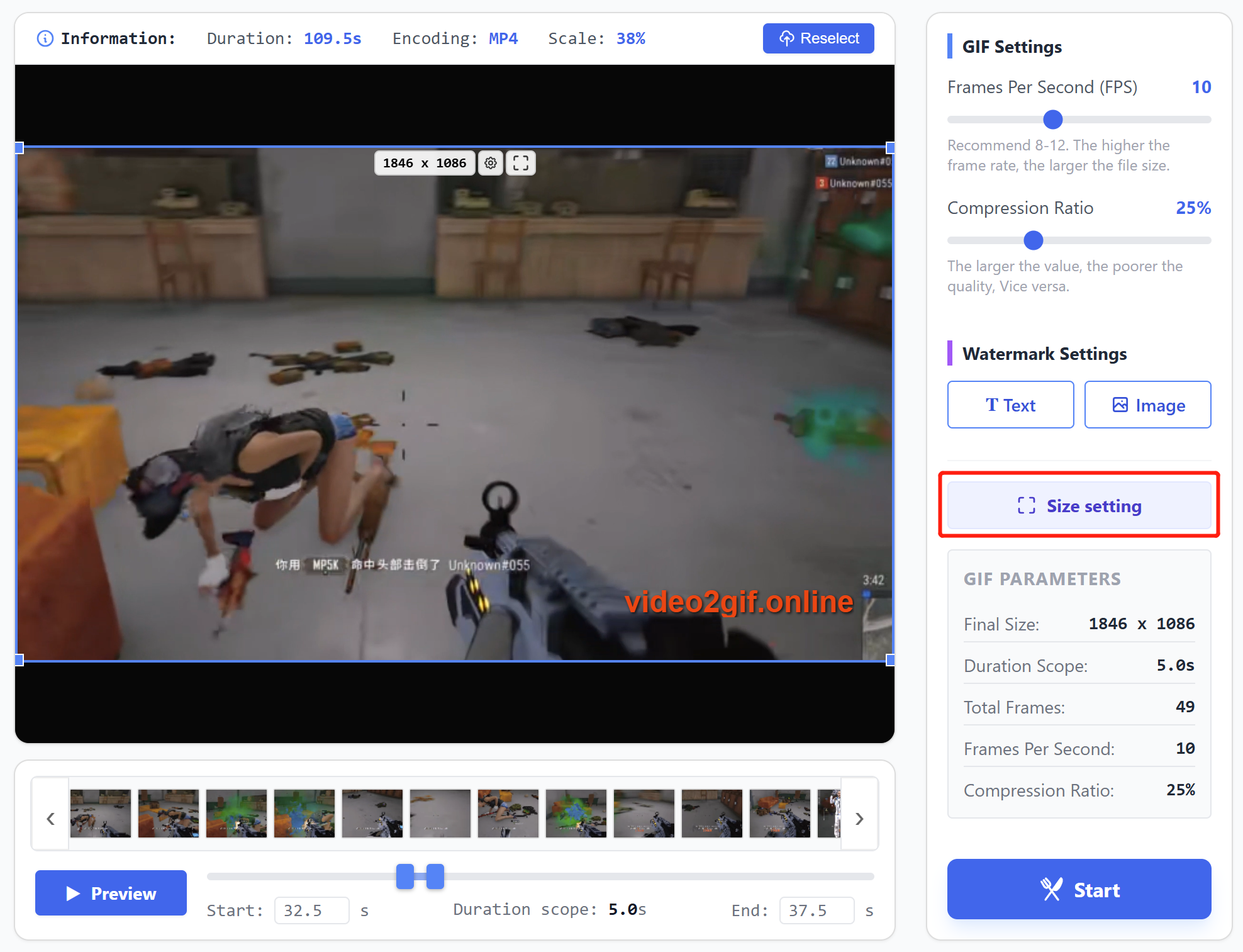
ワークフロー: 動画ファイルを選択 → 時間範囲を選択 → 切り抜きサイズを設定 → フレームレートと圧縮を設定 → 透かしを追加 → 出力サイズを設定 → 生成開始 → GIFのプレビューとダウンロード。

動画を点線の領域にドラッグ&ドロップするか、点線の領域内をクリックして動画を選択します。

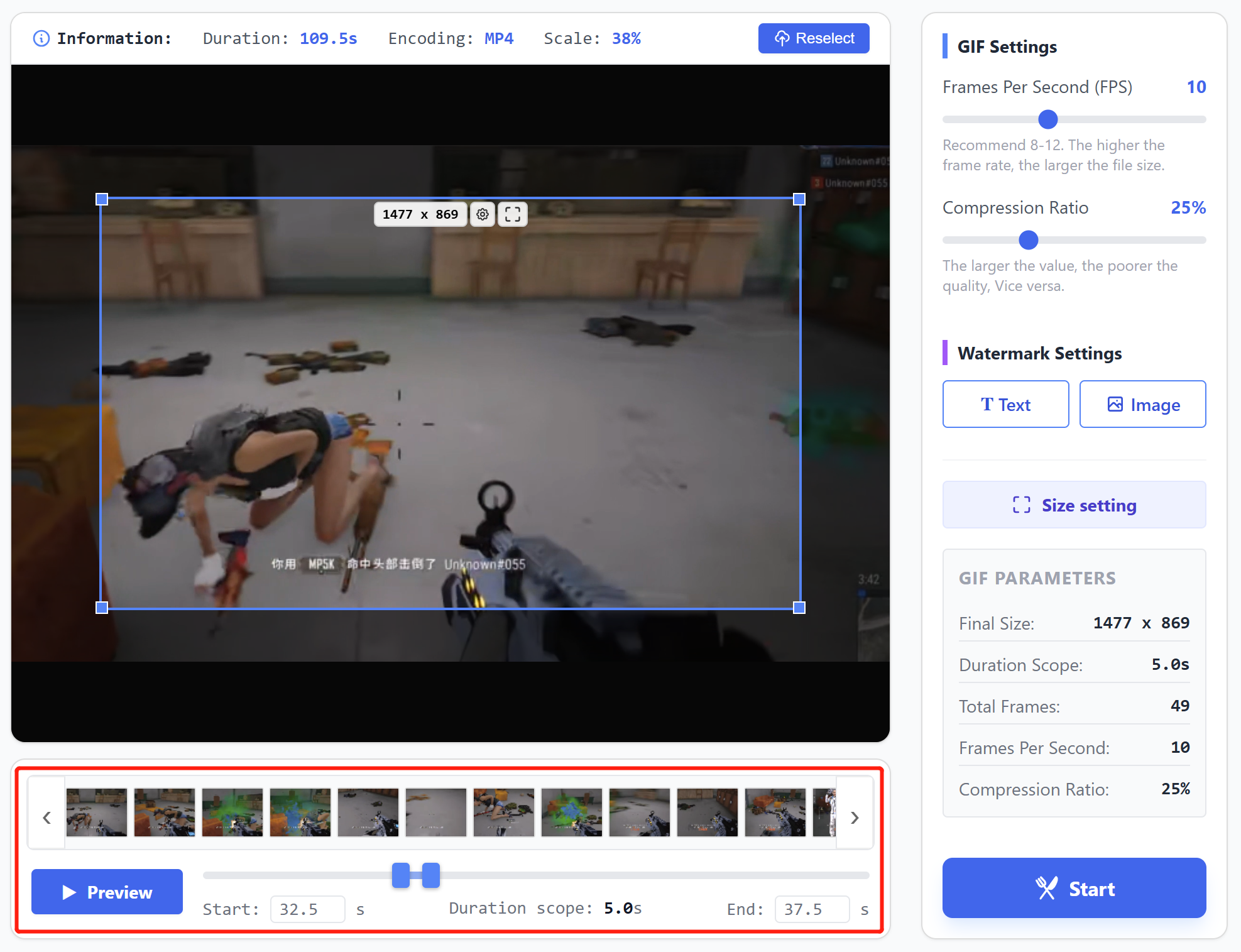
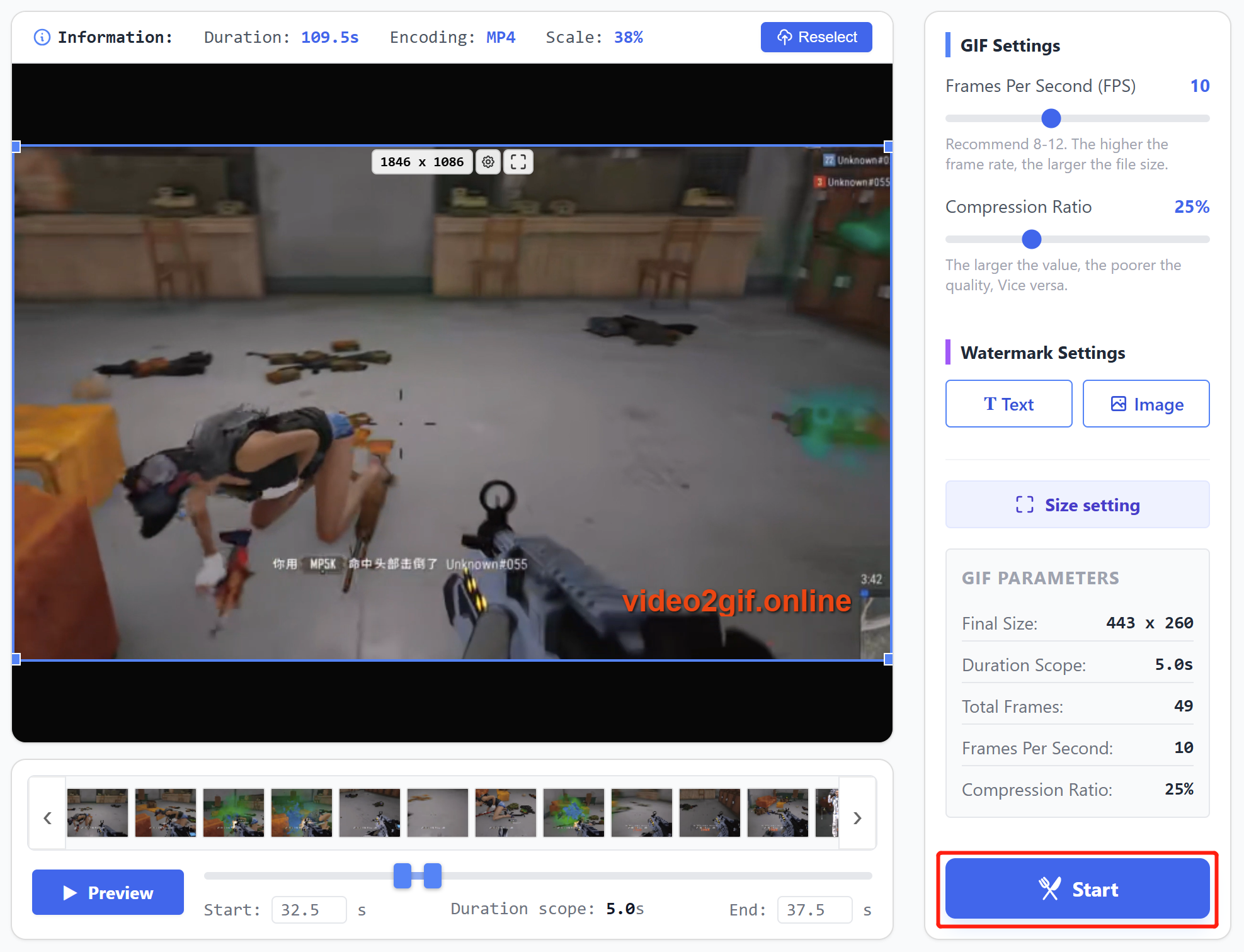
タイムライン上のスライダーをドラッグして、生成する特定の時間範囲を選択します。選択後、「プレビュー」ボタンをクリックすると、選択した時間範囲が再生されます。

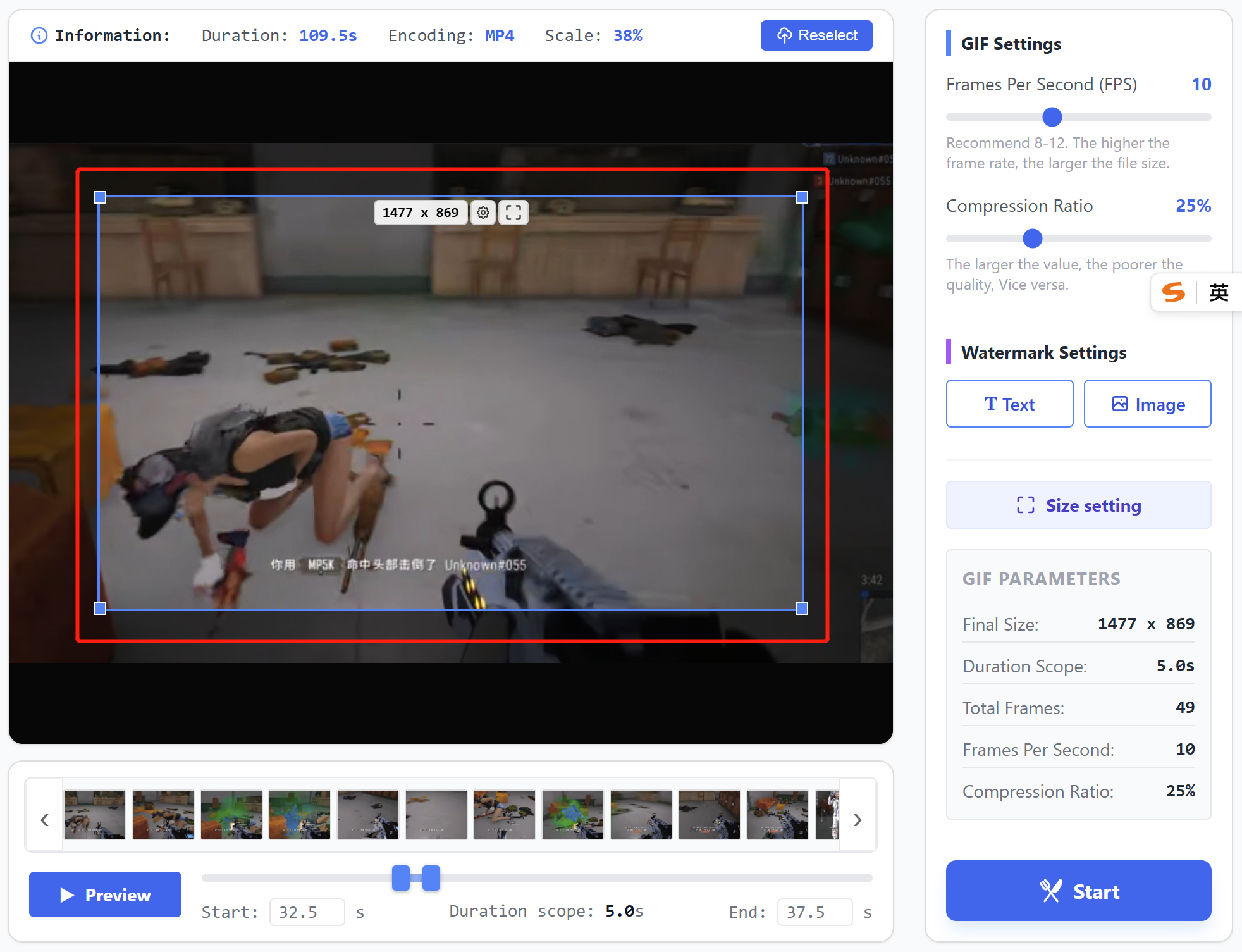
切り抜きボックスをドラッグして位置を移動し、四隅をドラッグして切り抜き領域を調整します。
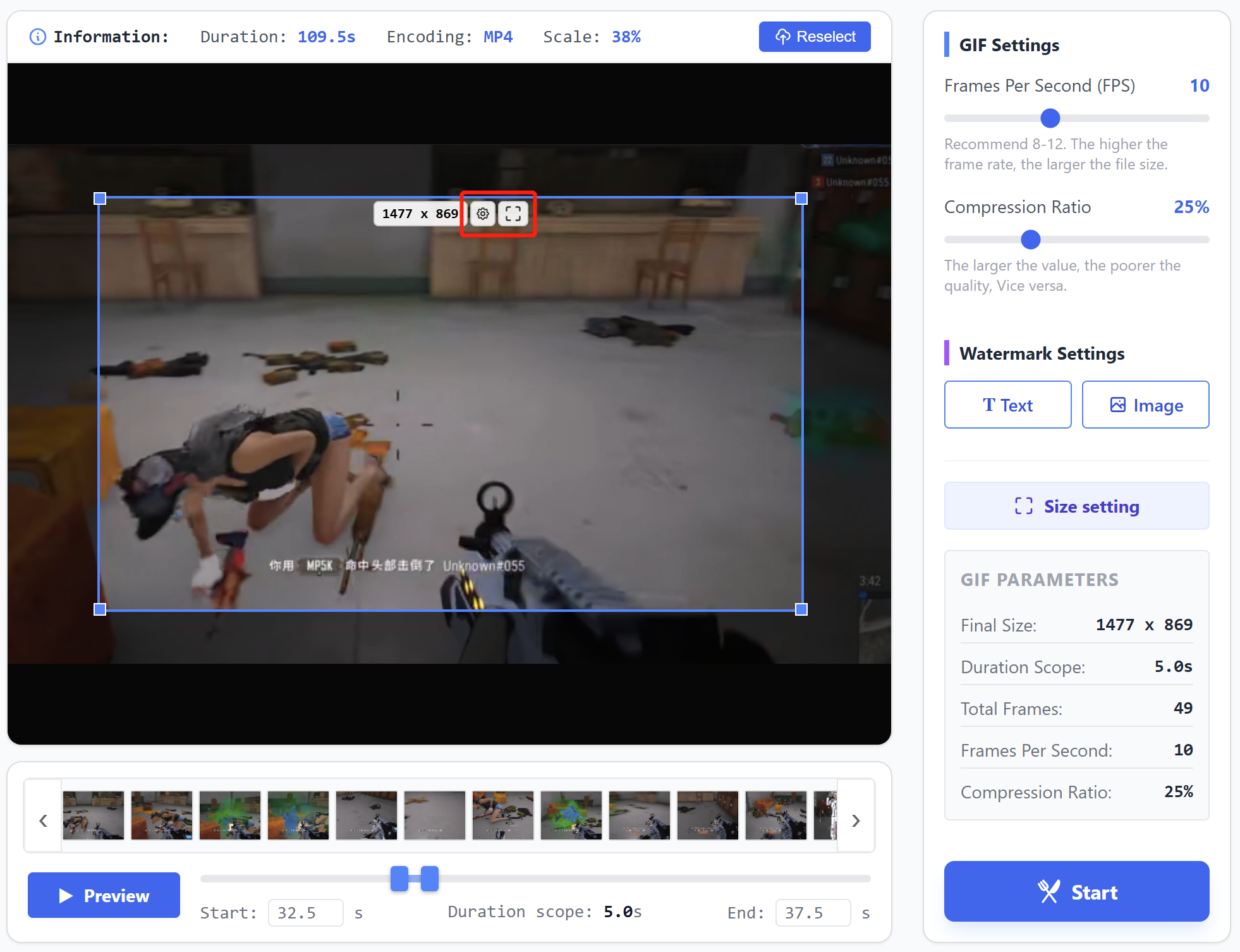
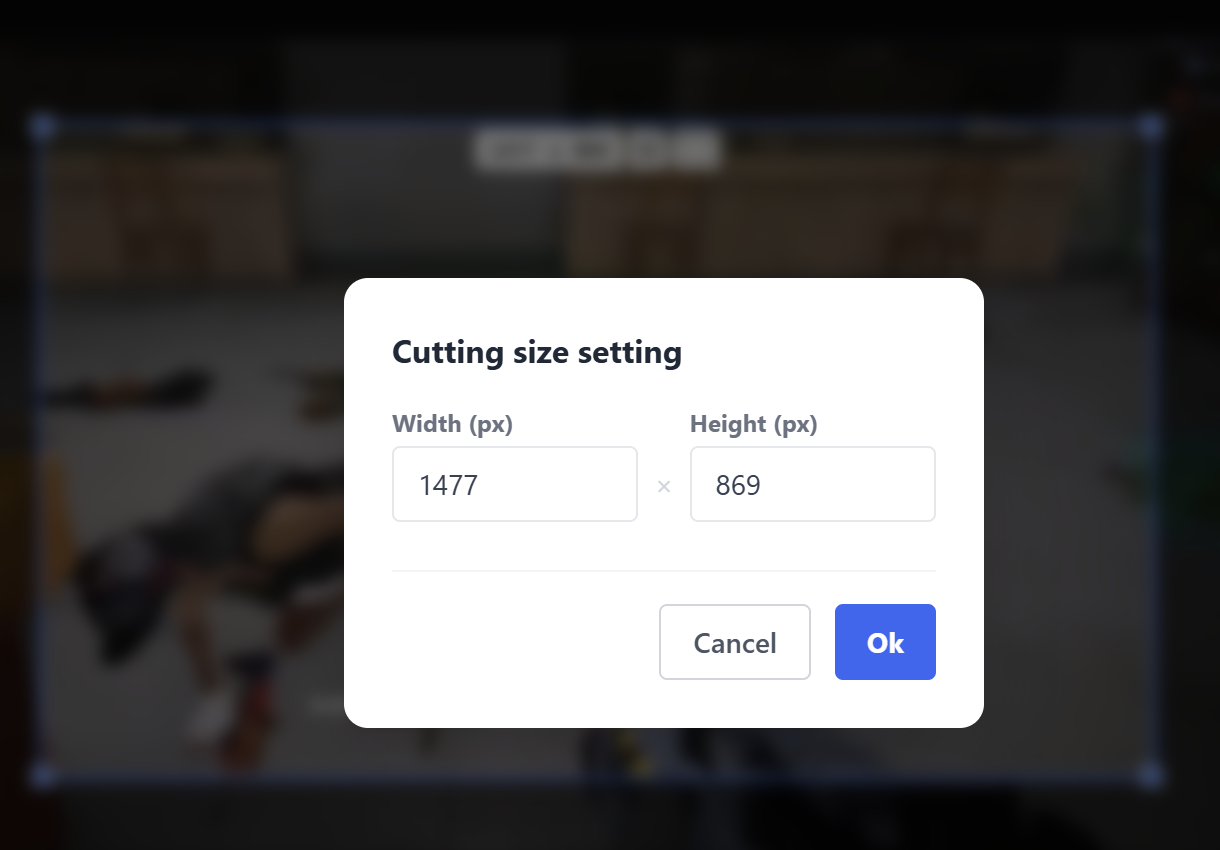
切り抜きボックス内の設定ボタンをクリックすると、寸法に特定の値を入力できます。


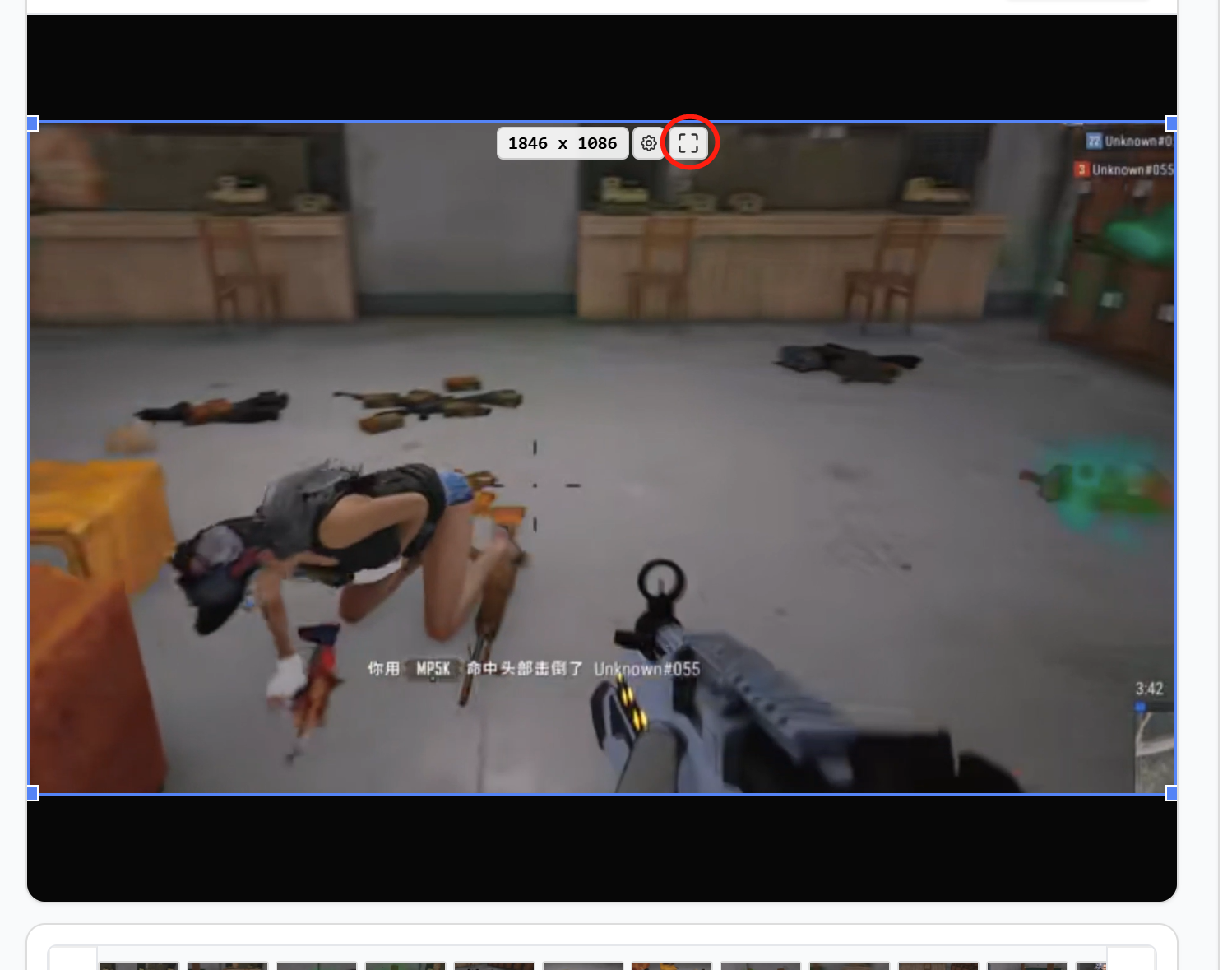
全画面で切り抜くには、切り抜きボックス内の最大化ボタンをクリックします。


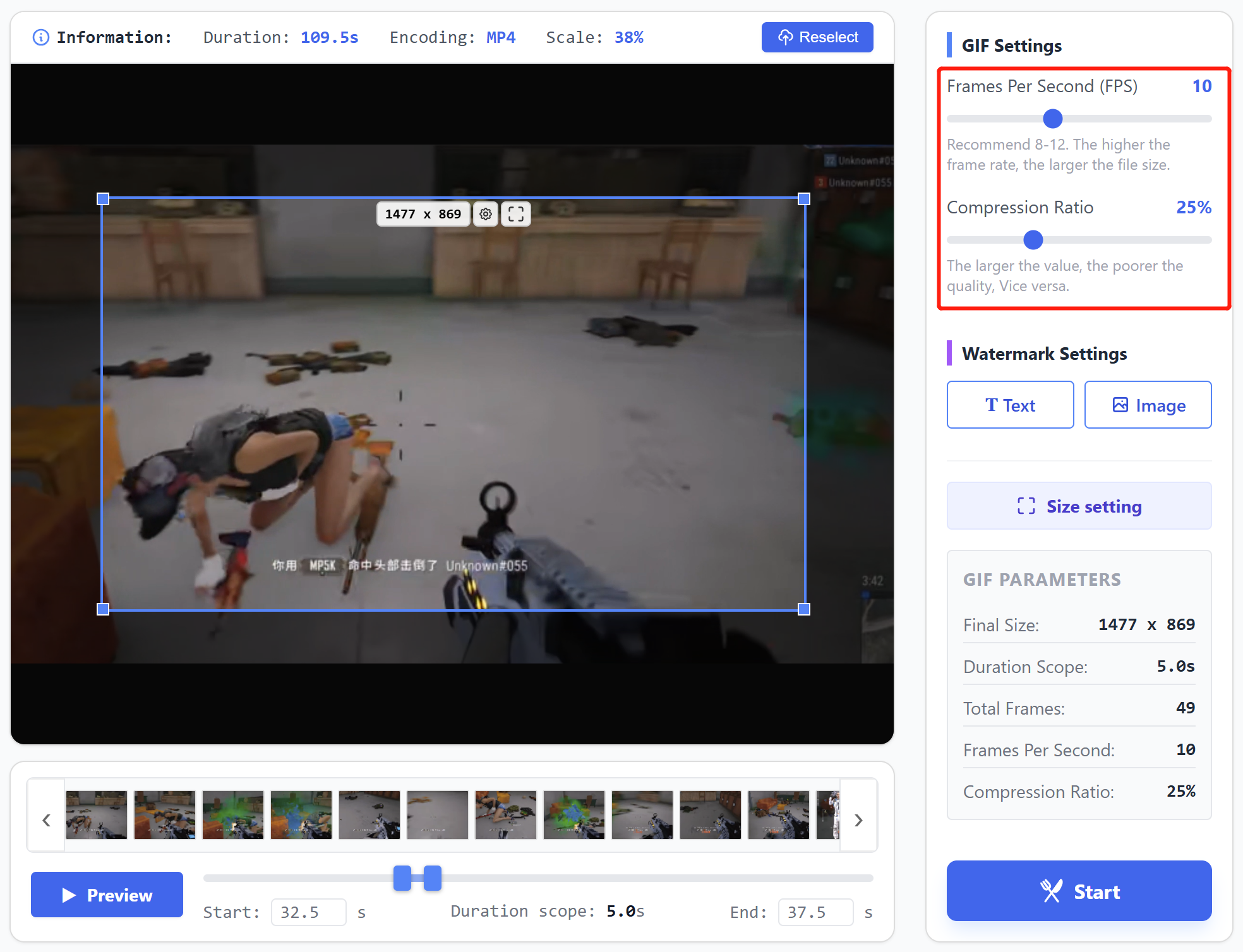
フレームレートは通常8~12fpsに設定します。低すぎると再生がカクつく原因となり、高すぎるとファイルサイズが大きくなります。
圧縮率は約25%が推奨されます。25%未満では画像は鮮明になりますがファイルサイズが大きくなり、25%を超えると品質が低下します。
デフォルトのフレームレートと圧縮設定をお勧めします。

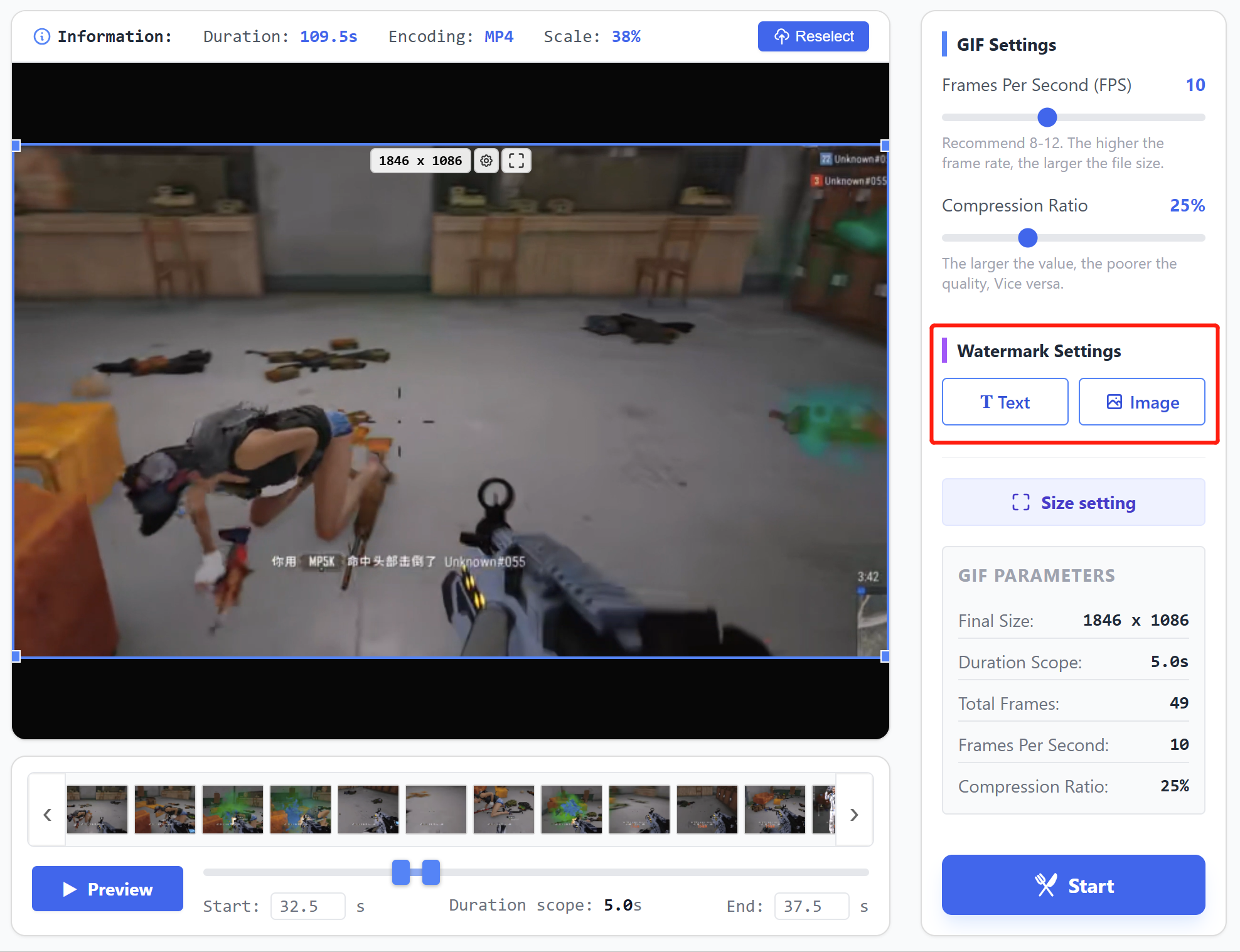
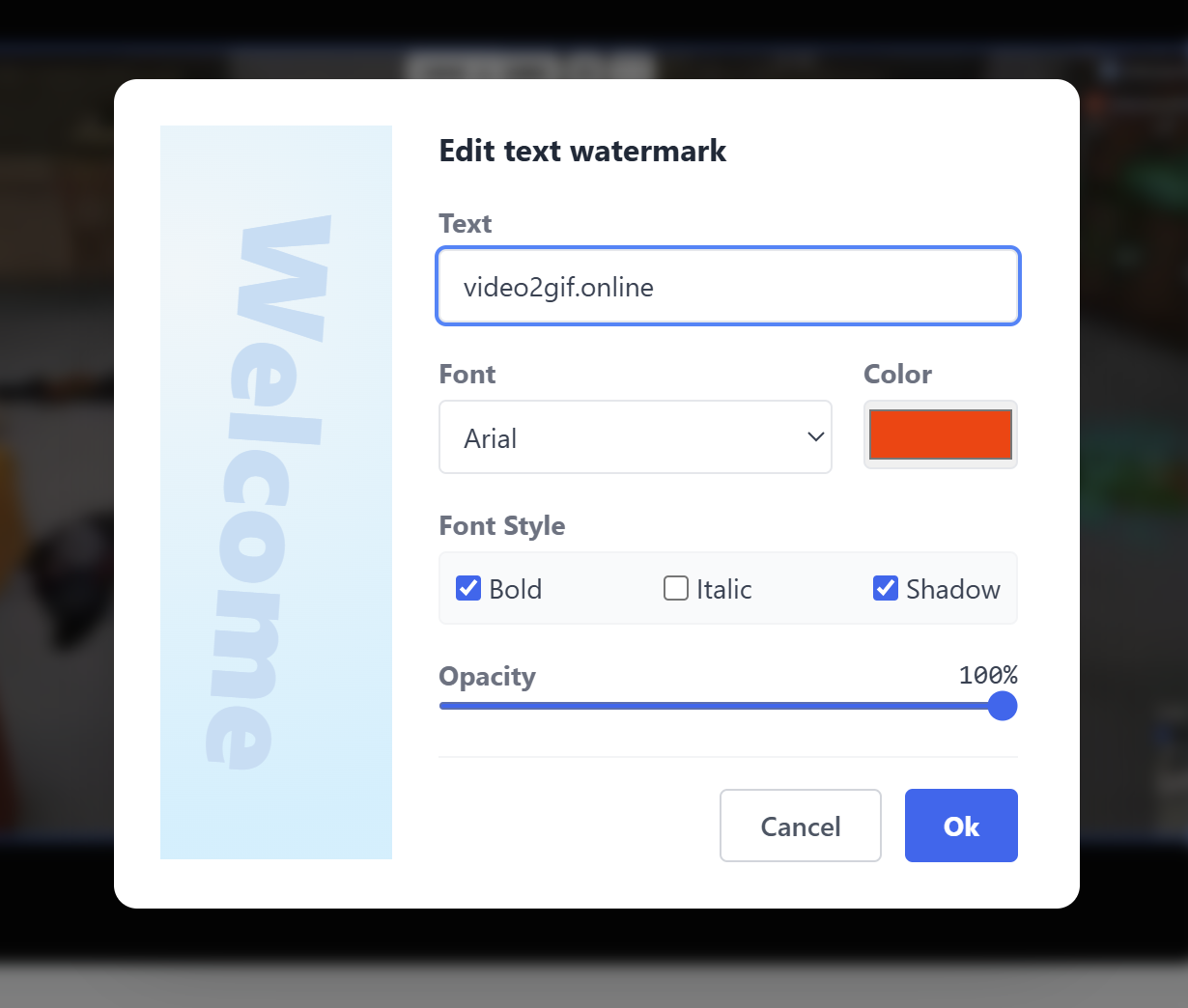
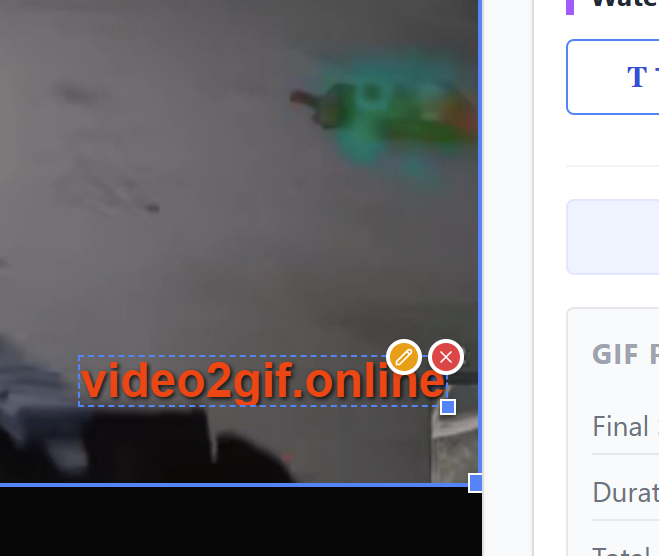
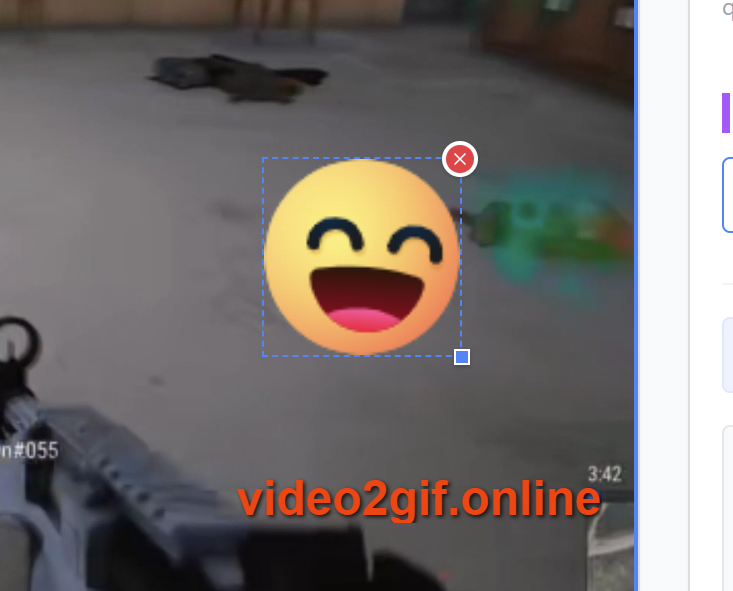
関連するボタンをクリックしてテキストまたは画像の透かしを追加します。スタイル、位置、サイズの設定が可能です。


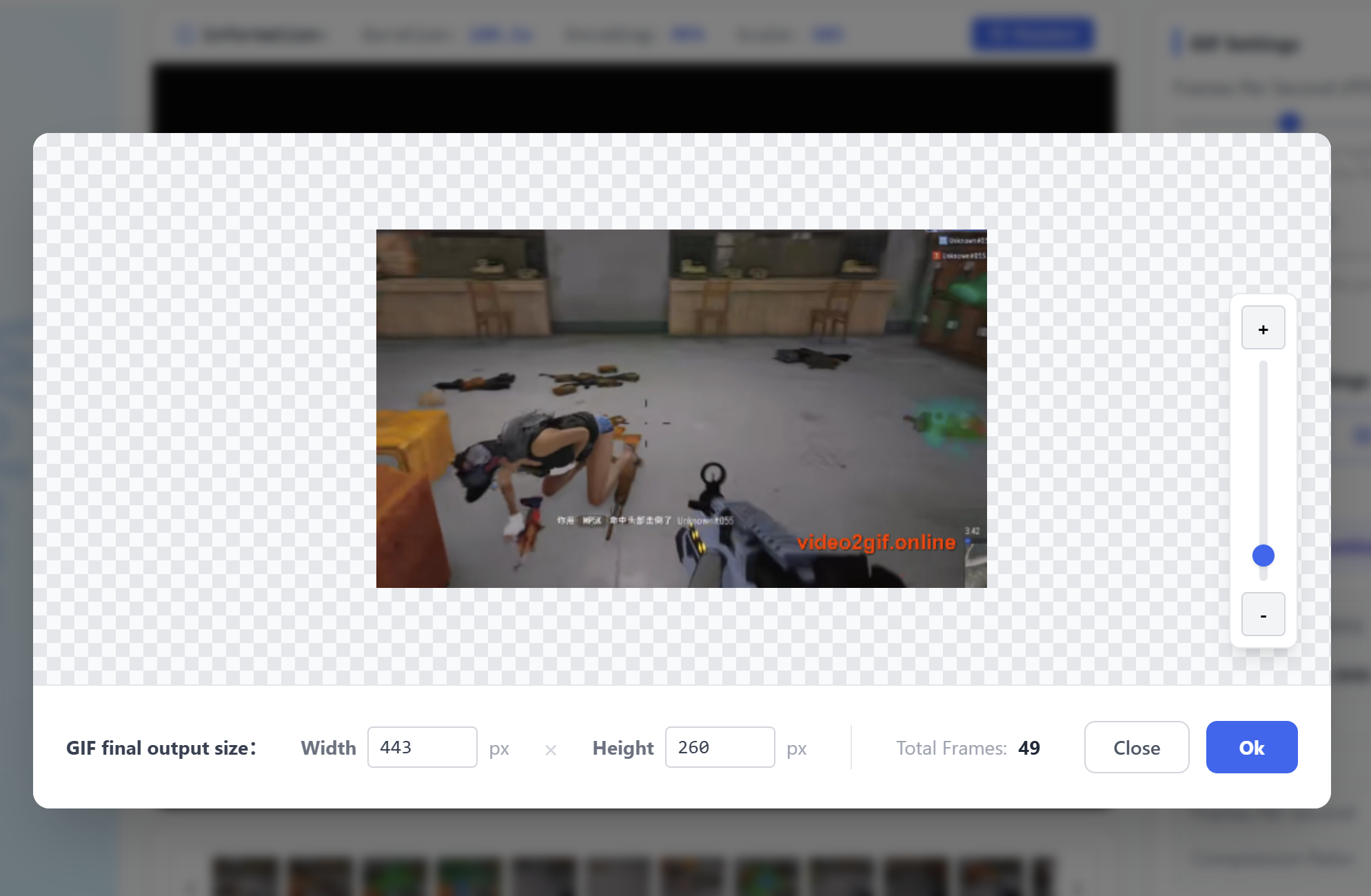
ボタンをクリックし、ポップアップの右側にあるコントロールバーをドラッグして画像を拡大縮小するか、下部に値を入力して寸法を設定します。
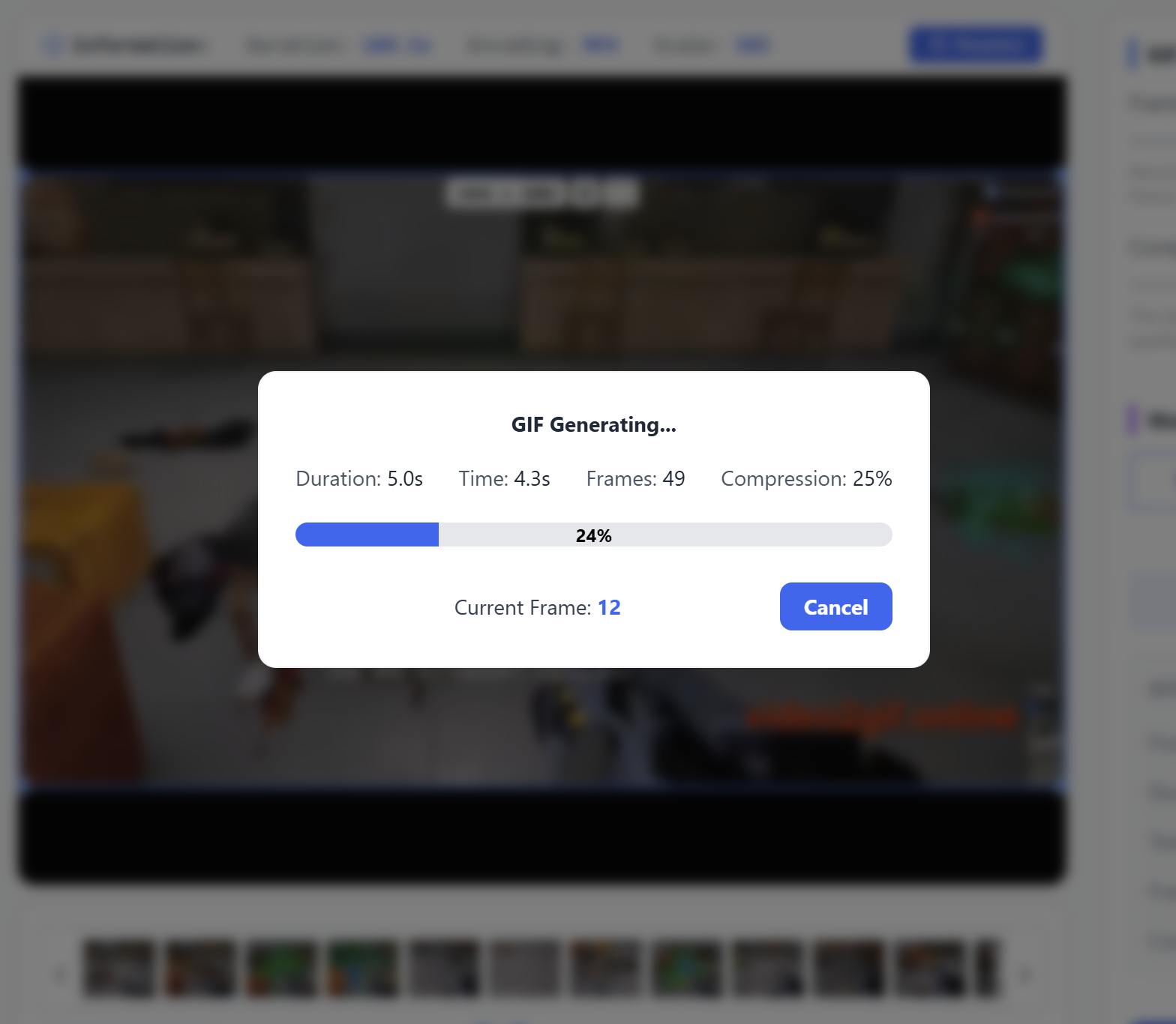
すべてのパラメータが正しいことを確認したら、開始ボタンをクリックしてGIFを生成します。


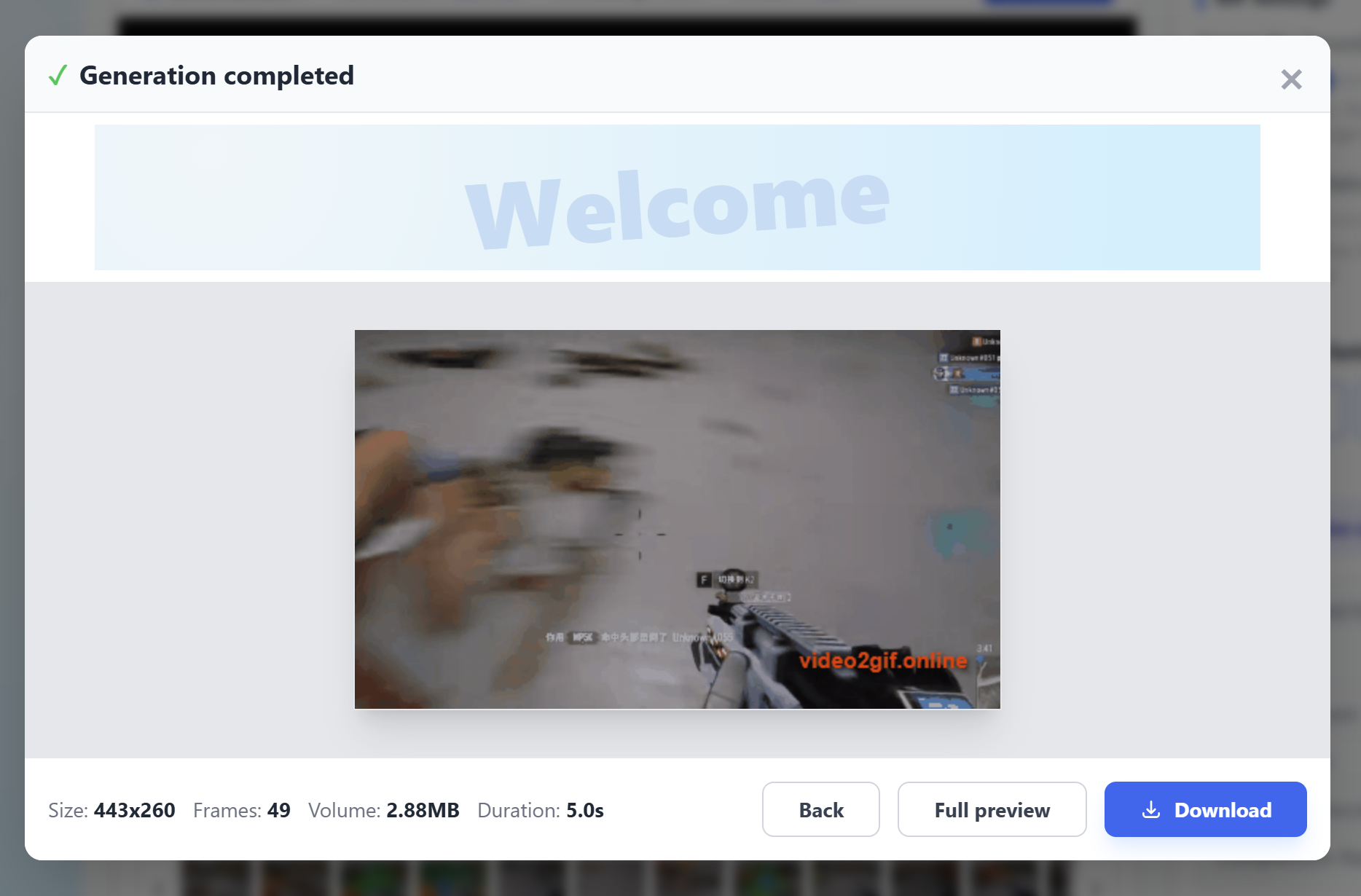
最終的なGIFは、完了次第すぐに再生されます。インターフェースにはGIF情報が表示され、ダウンロードボタンが提供されます。クリックしてローカルにダウンロードします。

このツールはブラウザベースであり、ブラウザに割り当てられたメモリに依存するため、開いているタブが多すぎたり、ブラウザを長時間(例えば、数日間閉じずに)実行したりすると、応答が遅くなったり、顕著な遅延が発生する可能性があります。 いくつかのタブを閉じるか、ブラウザを再起動してメモリ割り当てを再初期化し、パフォーマンスを向上させてみてください。