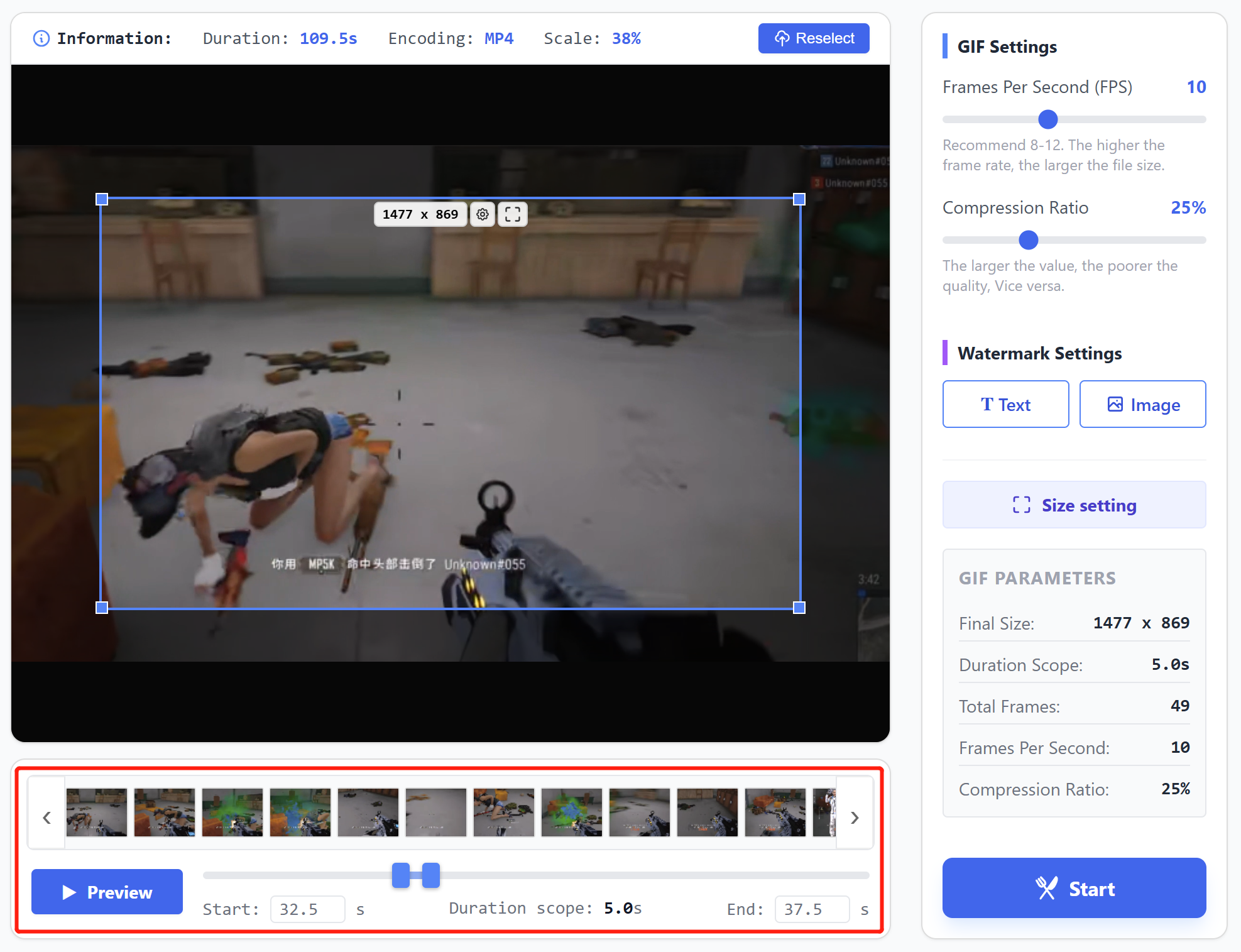
Si la generación de miniaturas de marcos es relativamente lenta (tarda más de 3 segundos), puedes intentar volver a abrir el navegador, cerrar algunas pestañas o reiniciar tu computadora para restaurar el rendimiento.
‹
›
0.0s
0.0s
Inicio: s
Alcance duración: 0.0s
Fin: s
Configuración de GIF
10
Se recomienda 8-12. +fps = +tamaño.
25%
Cuanto mayor sea el valor, peor será la calidad y viceversa.
Marca de agua
Parámetros GIF
Tamaño final:-
Alcance duración:-
Total de fotogramas:-
Fotogramas por segundo:-
Relación de compresión:-
Introducción a video2gif.online
video2gif.online es una herramienta en línea para convertir archivos de video en imágenes GIF animadas.
Los principales propósitos de las imágenes GIF animadas incluyen: compartir en redes sociales, demostración de productos, crear emoticonos y servir como fondos dinámicos para páginas web.
¿Cuáles son sus características?
Completamente realizado dentro del navegador local
El sitio web utiliza bibliotecas de código abierto y las capacidades de procesamiento de imágenes inherentes al propio navegador, eliminando la necesidad de subir archivos de video a un servidor remoto. Todas las tareas se pueden completar localmente en el dispositivo del usuario,
los usuarios no tienen que preocuparse por filtraciones de datos.
Sin necesidad de hacer cola
Dado que todas las tareas se completan localmente, no hay necesidad de hacer cola y esperar. Al hacer clic en el botón de inicio, se iniciará inmediatamente el proceso de generación.
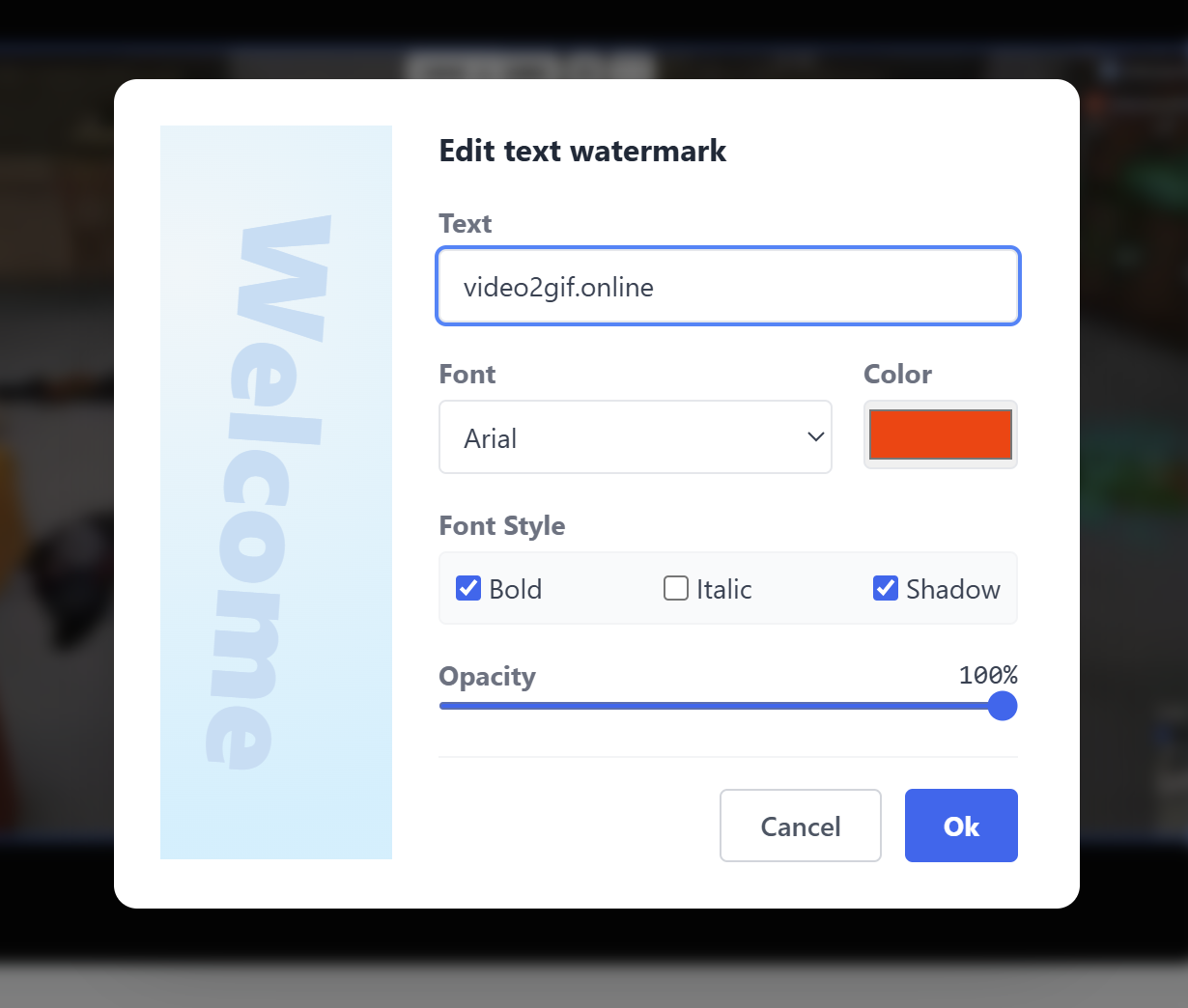
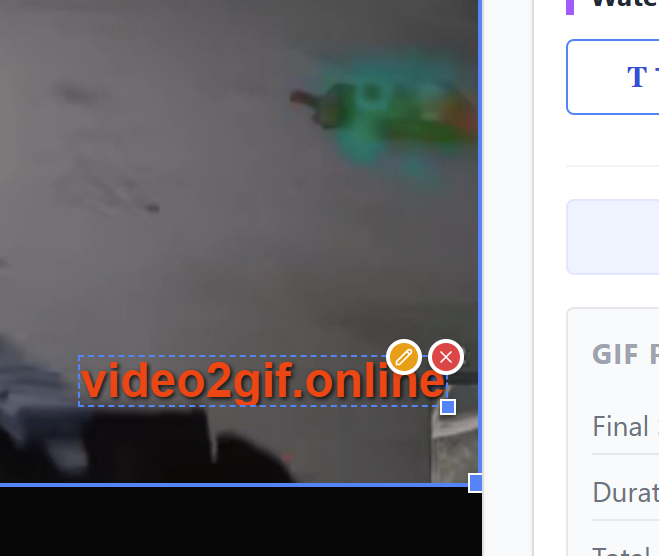
Marca de agua personalizada
Puede establecer marcas de agua de texto o imagen para promocionar su marca.
Gratis para siempre
Todas las funciones de este sitio web son gratuitas de forma permanente.
¿Qué formatos soporta?
Soportamos los formatos MP4, WebM, MKV y MOV.
Guía de usuario
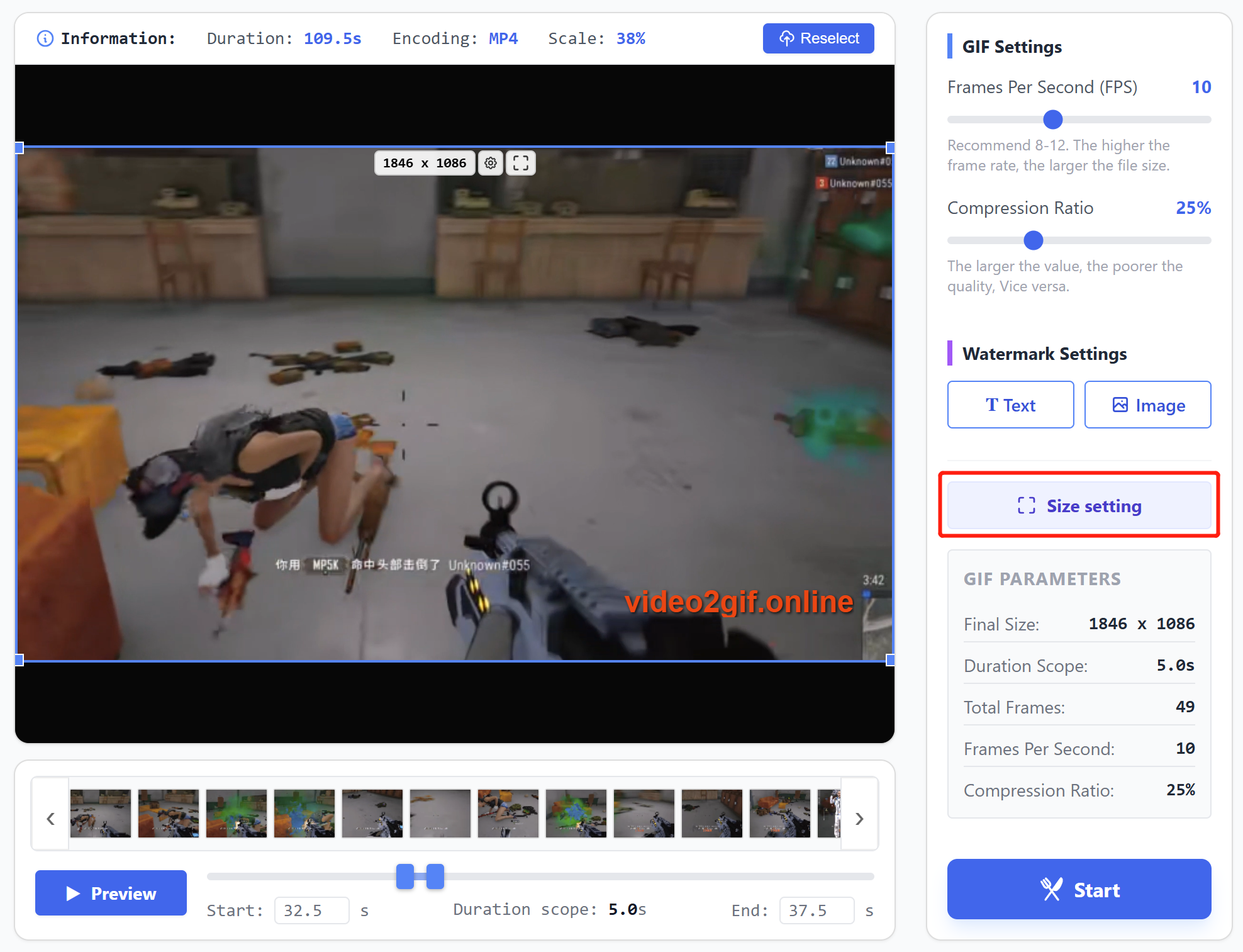
Flujo de trabajo: Seleccionar archivo de video → Elegir rango de tiempo → Establecer dimensiones de recorte → Configurar tasa de fotogramas y compresión → Añadir marca de agua → Establecer dimensiones de salida → Iniciar generación → Previsualizar y descargar GIF.
1. Seleccionar archivo de video
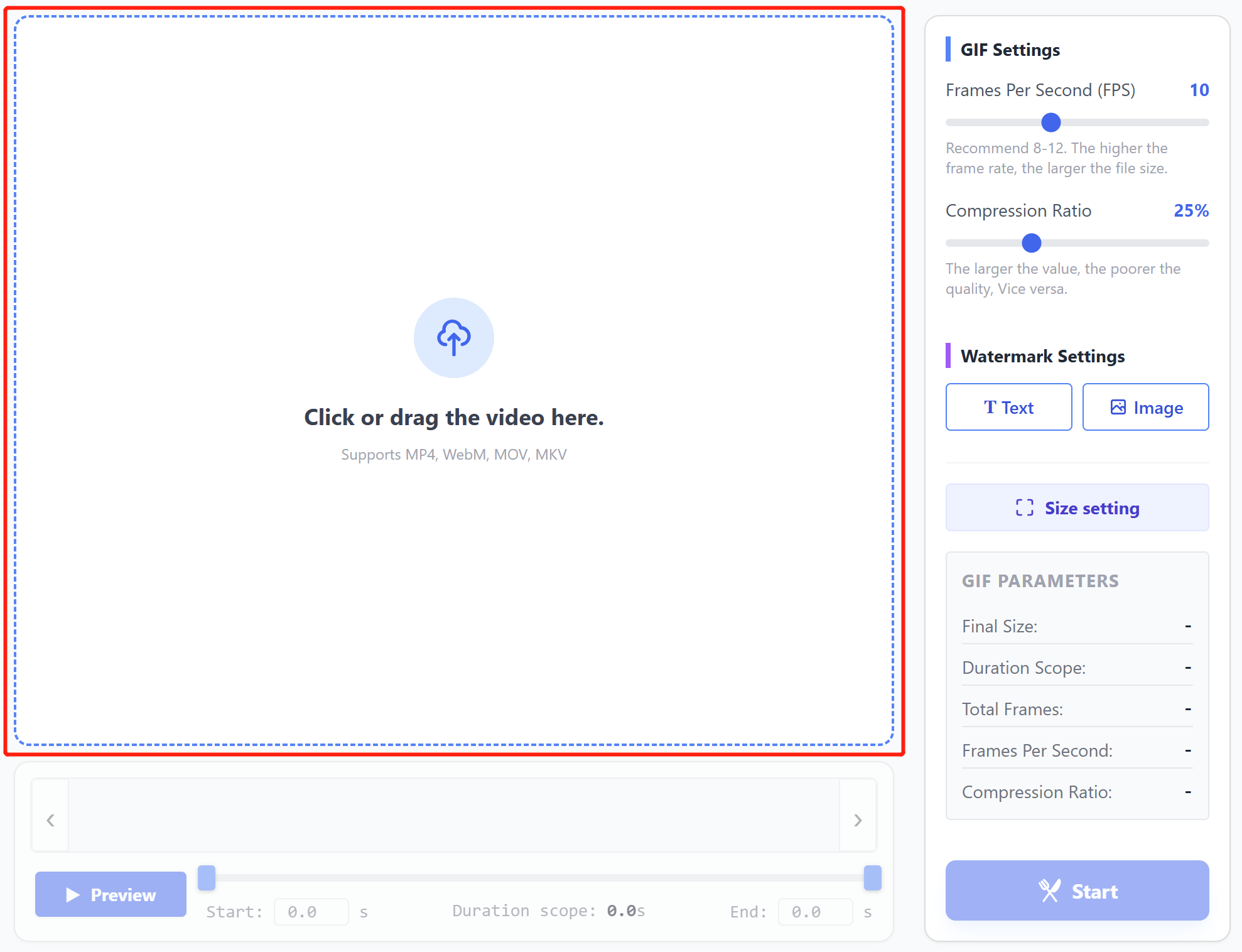
Arrastra y suelta el video en el área punteada, o haz clic dentro del área punteada para seleccionar el video.
2. Elegir rango de tiempo
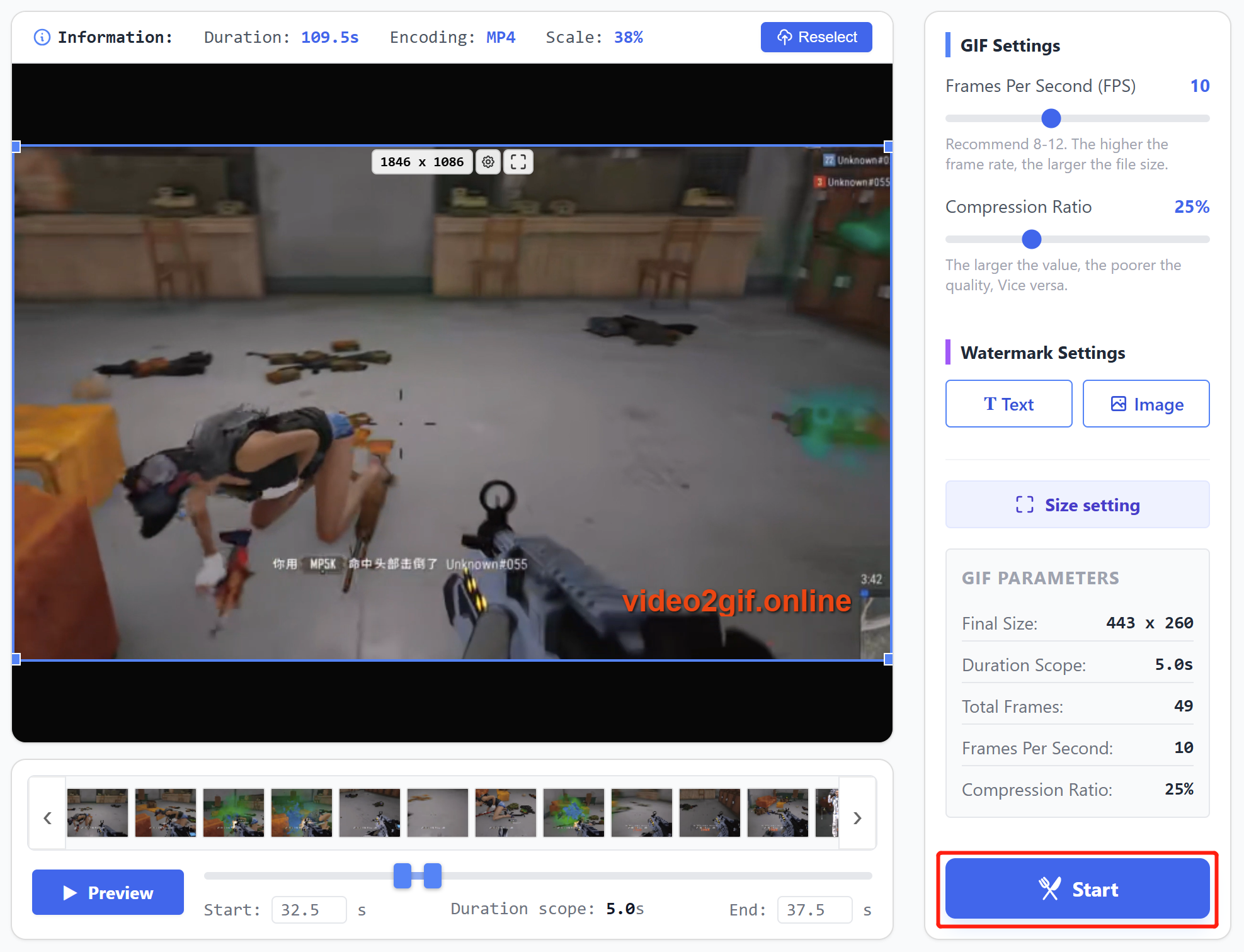
Arrastra los controles deslizantes en la línea de tiempo para seleccionar el segmento de tiempo específico para la generación. Después de seleccionar, haz clic en el botón "Previsualizar" para reproducir el rango de tiempo elegido.
3. Establecer dimensiones de recorte
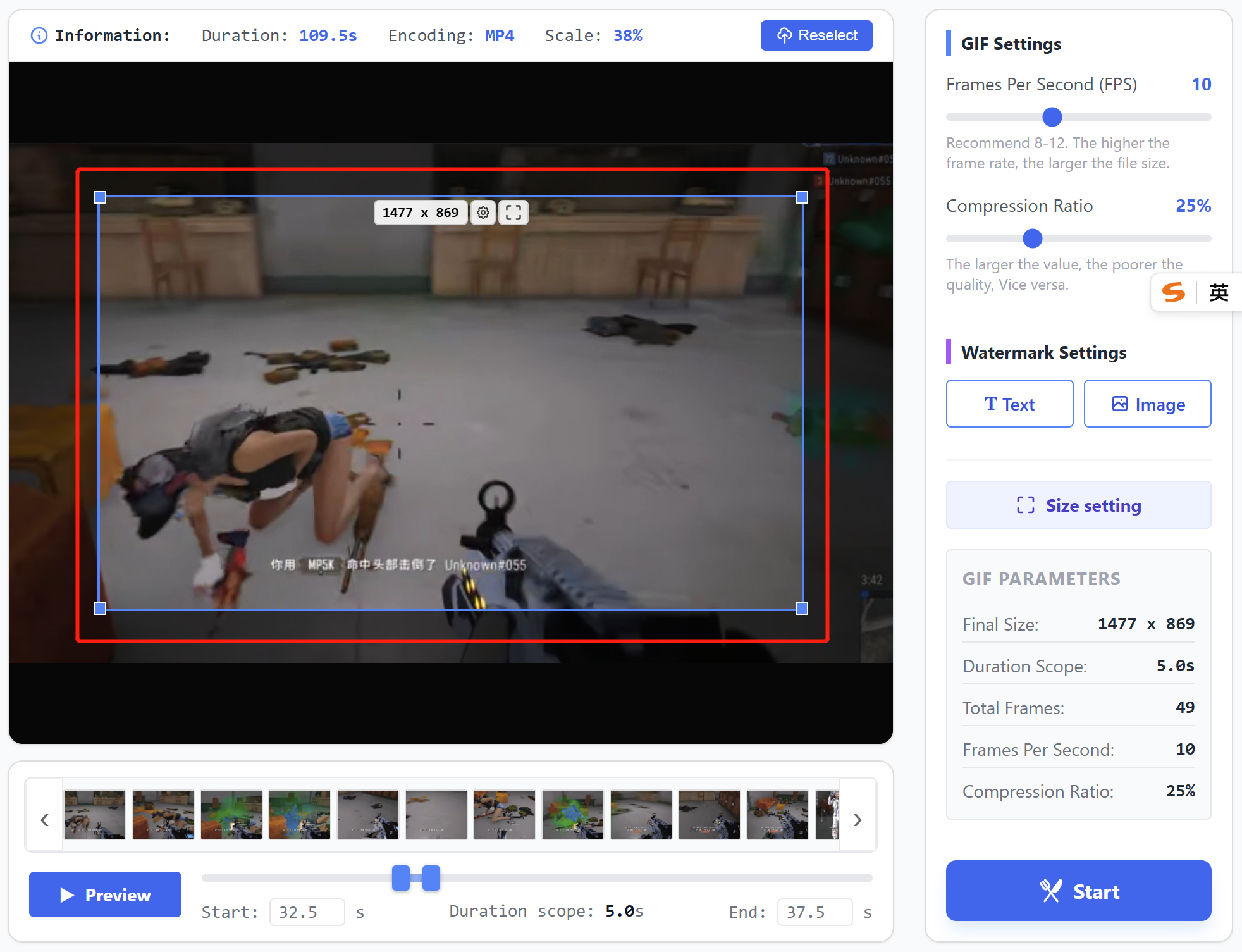
Arrastra el cuadro de recorte para mover su posición, arrastra sus cuatro esquinas para ajustar el área de recorte.
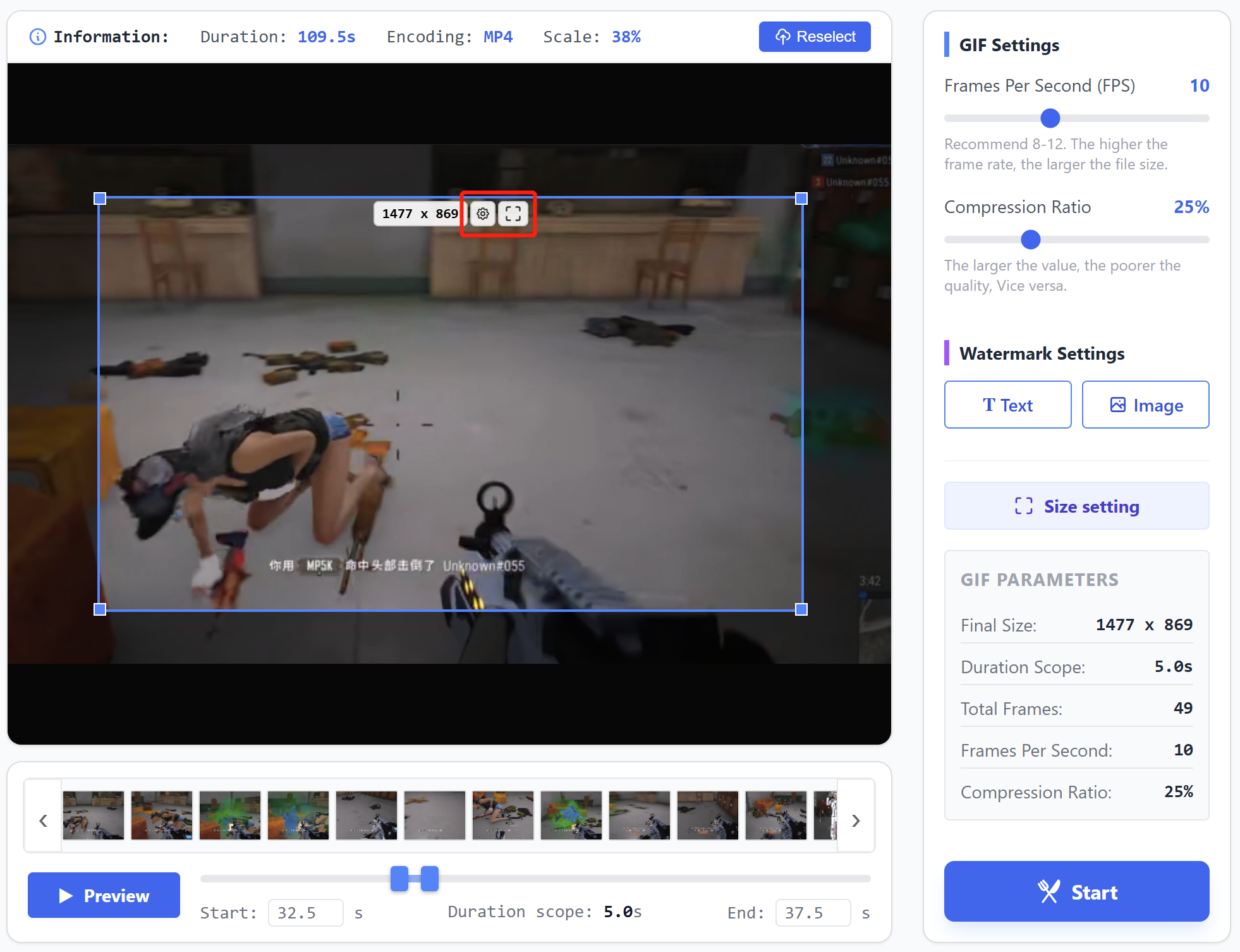
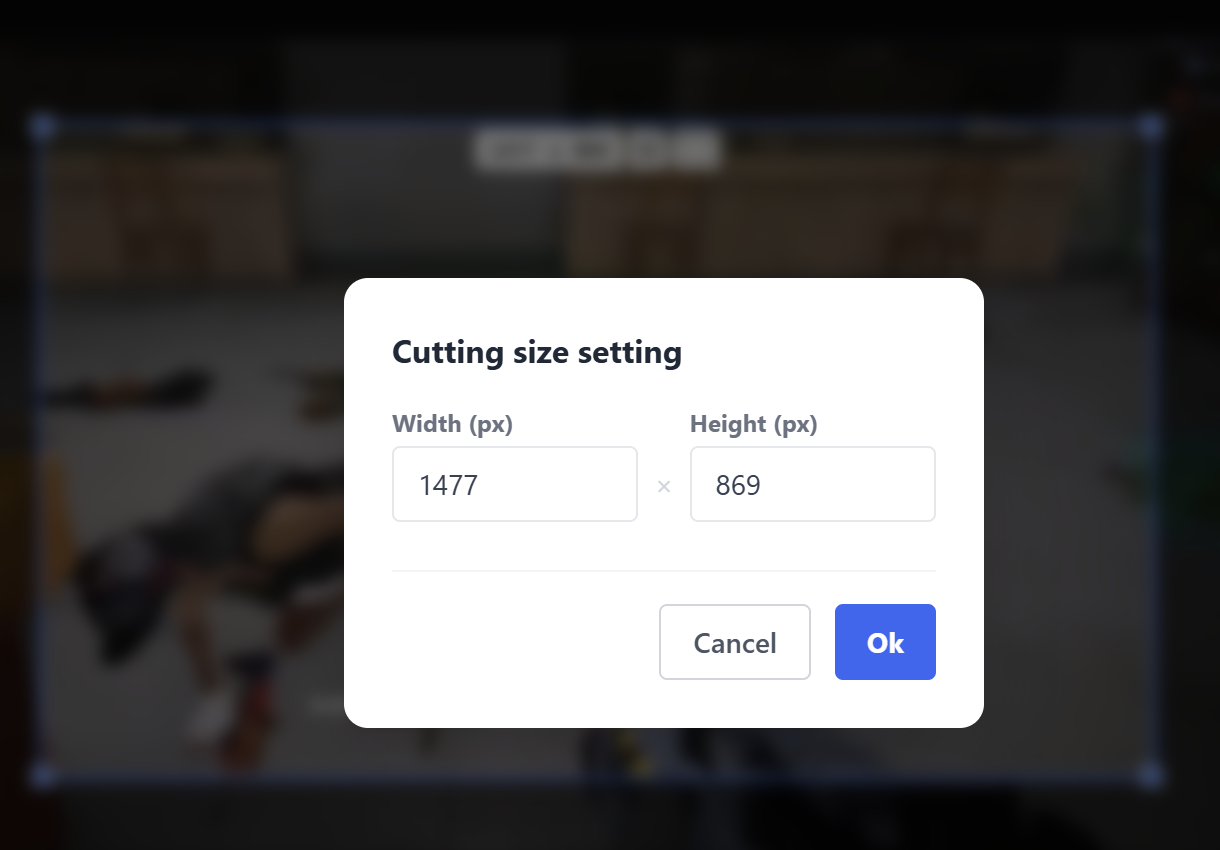
Haz clic en el botón de configuración dentro del cuadro de recorte para ingresar valores específicos para las dimensiones.
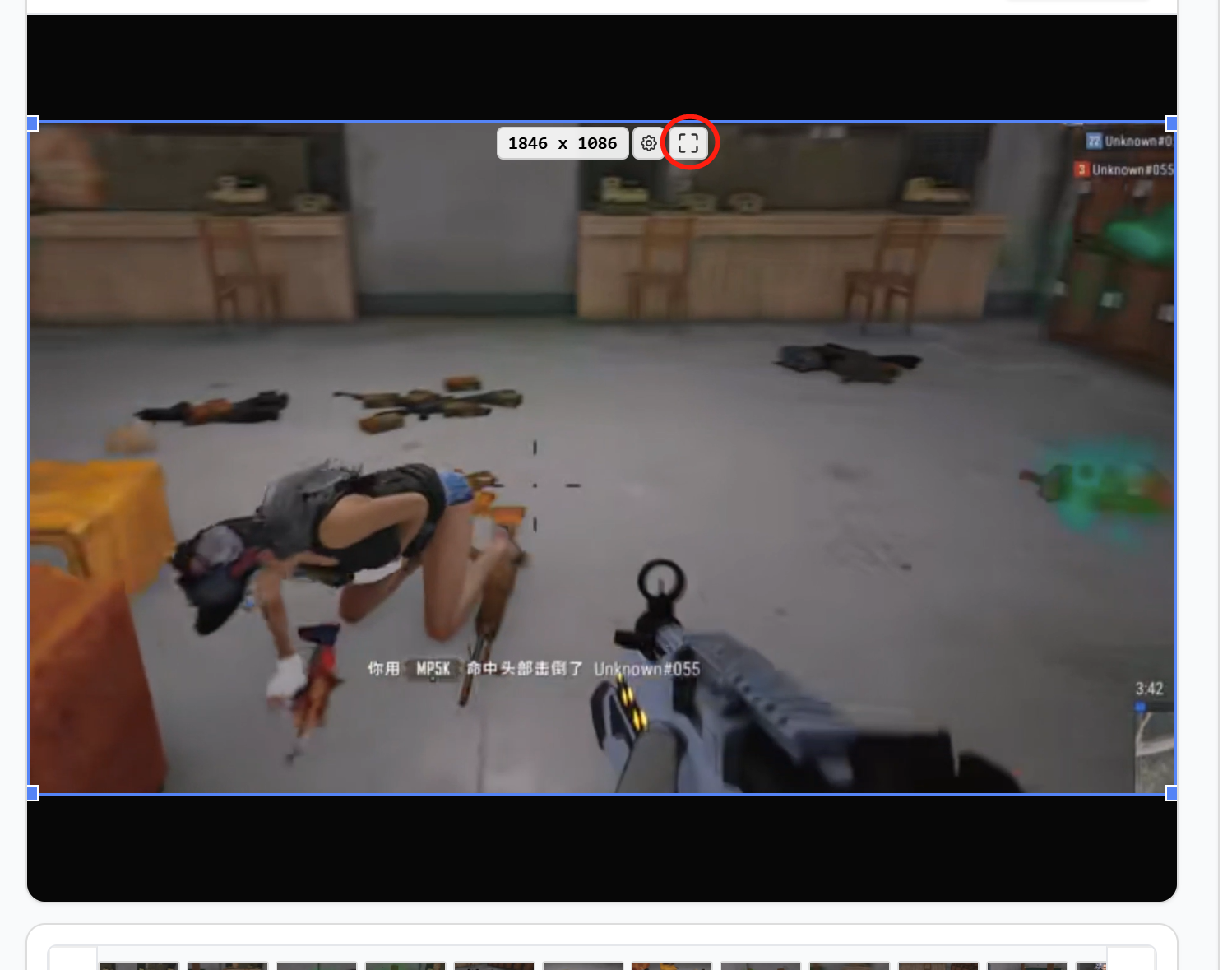
Para recorte a pantalla completa, haz clic en el botón de maximizar dentro del cuadro de recorte.
4. Configurar tasa de fotogramas y compresión
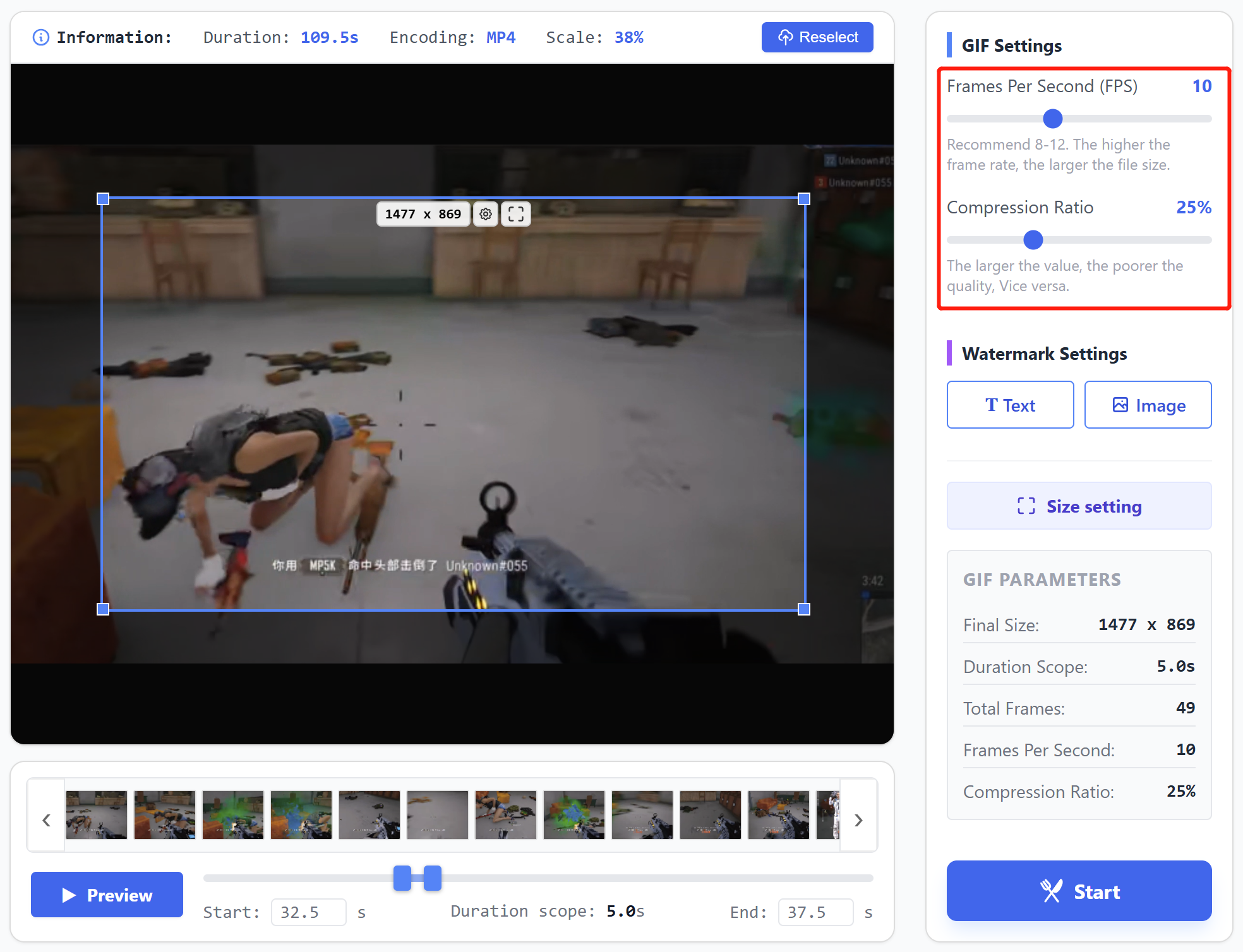
La tasa de fotogramas típicamente se establece entre 8-12 fps. Demasiado baja puede causar reproducción entrecortada, demasiado alta aumenta el tamaño del archivo.
La tasa de compresión recomendada es alrededor del 25%. Por debajo del 25% se obtiene una imagen más clara pero un tamaño de archivo mayor, por encima del 25% se reduce la calidad.
Se recomiendan los ajustes predeterminados de tasa de fotogramas y compresión.
5. Añadir marca de agua
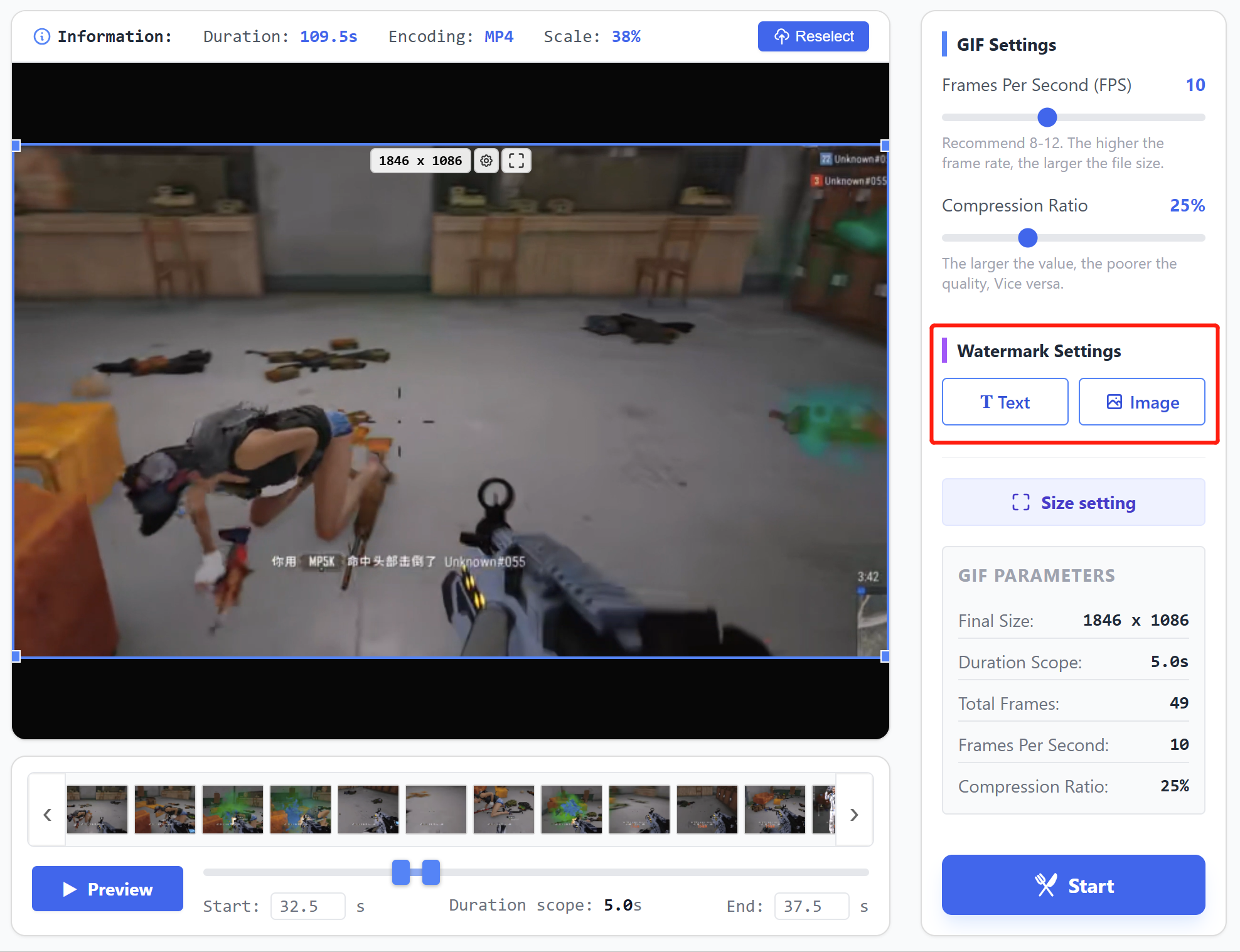
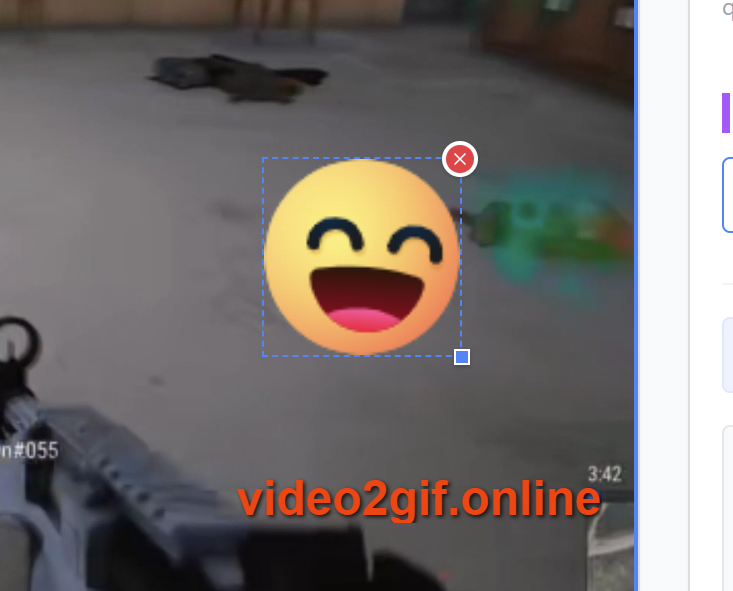
Haz clic en los botones correspondientes para añadir una marca de agua de texto o imagen, admite configuración de estilo, posición y tamaño.
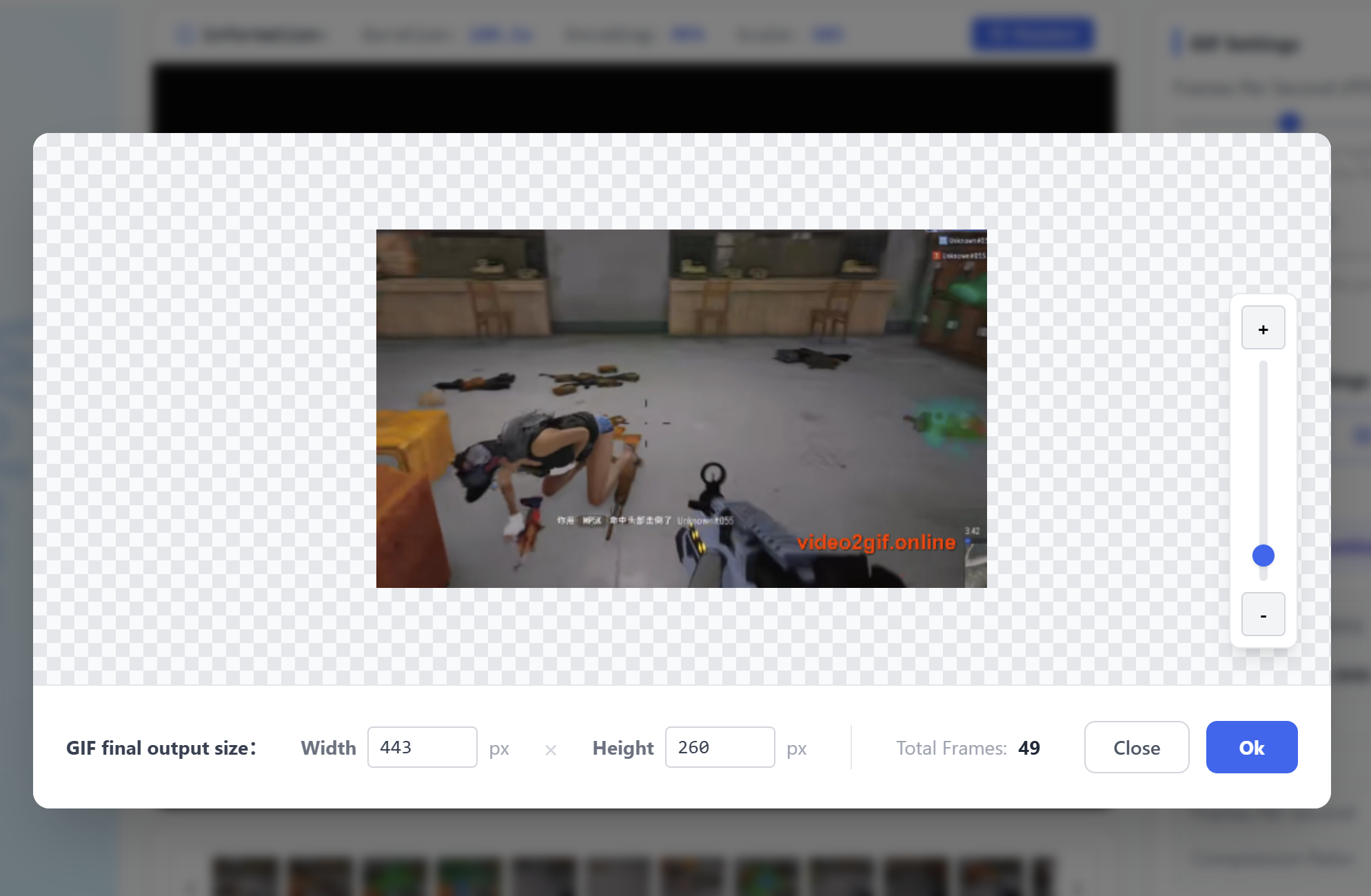
6. Establecer dimensiones de salida
Haz clic en el botón, luego arrastra la barra de control en el lado derecho de la ventana emergente para escalar la imagen, o ingresa valores en la parte inferior para establecer las dimensiones.
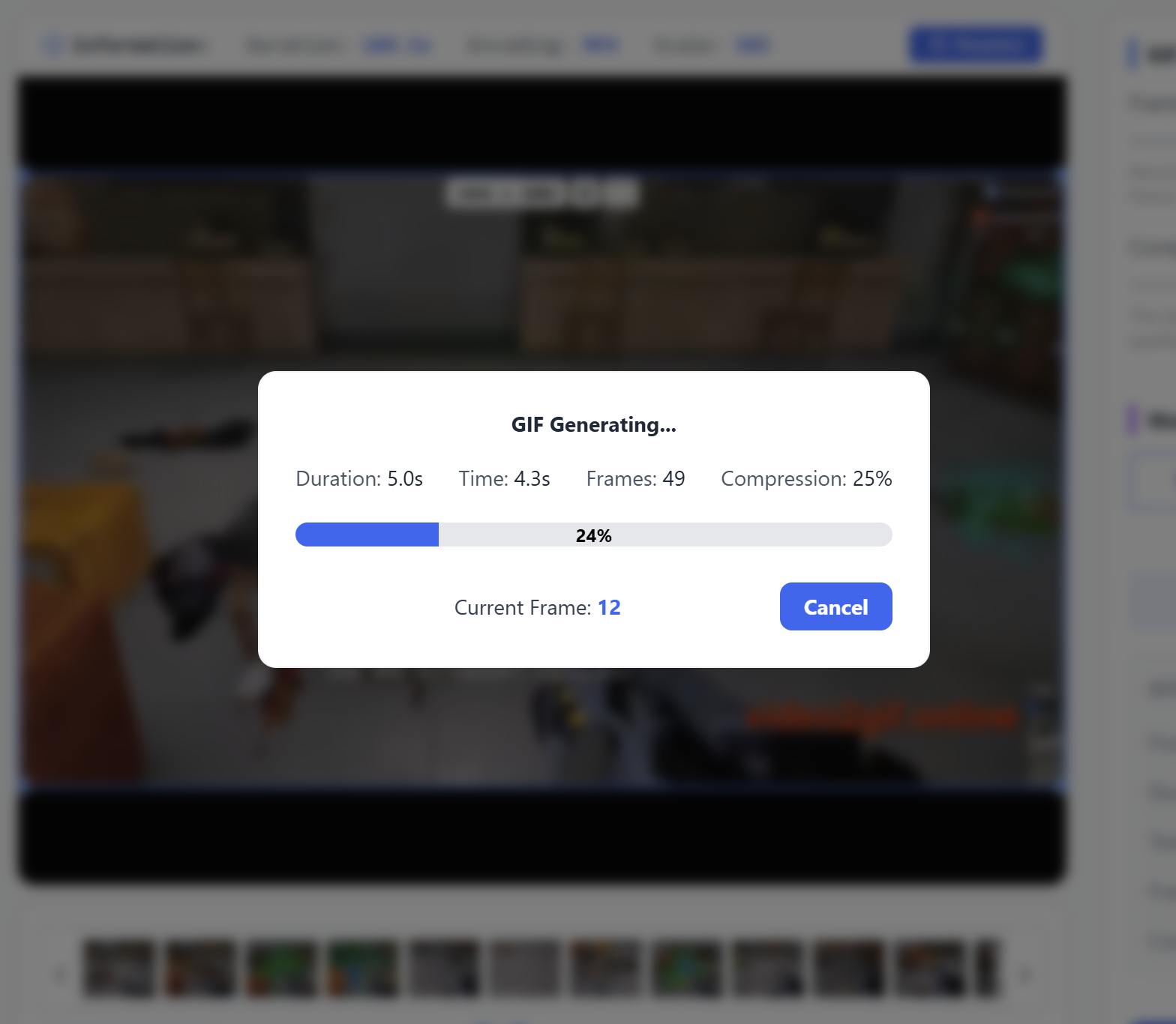
7. Iniciar generación de GIF
Después de confirmar que todos los parámetros son correctos, haz clic en el botón de inicio para generar el GIF.
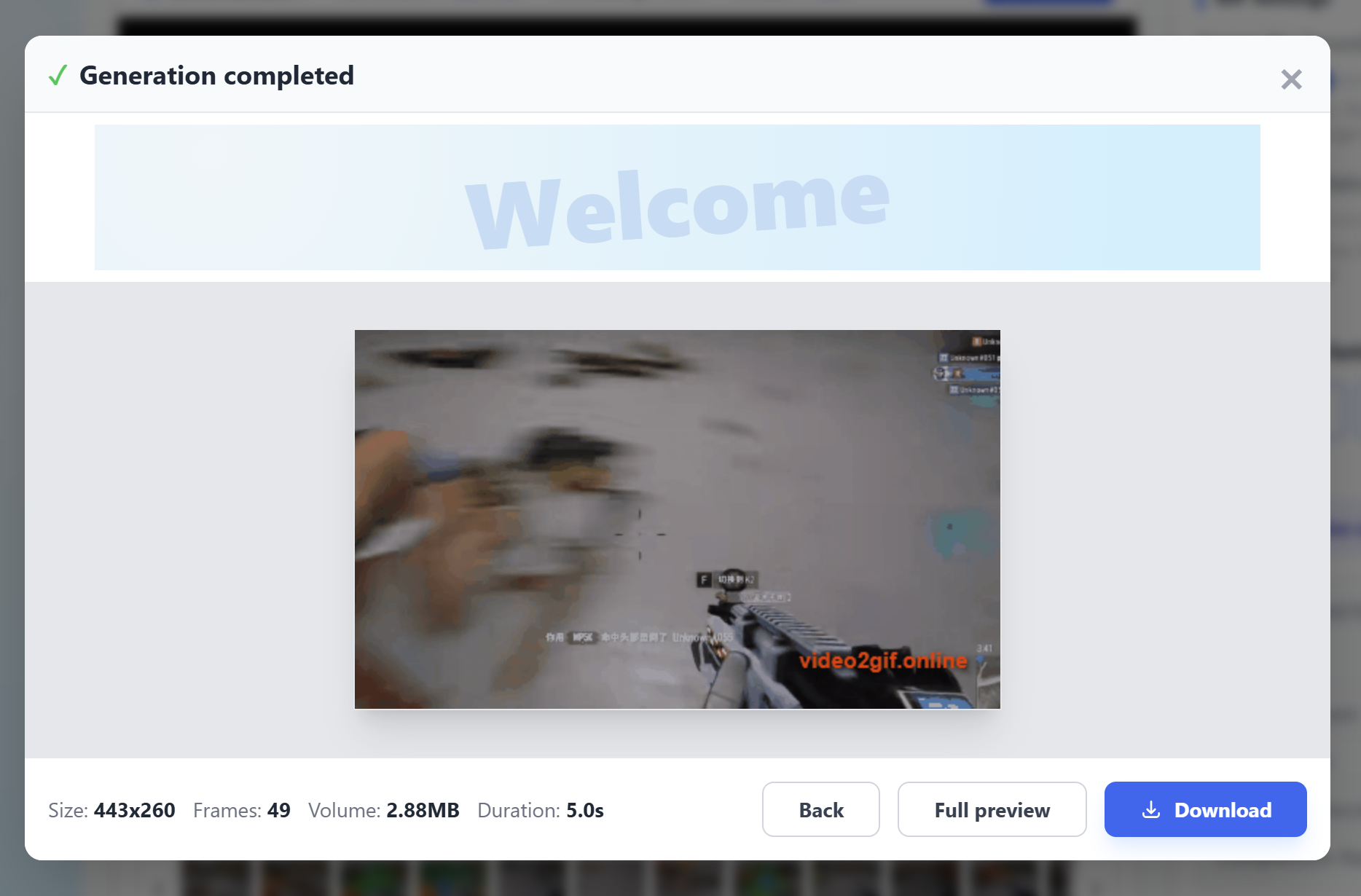
8. Previsualizar y descargar GIF
El GIF final se reproducirá inmediatamente al completarse. La interfaz muestra información del GIF y proporciona un botón de descarga. Haz clic para descargarlo localmente.
Mejorar el rendimiento
Dado que la herramienta se basa en el navegador y depende de la memoria asignada por el navegador, tener demasiadas pestañas abiertas o ejecutar el navegador durante períodos prolongados (por ejemplo, varios días sin cerrarlo) puede causar una respuesta más lenta o retrasos notables.
Intenta cerrar algunas pestañas o reiniciar el navegador para reinicializar la asignación de memoria y mejorar el rendimiento.