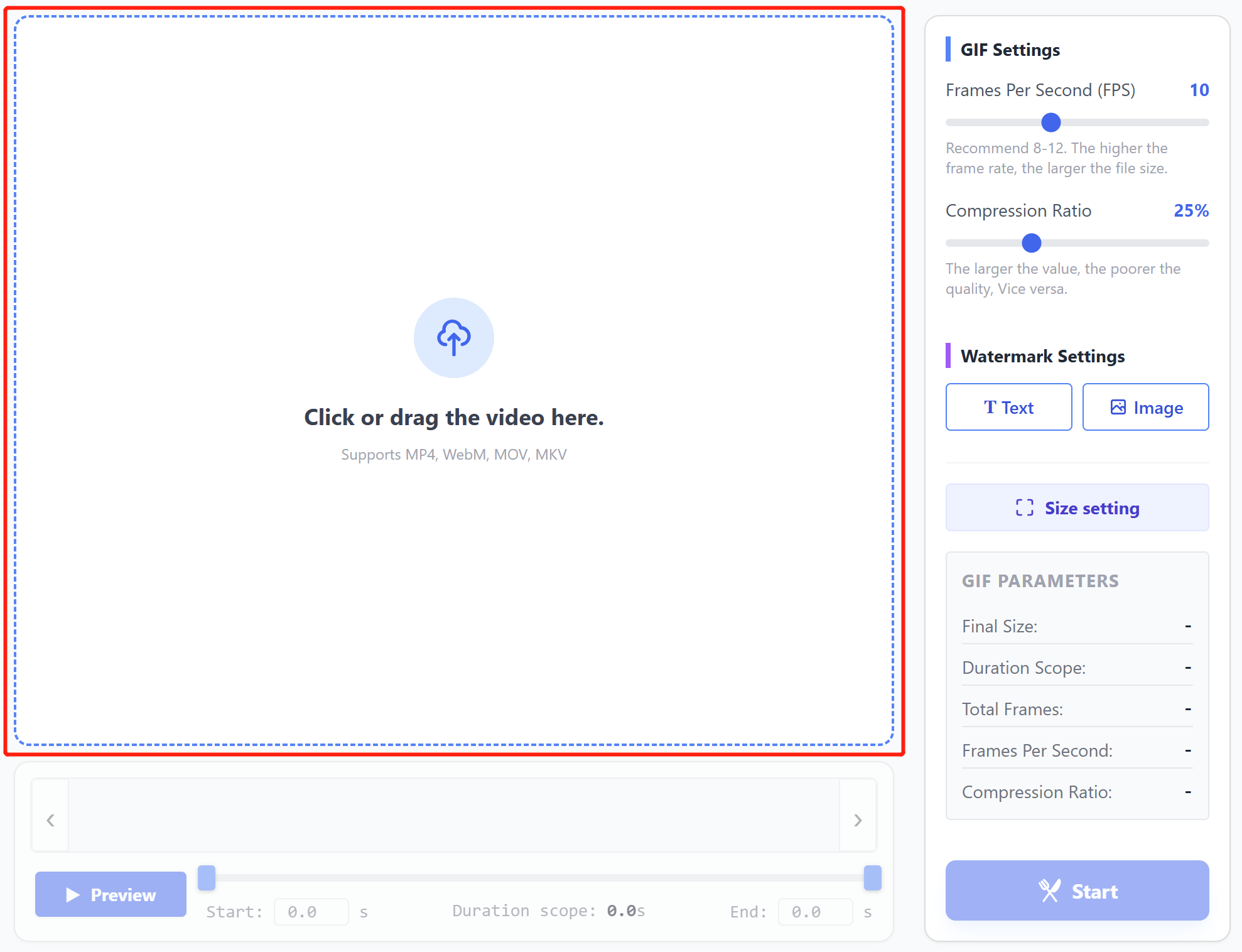
클릭하거나 동영상을 이곳에 드래그하세요
지원 형식: MP4, WebM, MOV, MKV
GIF 설정
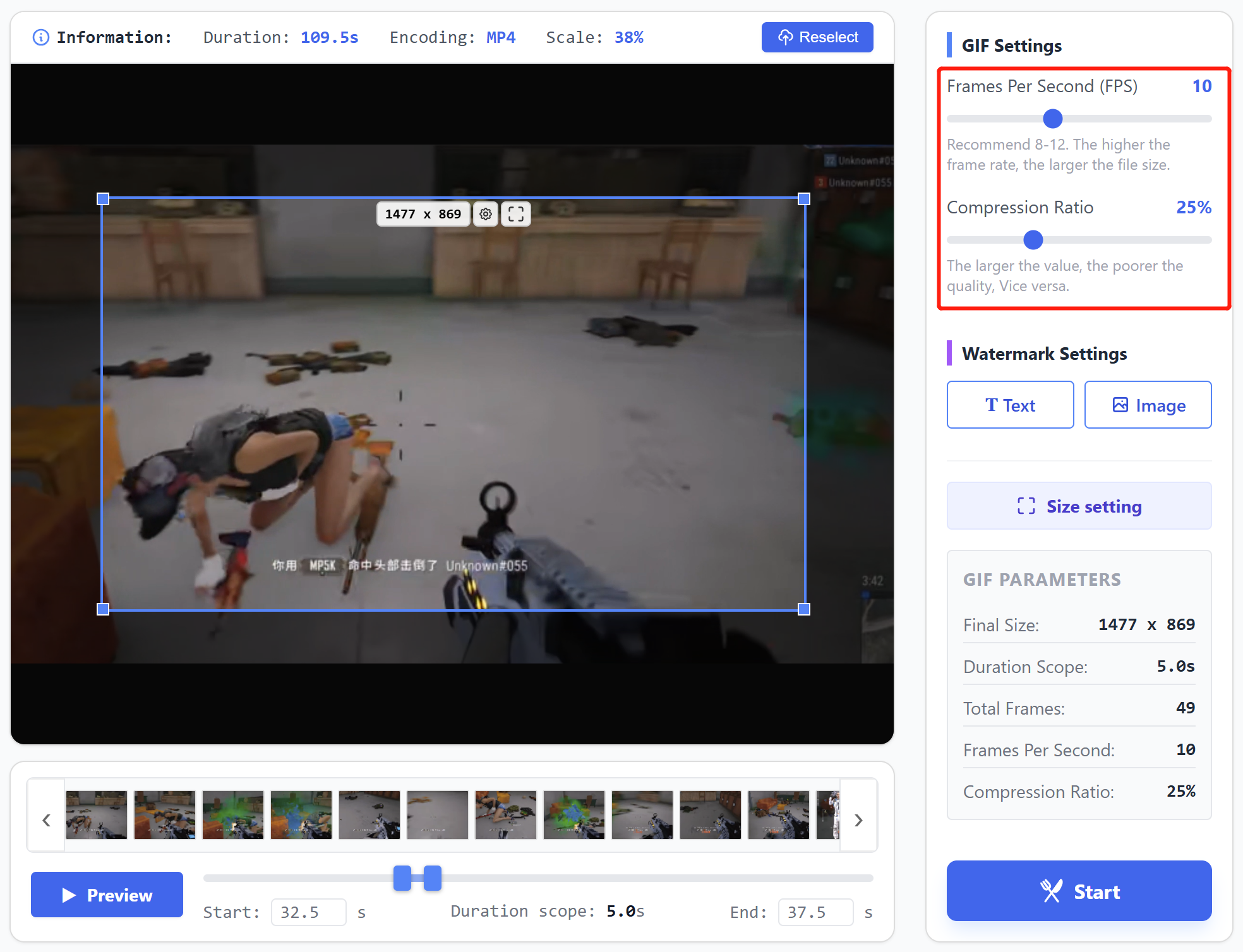
8-12 권장. FPS가 높을수록 파일 크기가 커집니다.
값이 클수록 파일 크기는 작아지지만 화질이 저하됩니다.
지원 형식: MP4, WebM, MOV, MKV
8-12 권장. FPS가 높을수록 파일 크기가 커집니다.
값이 클수록 파일 크기는 작아지지만 화질이 저하됩니다.
video2gif.online은 비디오 파일을 애니메이션 GIF 이미지로 변환하는 온라인 도구입니다. 애니메이션 GIF 이미지의 주요 목적은 다음과 같습니다: 소셜 미디어 공유, 제품 데모, 이모티콘 만들기, 웹페이지의 동적 배경으로 사용하기.
이 웹사이트는 오픈소스 라이브러리와 브라우저 자체에 내장된 이미지 처리 기능을 활용하므로 비디오 파일을 원격 서버에 업로드할 필요가 없습니다. 모든 작업은 사용자 기기에서 로컬로 완료할 수 있으며, 사용자는 데이터 유출에 대해 걱정할 필요가 없습니다.
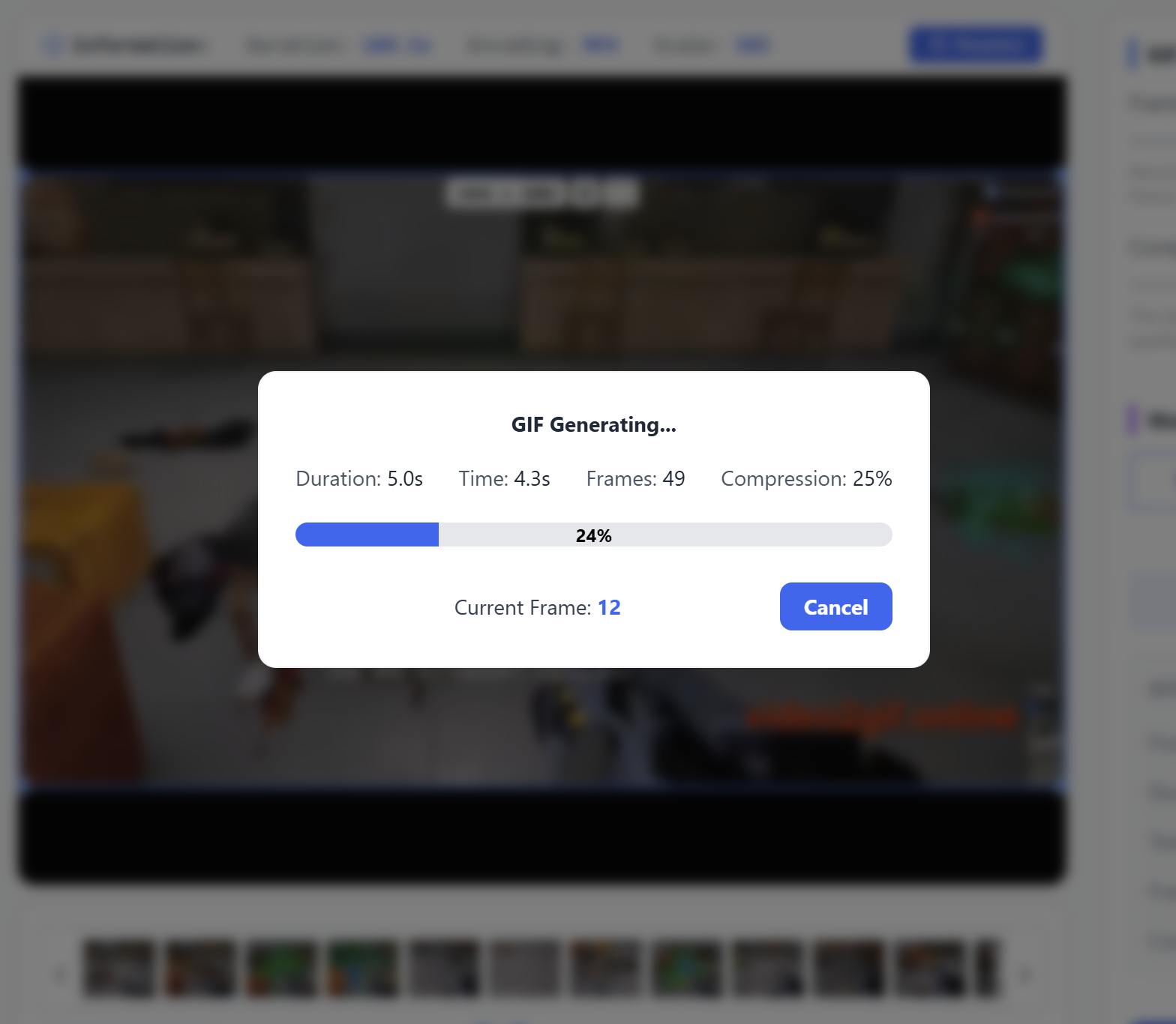
모든 작업이 로컬에서 완료되므로 줄을 서서 기다릴 필요가 없습니다. 시작 버튼을 클릭하면 즉시 생성 프로세스가 시작됩니다.
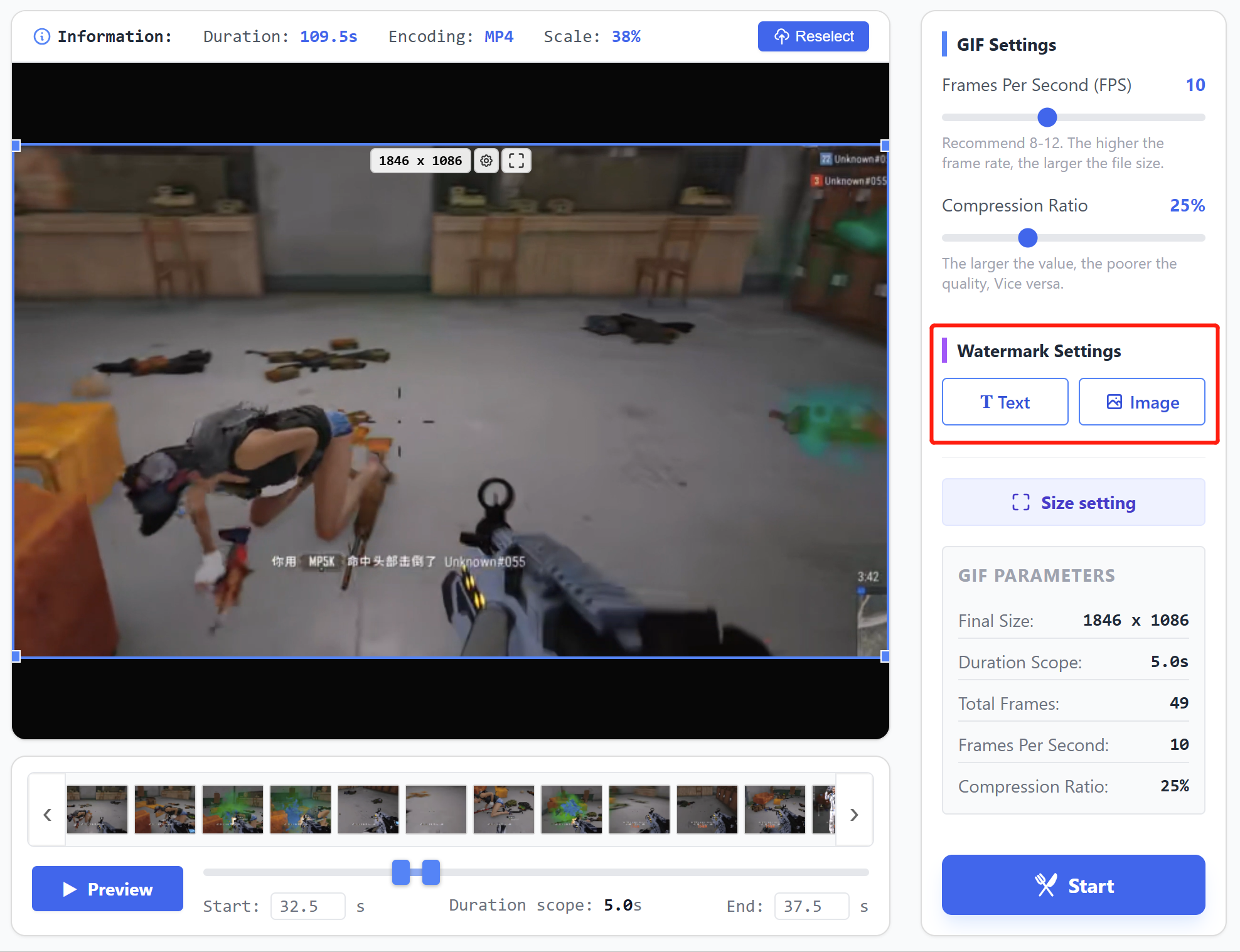
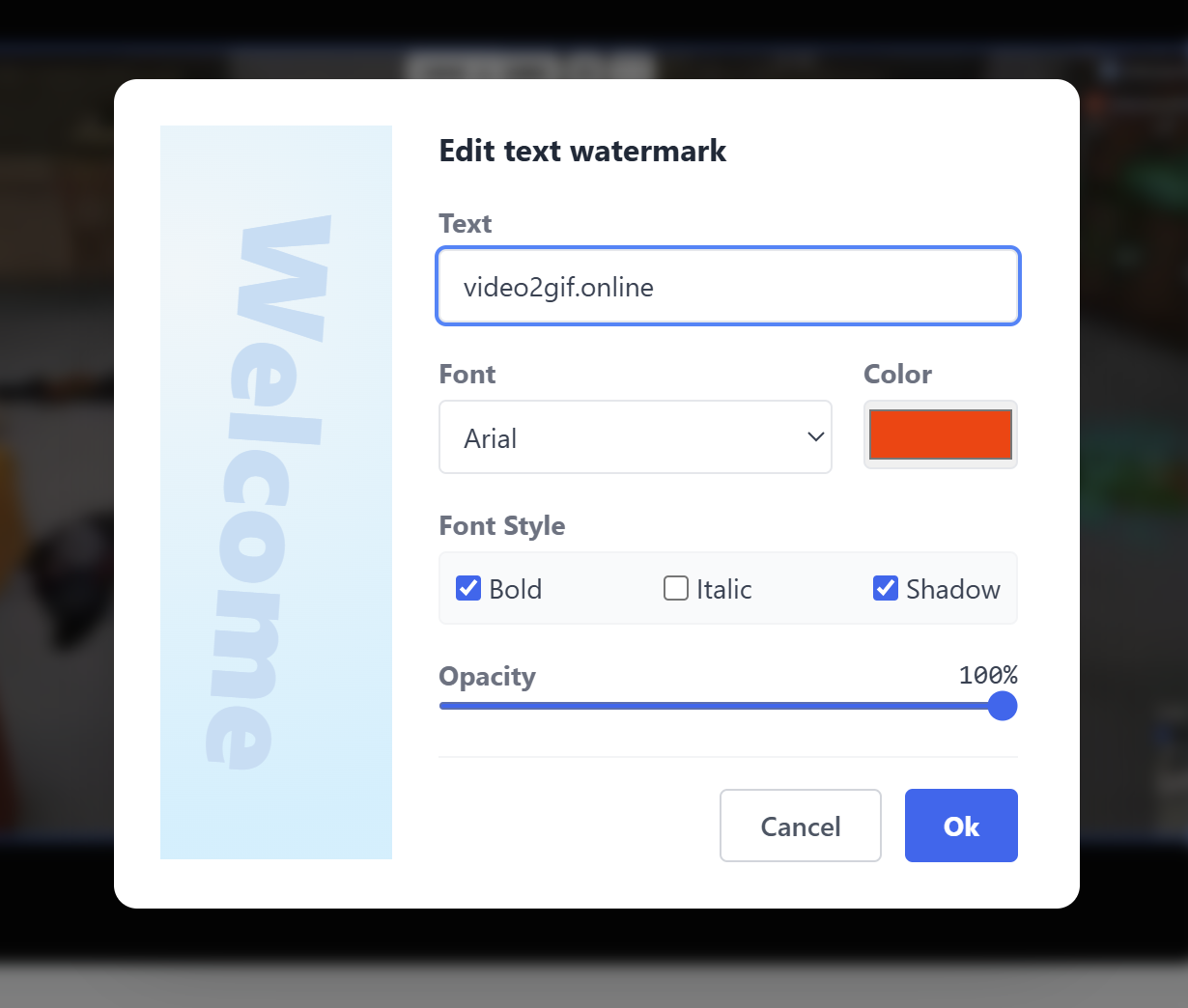
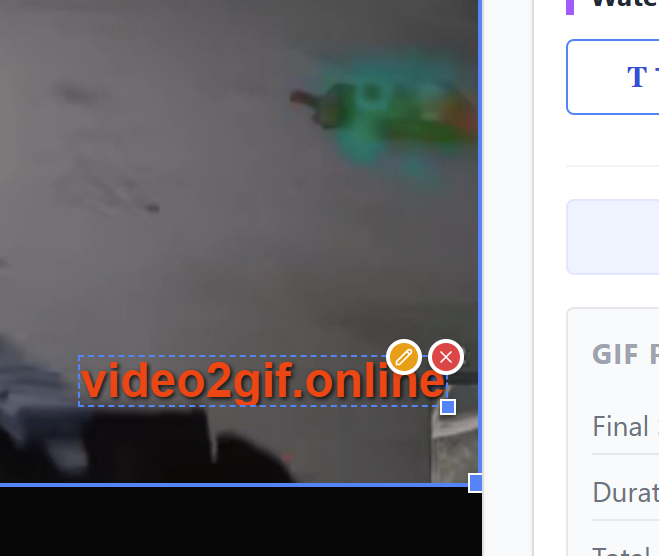
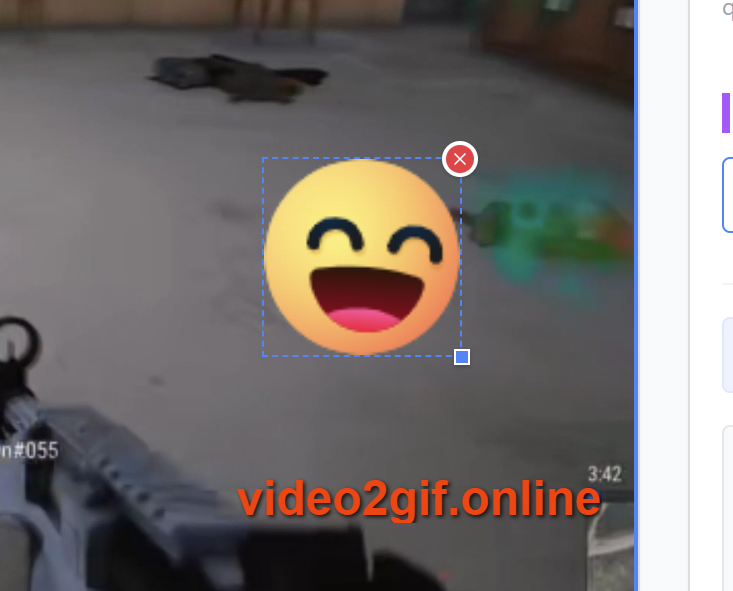
텍스트 또는 이미지 워터마크를 설정하여 브랜드를 홍보할 수 있습니다.
이 웹사이트의 모든 기능은 영구적으로 무료입니다.
MP4, WebM, MKV 및 MOV 형식을 지원합니다.
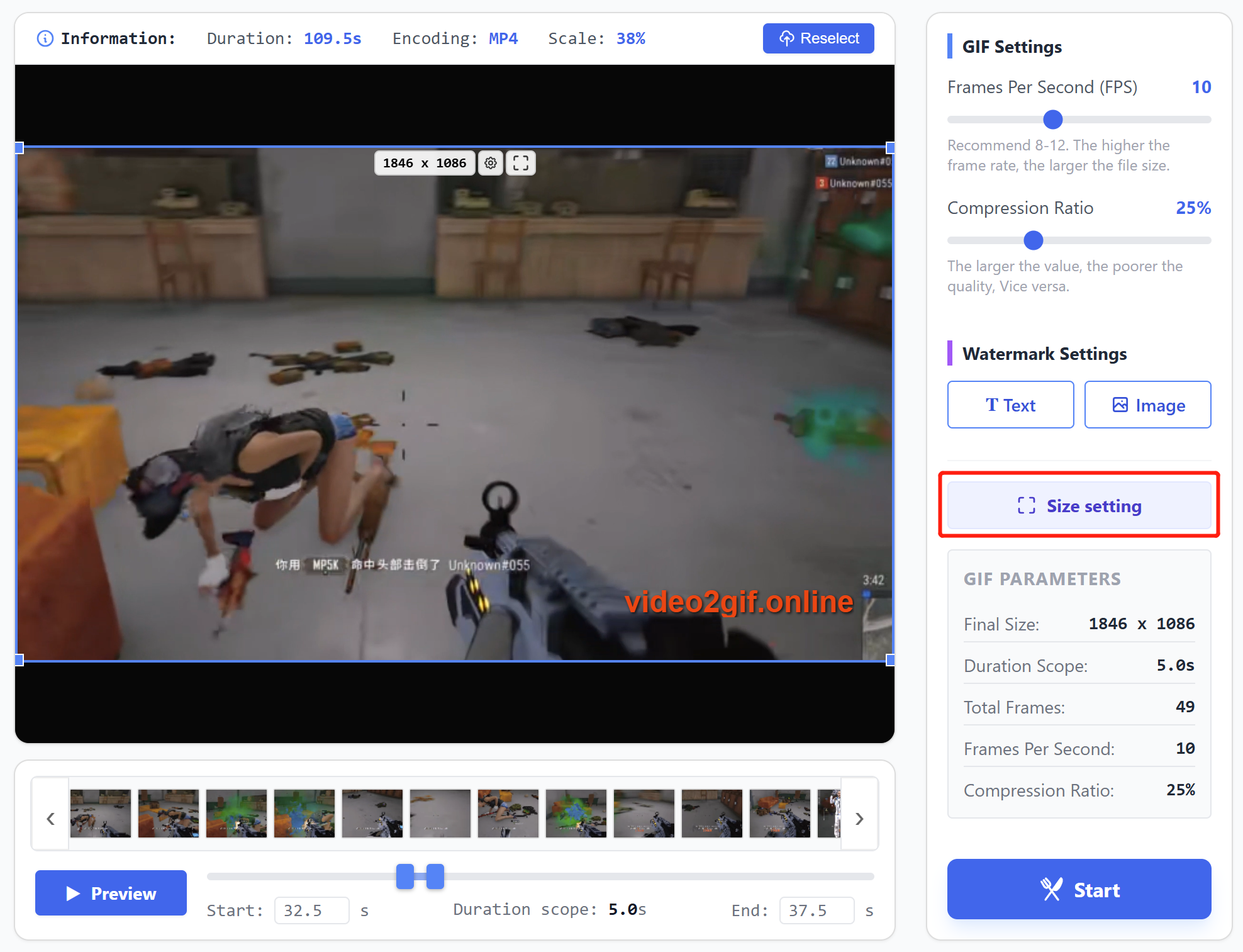
작업 흐름: 비디오 파일 선택 → 시간 범위 선택 → 자르기 크기 설정 → 프레임 레이트 및 압축 설정 → 워터마크 추가 → 출력 크기 설정 → 생성 시작 → GIF 미리보기 및 다운로드.

점선 영역에 비디오를 끌어다 놓거나, 점선 영역 내부를 클릭하여 비디오를 선택합니다.

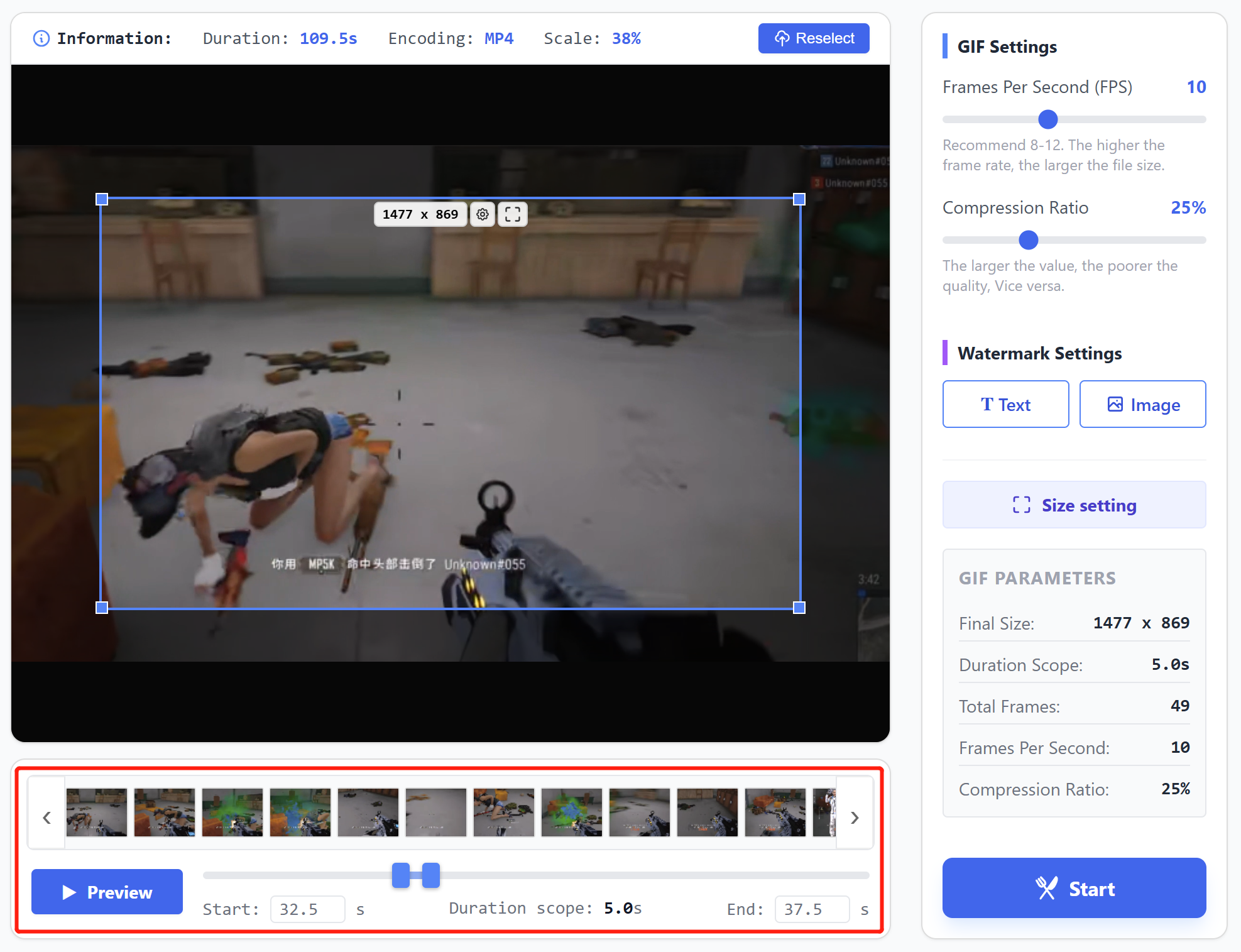
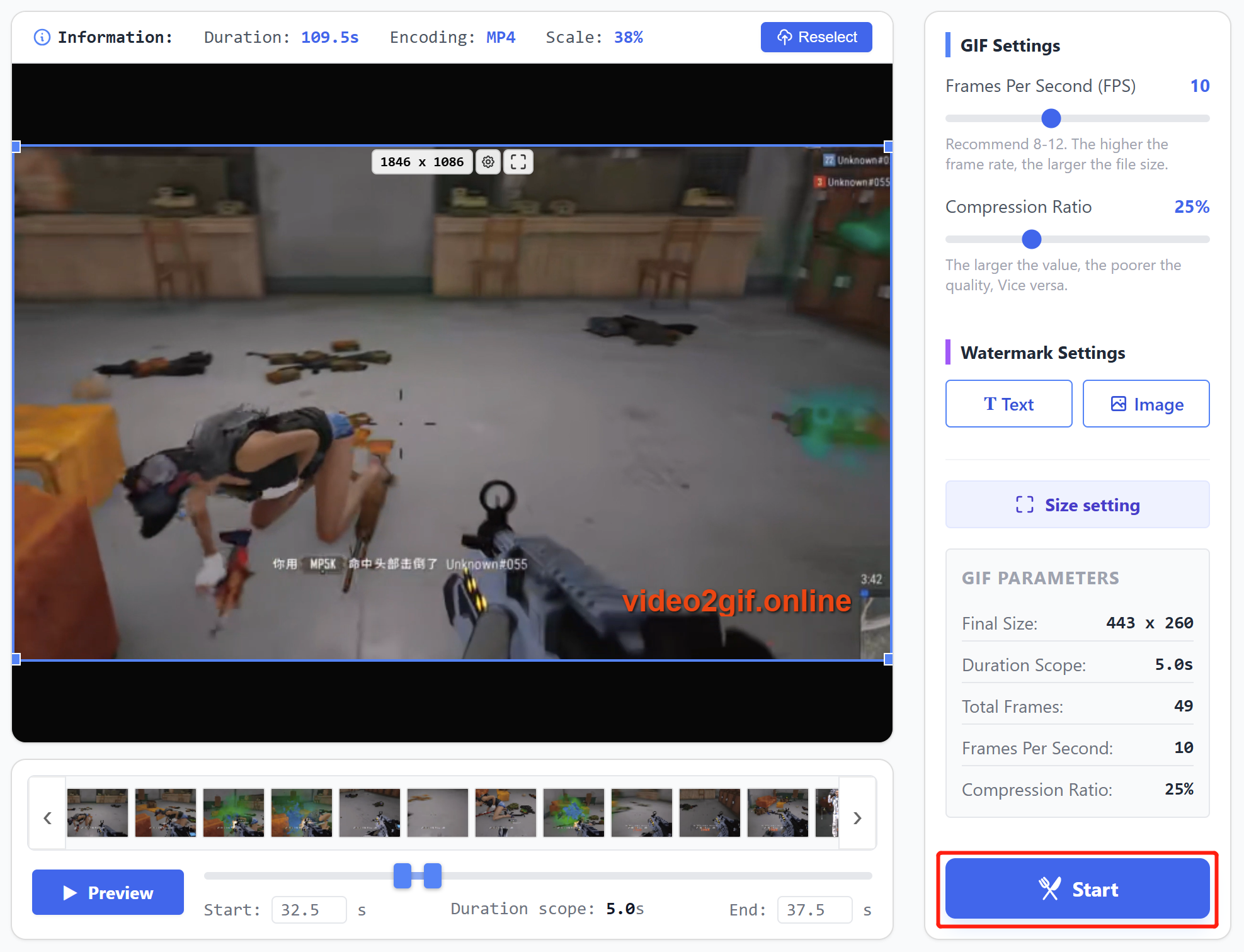
타임라인의 슬라이더를 드래그하여 생성할 특정 시간 구간을 선택합니다. 선택 후 "미리보기" 버튼을 클릭하면 선택한 시간 범위가 재생됩니다.

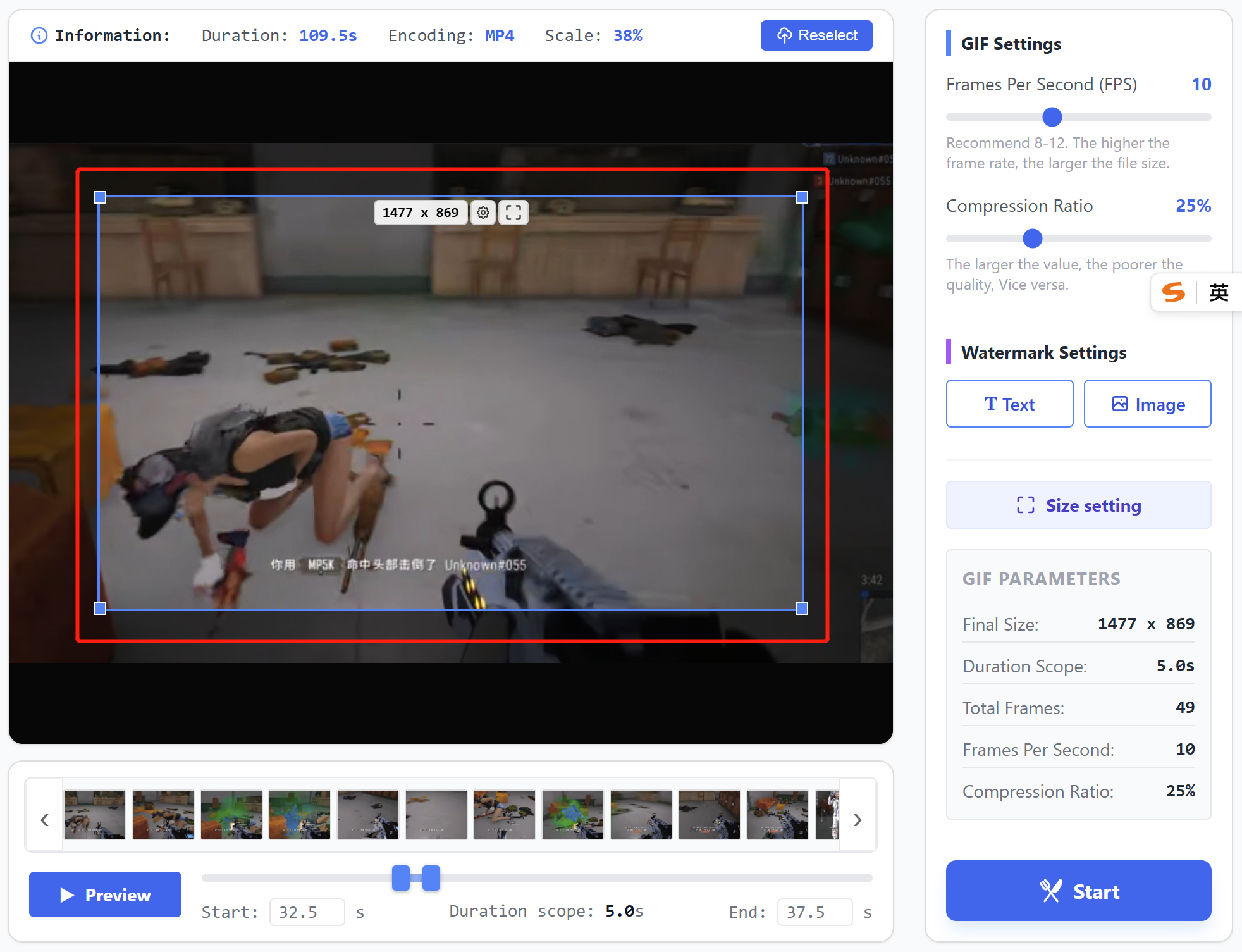
자르기 상자를 드래그하여 위치를 이동하고, 네 모서리를 드래그하여 자르기 영역을 조정합니다.
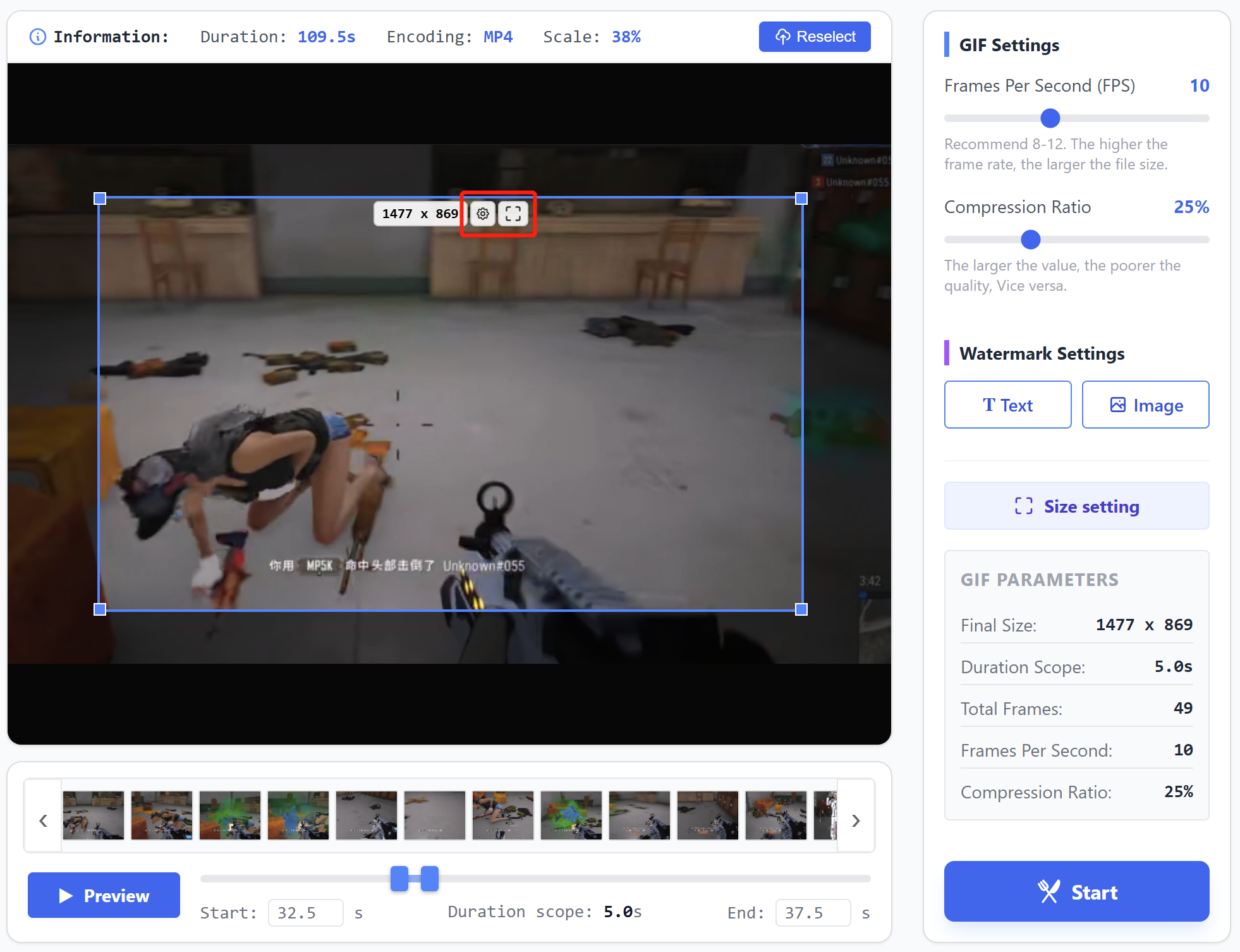
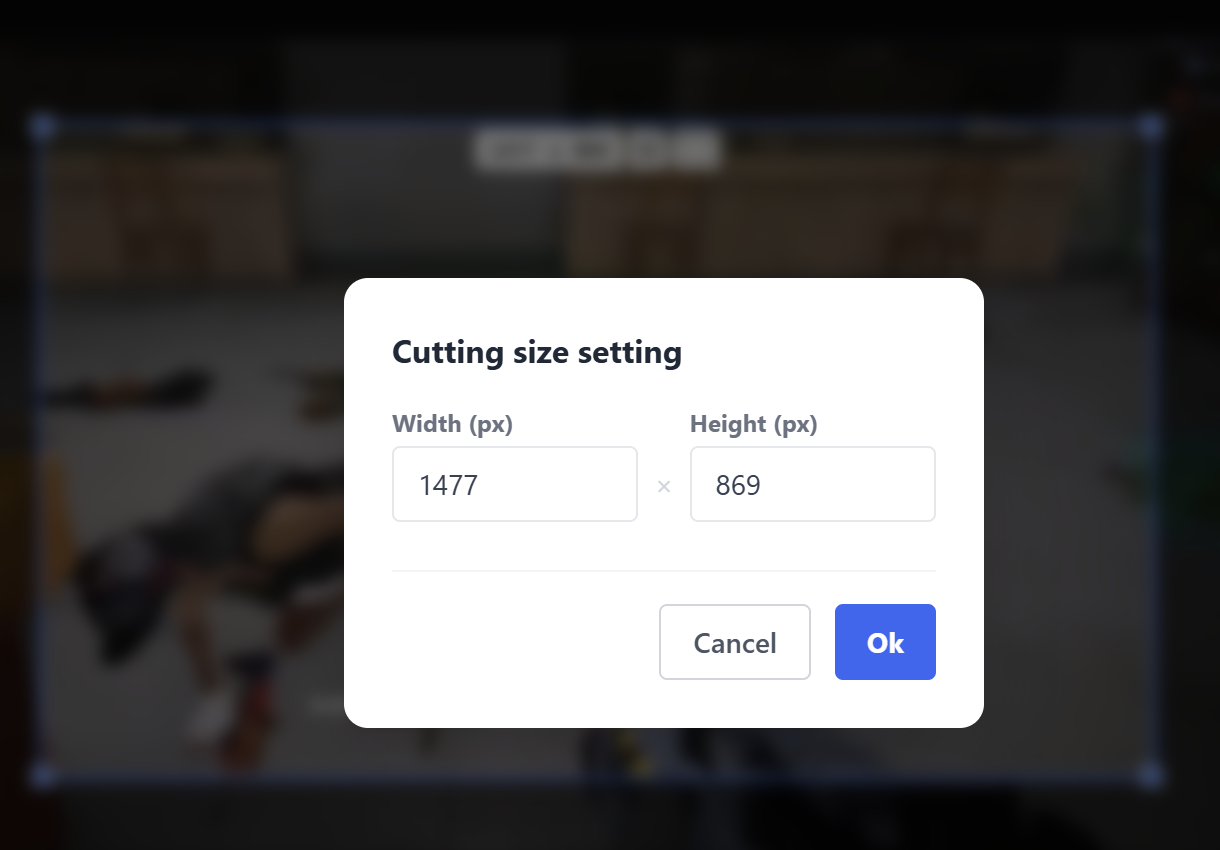
자르기 상자 내부의 설정 버튼을 클릭하여 크기에 대한 특정 값을 입력합니다.


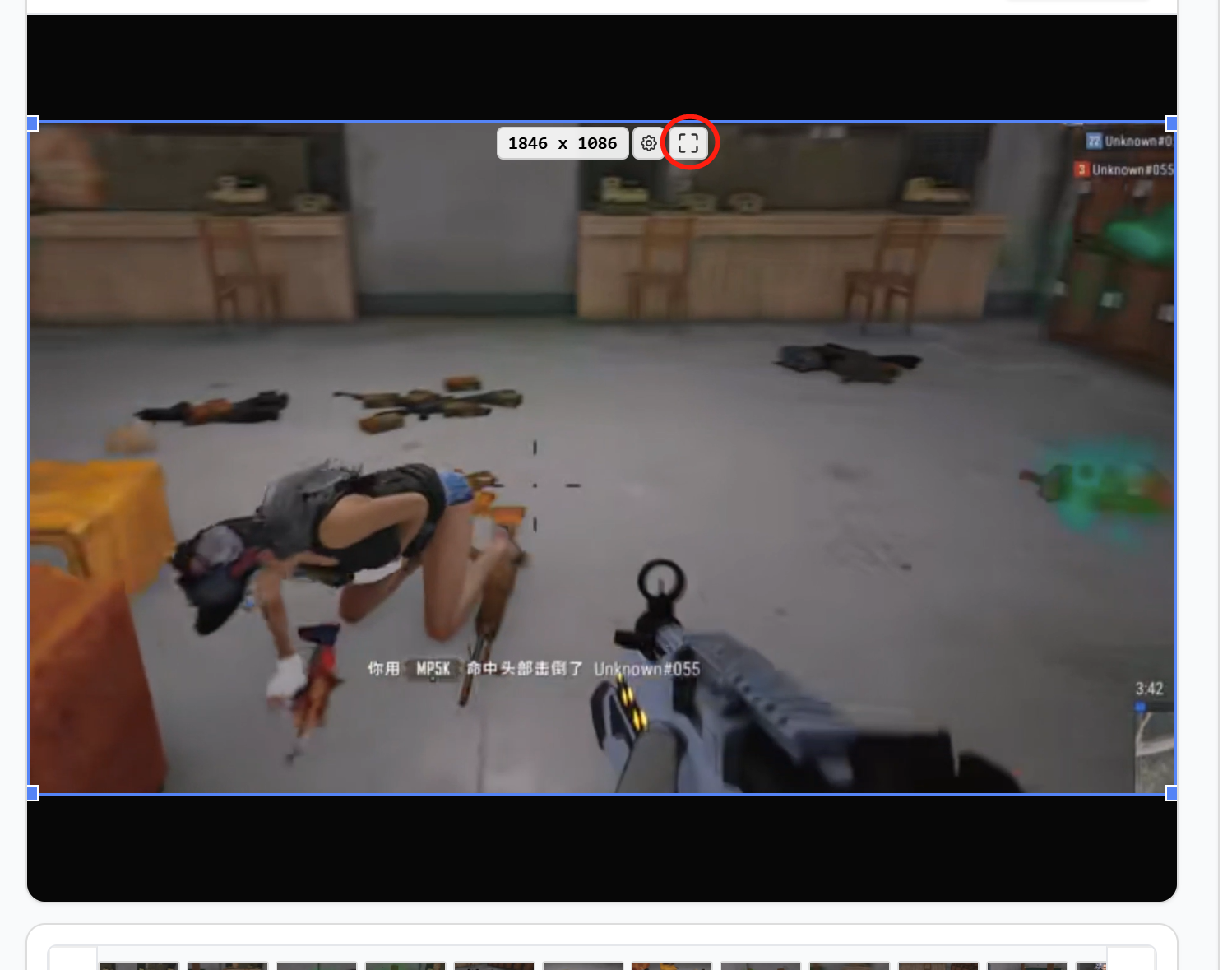
전체 화면 자르기를 원하면 자르기 상자 내부의 최대화 버튼을 클릭합니다.


프레임 레이트는 일반적으로 8-12fps 사이로 설정합니다. 너무 낮으면 재생이 끊길 수 있고, 너무 높으면 파일 크기가 커집니다.
압축률은 약 25%를 권장합니다. 25% 미만은 이미지가 선명해지지만 파일 크기가 커지고, 25% 이상은 품질이 저하됩니다.
기본 프레임 레이트 및 압축 설정을 권장합니다.

관련 버튼을 클릭하여 텍스트 또는 이미지 워터마크를 추가합니다. 스타일, 위치 및 크기 설정을 지원합니다.


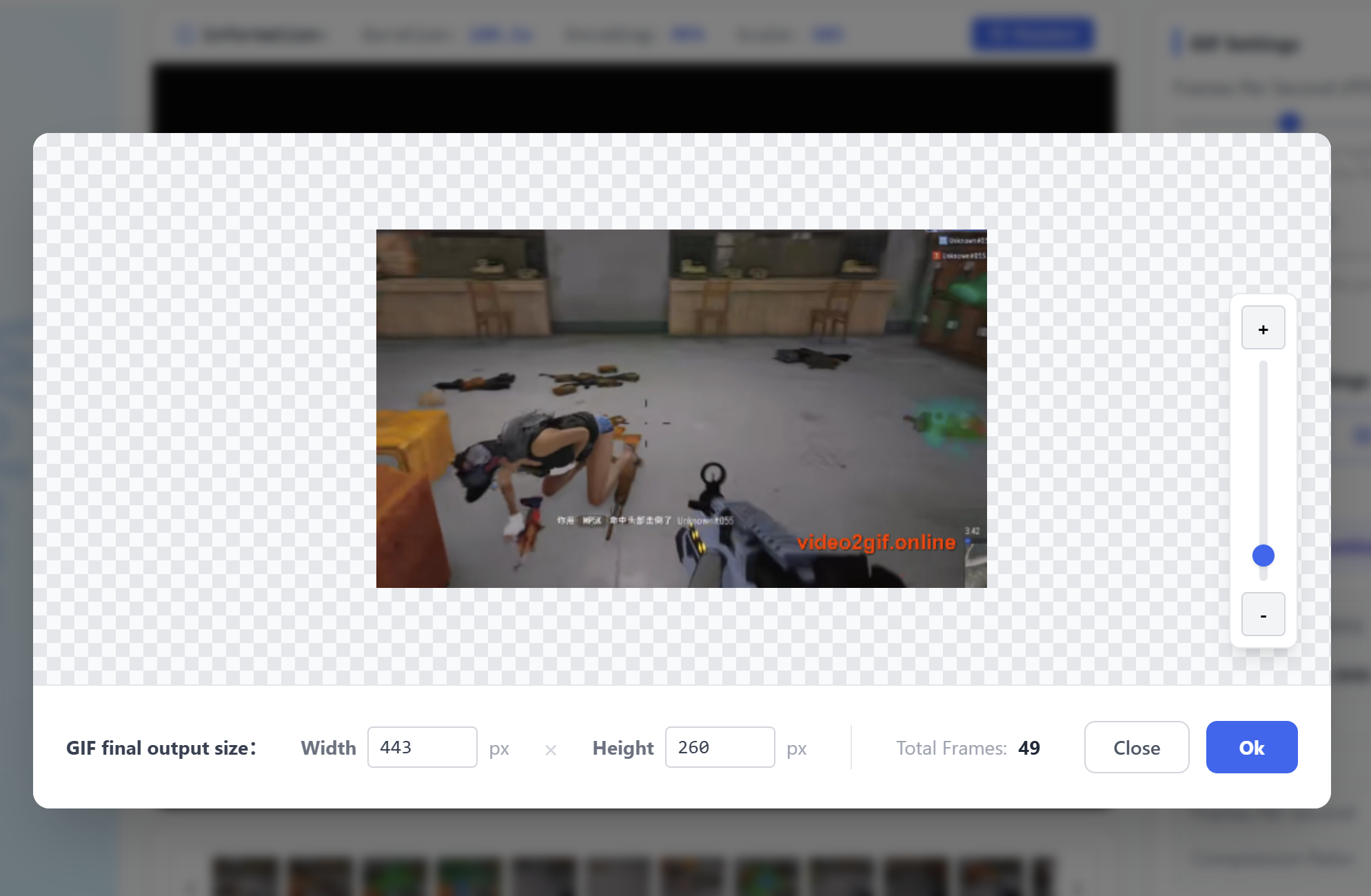
버튼을 클릭한 다음 팝업 오른쪽의 컨트롤 바를 드래그하여 이미지 크기를 조절하거나 하단에 값을 입력하여 크기를 설정합니다.
모든 매개변수가 올바른지 확인한 후 시작 버튼을 클릭하여 GIF를 생성합니다.


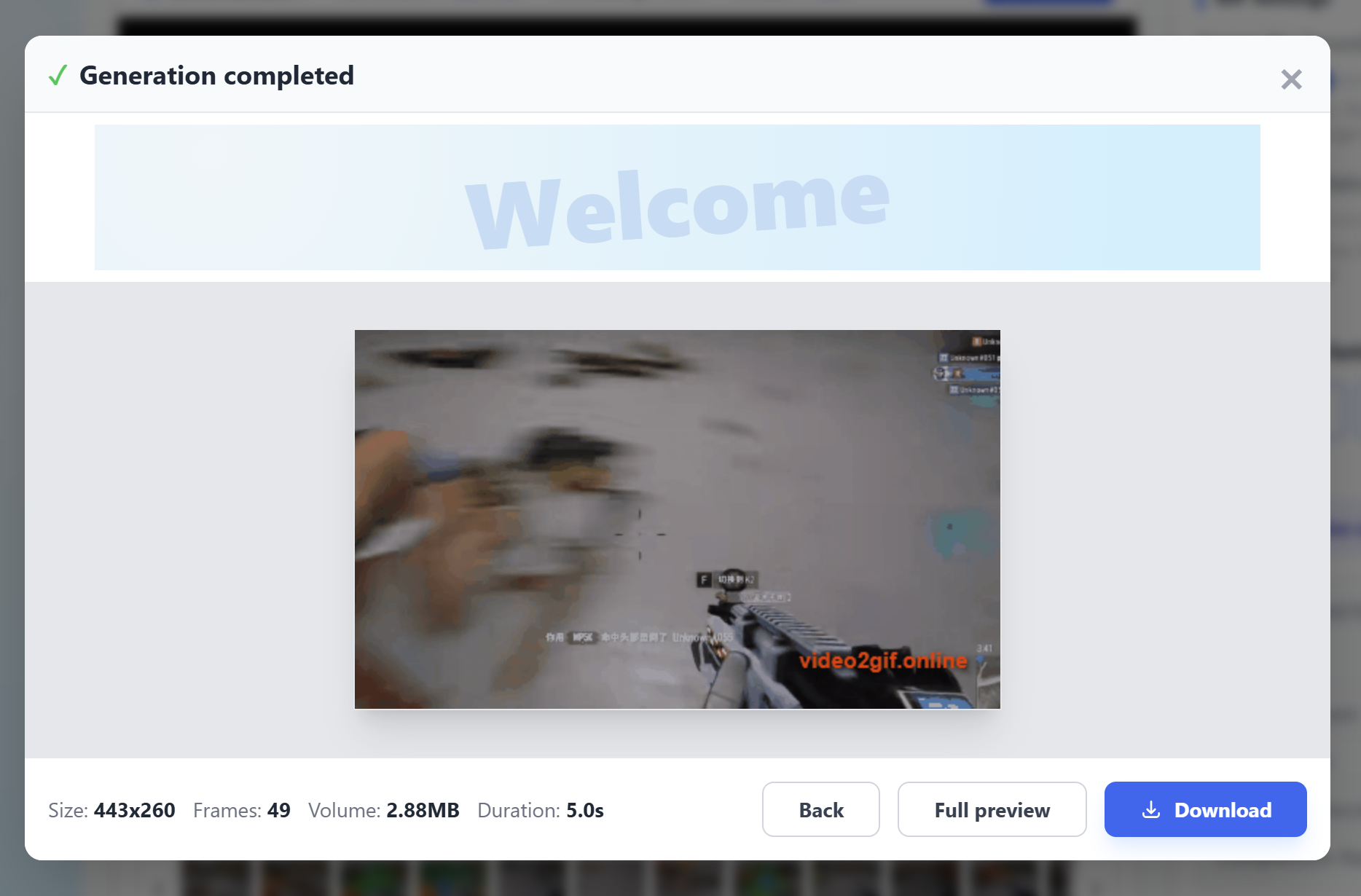
최종 GIF는 완료되면 즉시 재생됩니다. 인터페이스에 GIF 정보가 표시되고 다운로드 버튼이 제공됩니다. 클릭하여 로컬에 다운로드합니다.

이 도구는 브라우저 기반이며 브라우저에 할당된 메모리에 의존하기 때문에 너무 많은 탭을 열어두거나 브라우저를 장기간(예: 며칠 동안 닫지 않고) 실행하면 응답 속도가 느려지거나 눈에 띄는 지연이 발생할 수 있습니다. 일부 탭을 닫거나 브라우저를 다시 시작하여 메모리 할당을 초기화하고 성능을 향상시키십시오.